Cette traduction provisoire attend une révision linguistique. Les captures d’écran et les libellés de l’application sont en turc. Le PDF téléchargeable est également en turc.
1. Ouvrir la liste de suivi des achats et du dépôt-vente
- Ouvrez Produits et achats (Ürünler ve Alışlar) dans le menu de gauche, puis l’onglet Suivi des achats et du dépôt-vente (Alış ve Konsinye Takibi).
- Recherchez un produit par nom, code-barres ou RFID. Utilisez Filtres (Filtreler) pour restreindre la liste et Actualiser (Yenile) pour la mettre à jour.
- Vérifiez le type d’opération, son état et le fournisseur sur la ligne concernée. Comparez Reçu (Teslim alınan), Stock restant (Kalan stok) et Retour (İade).
- Consultez Coût d’achat (Alış maliyeti) et Dette / créance (Borç / alacak). Détails de l’achat (Alış ayrıntısı) ouvre l’entrée, Ouvrir le compte (Hesabı aç) ouvre le compte de la personne concernée et Nouvelle entrée (Yeni giriş) lance une nouvelle opération.
Plus de produit en stock (Stokta ürün kalmadı) ne signifie pas que le compte est soldé. Sur la capture, le stock restant est nul, mais Prix en attente (1 için bedel bekleniyor) apparaît : le prix lié à une vente n’a pas encore été déterminé.
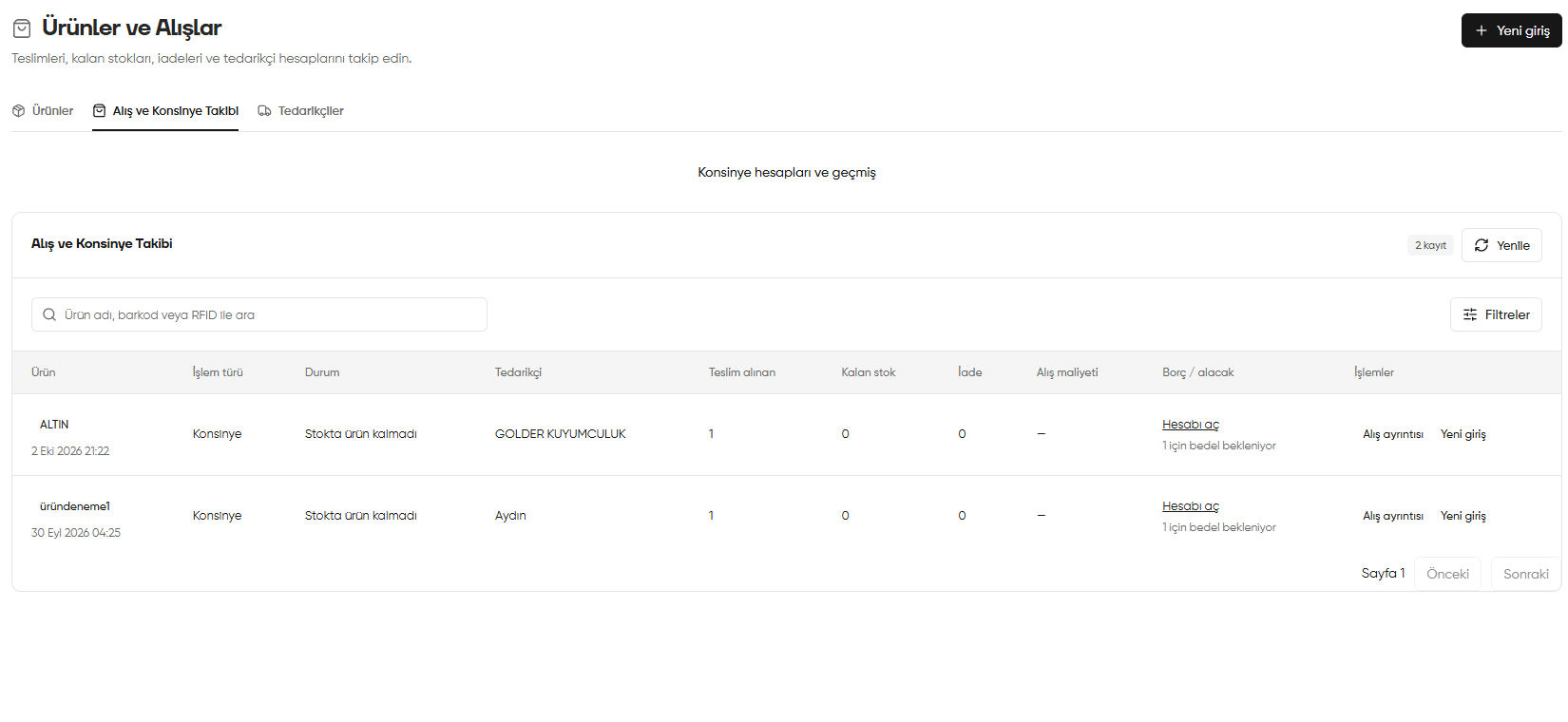
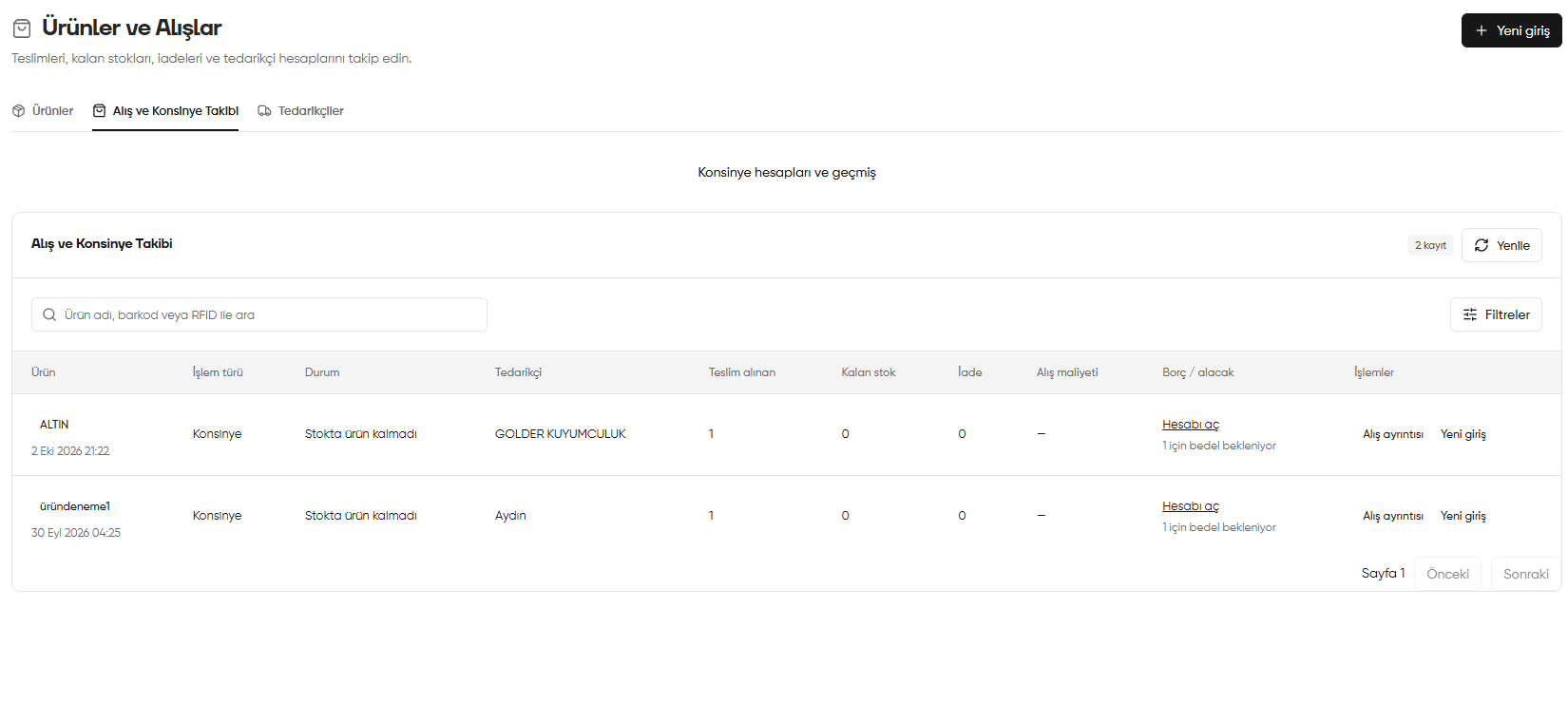
Suivi des achats et du dépôt-vente : quantités reçues, stock restant, retours et comptes
2. Examiner les détails du produit en dépôt-vente
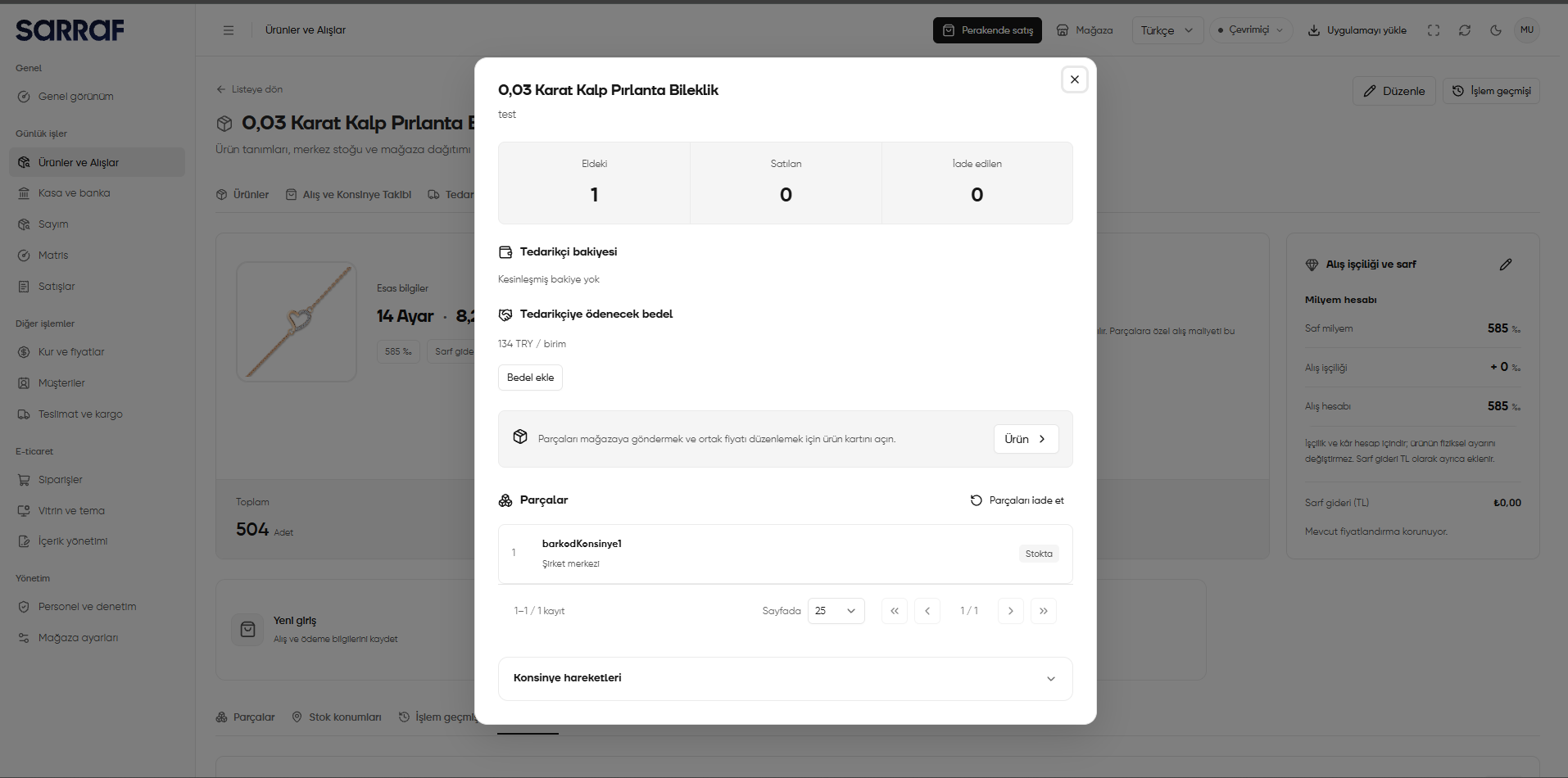
Dans la liste de suivi, cliquez sur Détails de l’achat (Alış ayrıntısı) pour l’enregistrement de dépôt-vente concerné. La fenêtre Détails du dépôt-vente (Konsinye ayrıntısı) s’ouvre sur la fiche produit.- Lisez séparément les quantités En stock (Eldeki), Vendues (Satılan) et Retournées (İade edilen). L’image montre 1 pièce en stock, 0 vendue et 0 retournée.
- Solde du fournisseur (Tedarikçi bakiyesi) indique le solde créditeur ou débiteur définitivement établi. Aucun solde définitif (Kesinleşmiş bakiye yok) ne signifie pas que le Montant dû au fournisseur (Tedarikçiye ödenecek bedel) est absent : le montant enregistré est de 134 TRY / unité. La réception en dépôt-vente ne crée pas à elle seule un paiement ni une dette définitive ; le montant d’une pièce vendue est porté au compte du fournisseur.
- Ajouter un montant (Bedel ekle) ouvre le formulaire permettant de définir la devise de paiement, le montant et le nombre de pièces concernées. Ce bouton ne paie pas le fournisseur.
- Le lien Produit (Ürün) ouvre la fiche produit. L’envoi des pièces en magasin et la modification de leur prix de vente commun se font depuis cette fiche.
- Dans Pièces (Parçalar), vérifiez le code-barres, l’emplacement du stock et l’état de chaque pièce. Retourner les pièces (Parçaları iade et) ouvre un formulaire de retour au fournisseur pour les pièces sélectionnées encore en stock ; vérifiez la sélection et le motif avant d’enregistrer.
- Dépliez Mouvements du dépôt-vente (Konsinye hareketleri) pour consulter les mouvements de cet enregistrement, s’il y en a. Aucun mouvement de dépôt-vente pour l’instant (Henüz konsinye hareketi yok) signifie qu’aucun mouvement ne peut être affiché ici.
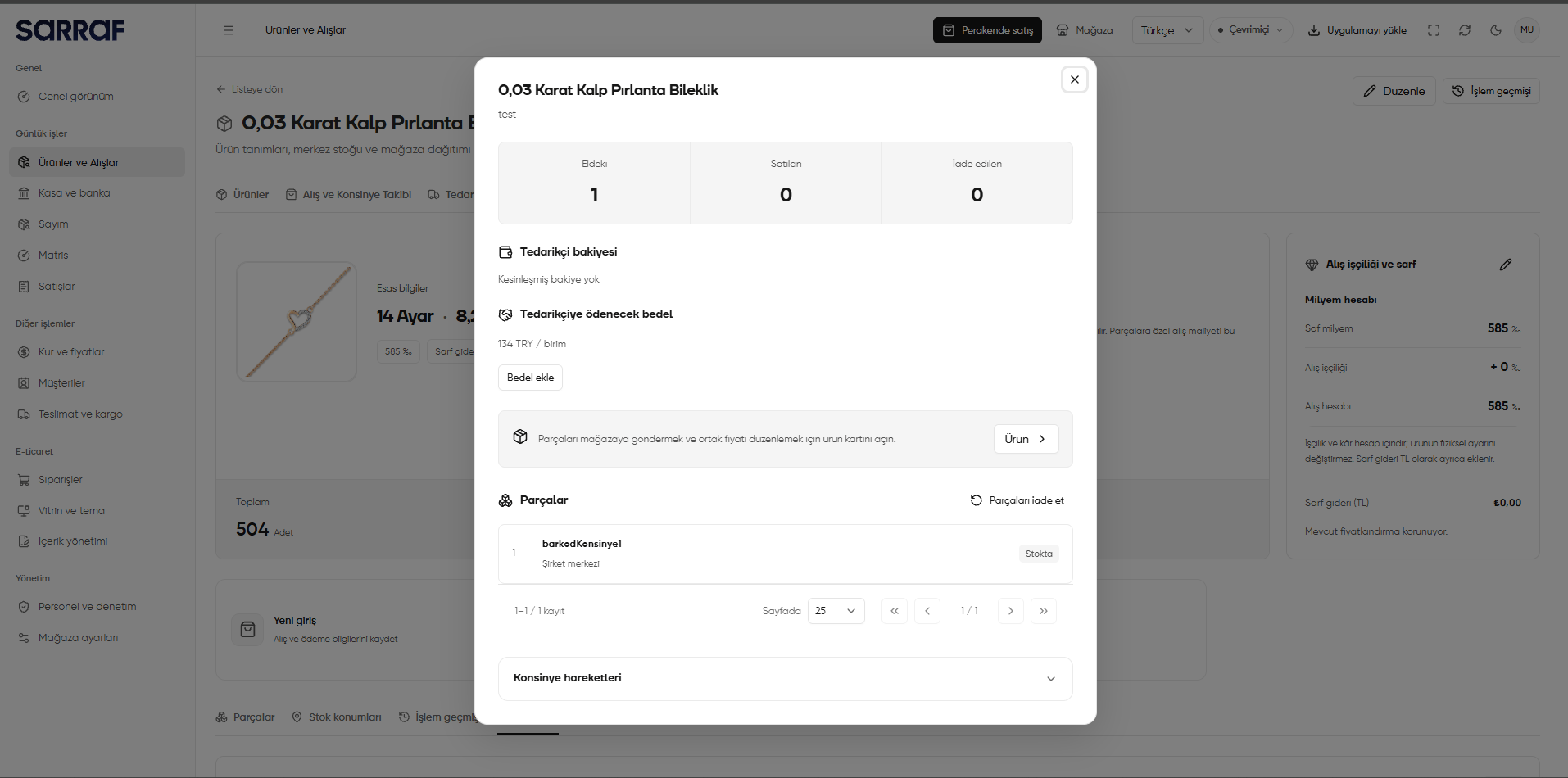
Détails du produit en dépôt-vente : quantités, montant fournisseur, pièces et mouvements
3. Accéder aux comptes de dépôt-vente et aux articles détenus
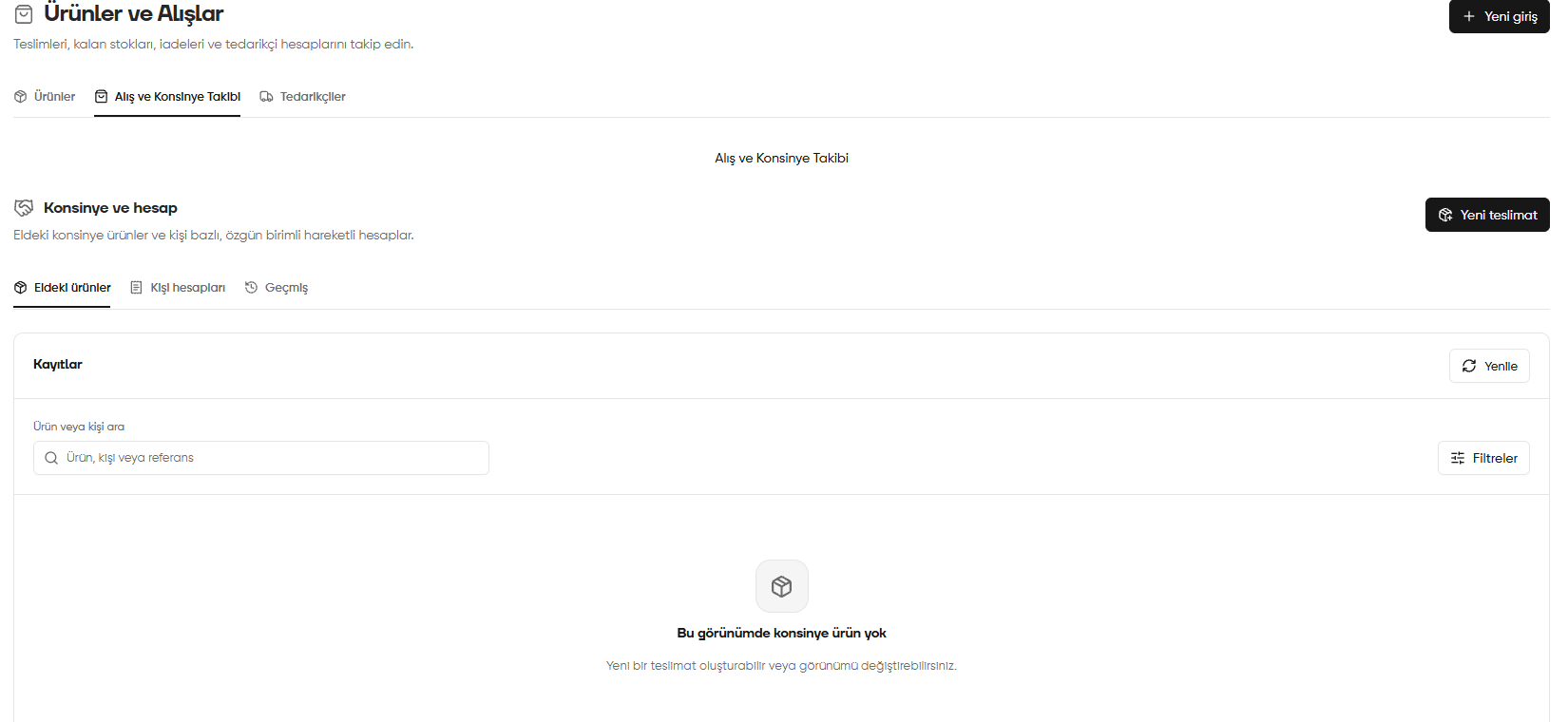
Cliquez sur Comptes et historique du dépôt-vente (Konsinye hesapları ve geçmiş) au-dessus de la liste. La zone Dépôt-vente et compte (Konsinye ve hesap) contient les onglets Articles détenus (Eldeki ürünler), Comptes des personnes (Kişi hesapları) et Historique (Geçmiş).- Dans Articles détenus (Eldeki ürünler), examinez les articles en dépôt-vente encore détenus. Recherchez un produit, une personne ou une référence, ou utilisez Filtres (Filtreler).
- Si Aucun article en dépôt-vente dans cette vue (Bu görünümde konsinye ürün yok) apparaît, la vue actuelle ne contient aucun article à afficher. Vérifiez aussi la recherche et les filtres.
- Utilisez Nouvelle remise (Yeni teslimat) pour commencer une remise, ou Suivi des achats et du dépôt-vente (Alış ve Konsinye Takibi) en haut pour revenir à la liste.
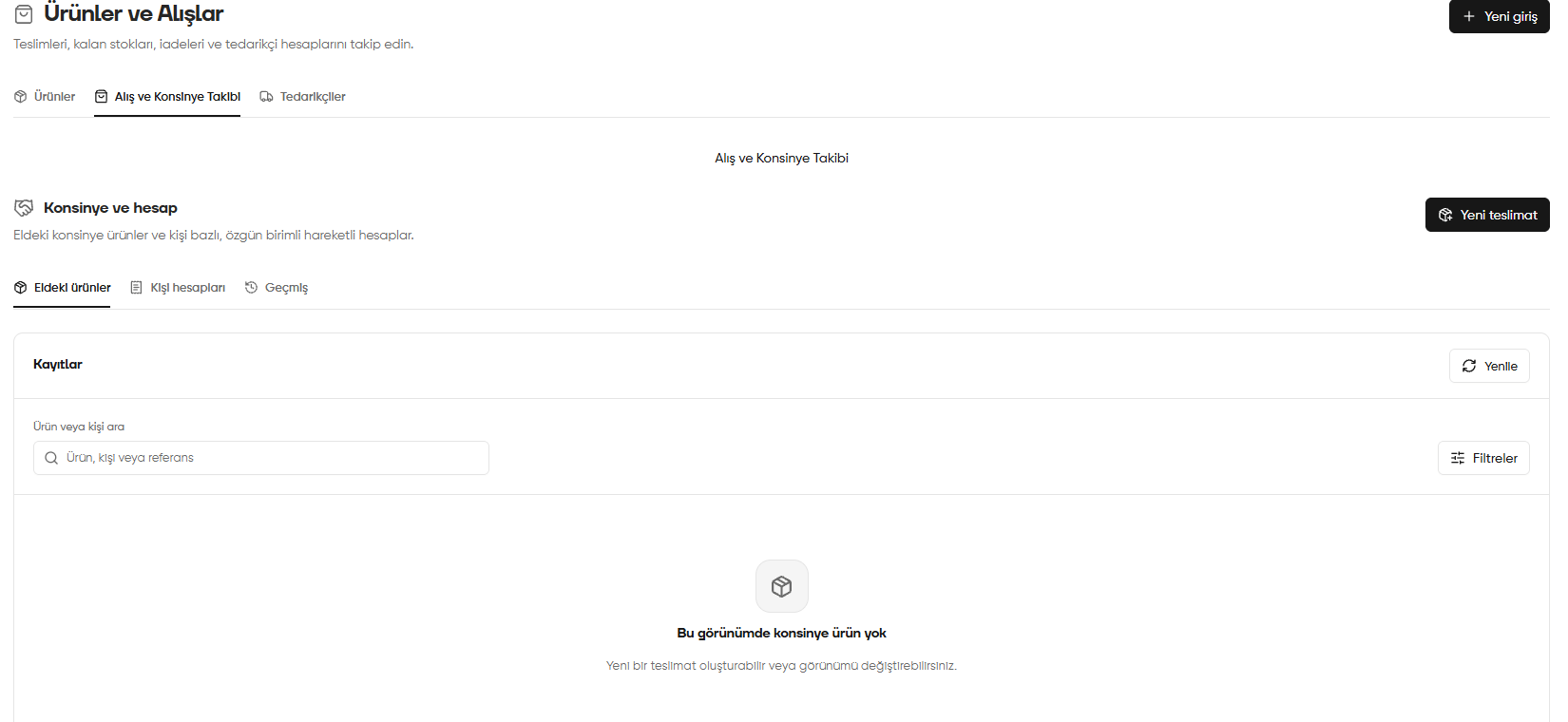
Onglet Articles détenus dans Dépôt-vente et compte
4. Examiner les comptes des personnes
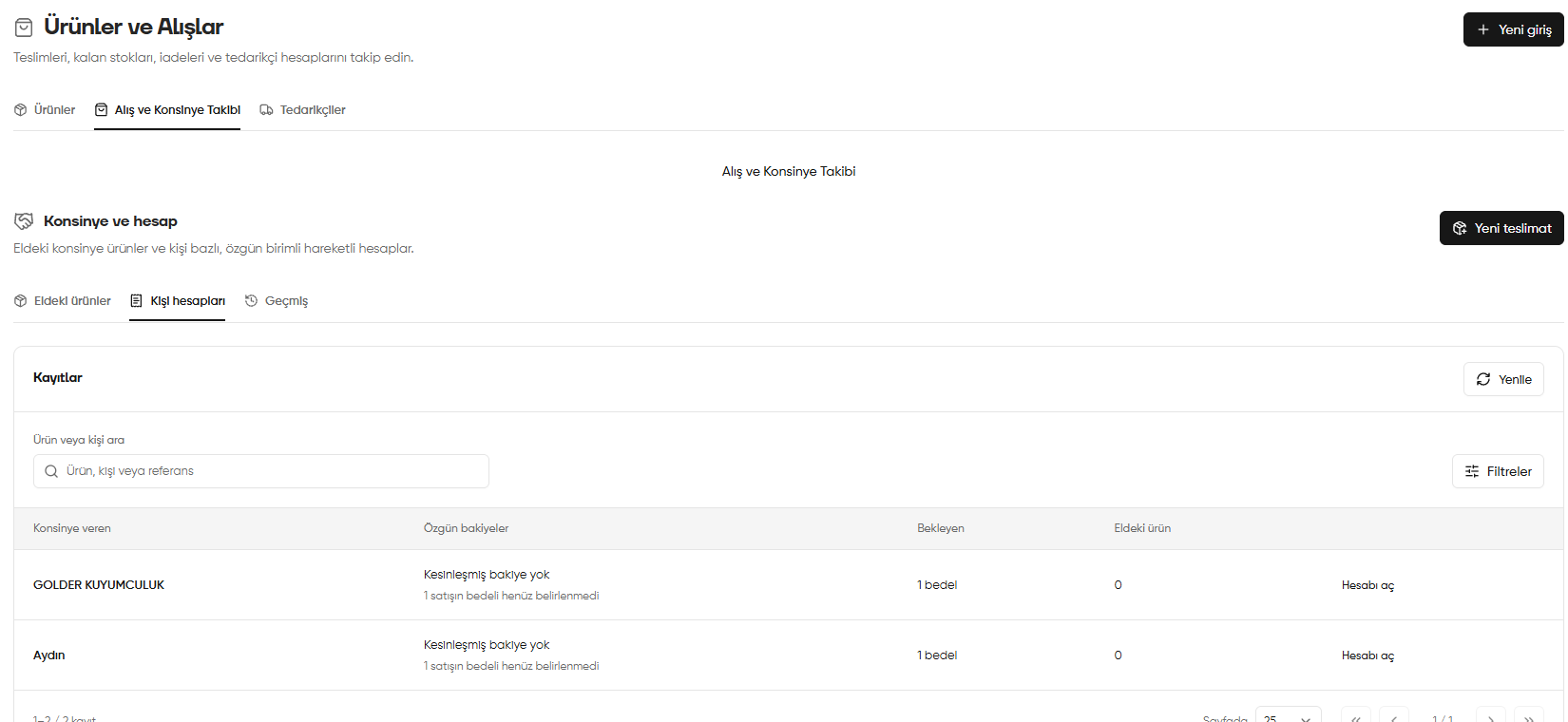
Ouvrez Comptes des personnes (Kişi hesapları). Pour chaque déposant, l’écran indique les Soldes d’origine (Özgün bakiyeler), les montants En attente (Bekleyen) et les Articles détenus (Eldeki ürün). Les Soldes d’origine (Özgün bakiyeler) sont tenus dans les unités d’actif propres au compte. Lisez Aucun solde définitif (Kesinleşmiş bakiye yok) avec l’explication située dessous : sur la capture, le prix d’une vente n’est pas encore déterminé, d’où Montant en attente (1 bedel) dans En attente (Bekleyen). Cliquez sur Ouvrir le compte (Hesabı aç) sur la ligne concernée pour voir les détails.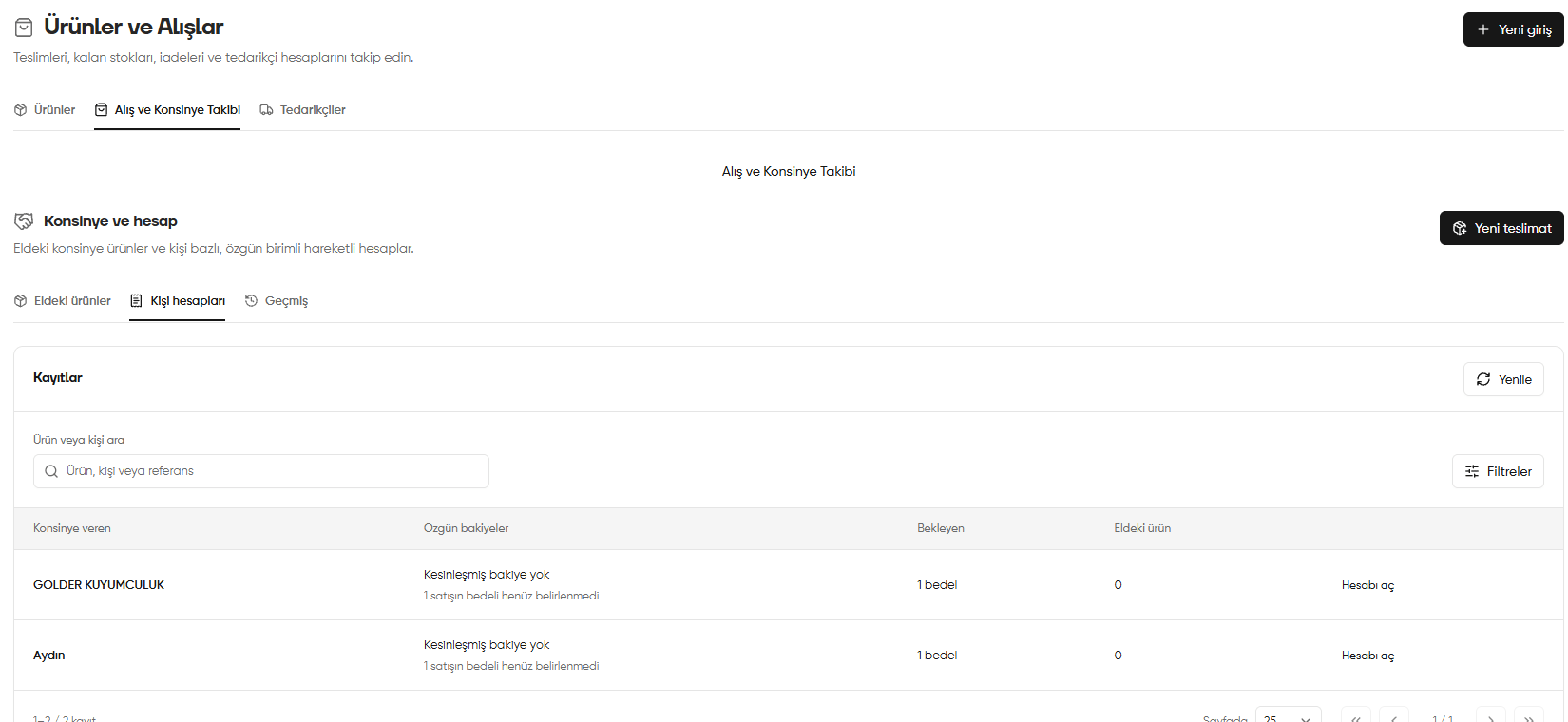
Comptes des personnes : soldes, ventes en attente de prix et articles détenus
5. Examiner les opérations passées
Dans Historique (Geçmiş), suivez les opérations enregistrées, notamment les remises et les ventes. Comparez Opération (İşlem), Personne (Kişi), Effet sur le compte (Hesap etkisi) et Date (Tarih) sur chaque ligne. Utilisez la recherche et les filtres pour retrouver une entrée. La capture présente des entrées Reçu (Teslim alındı) et Vente (Satış). Ne considérez pas le tiret sous Effet sur le compte (Hesap etkisi) comme un paiement ; vérifiez le montant et le solde dans le compte de la personne concernée.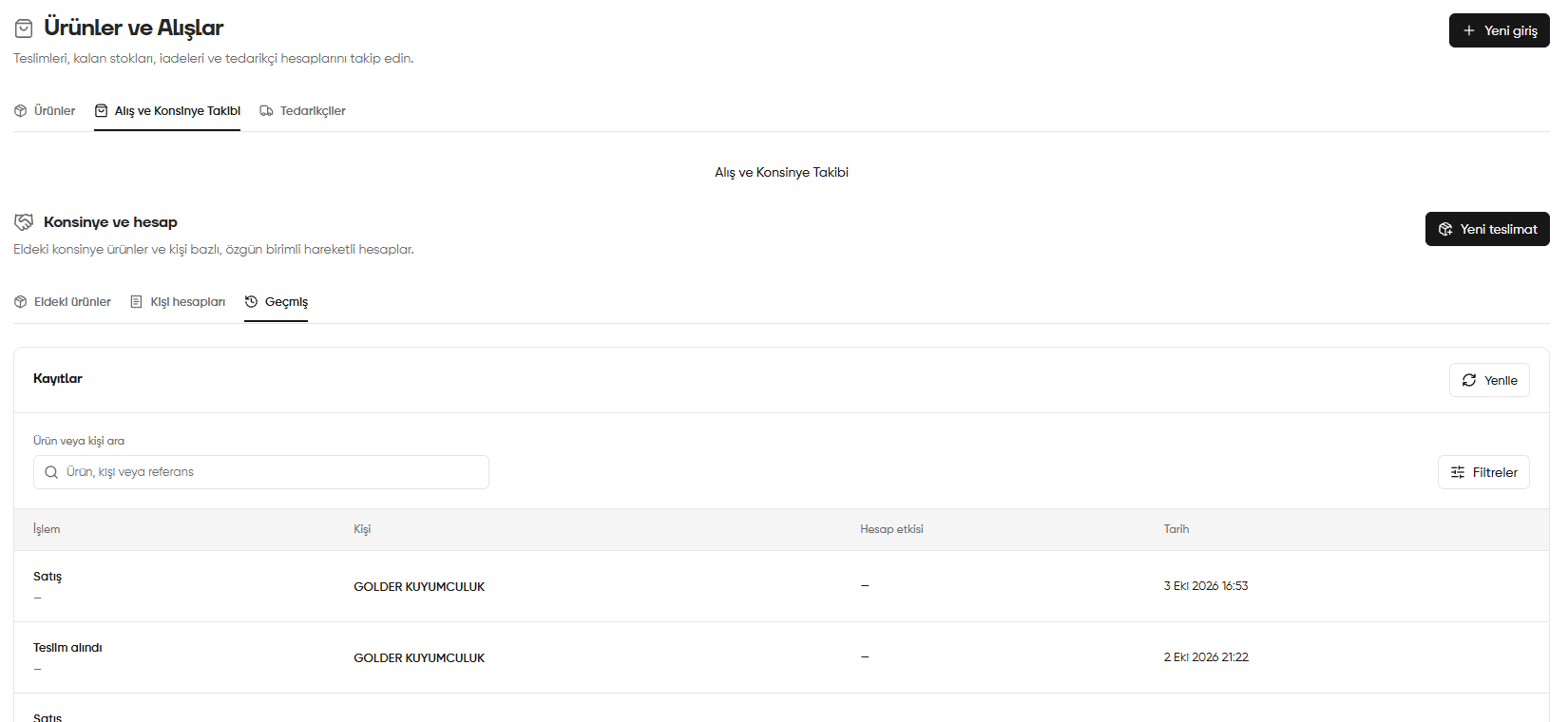
Remises et ventes dans l’historique du dépôt-vente
6. Afficher les détails avec Ouvrir le compte
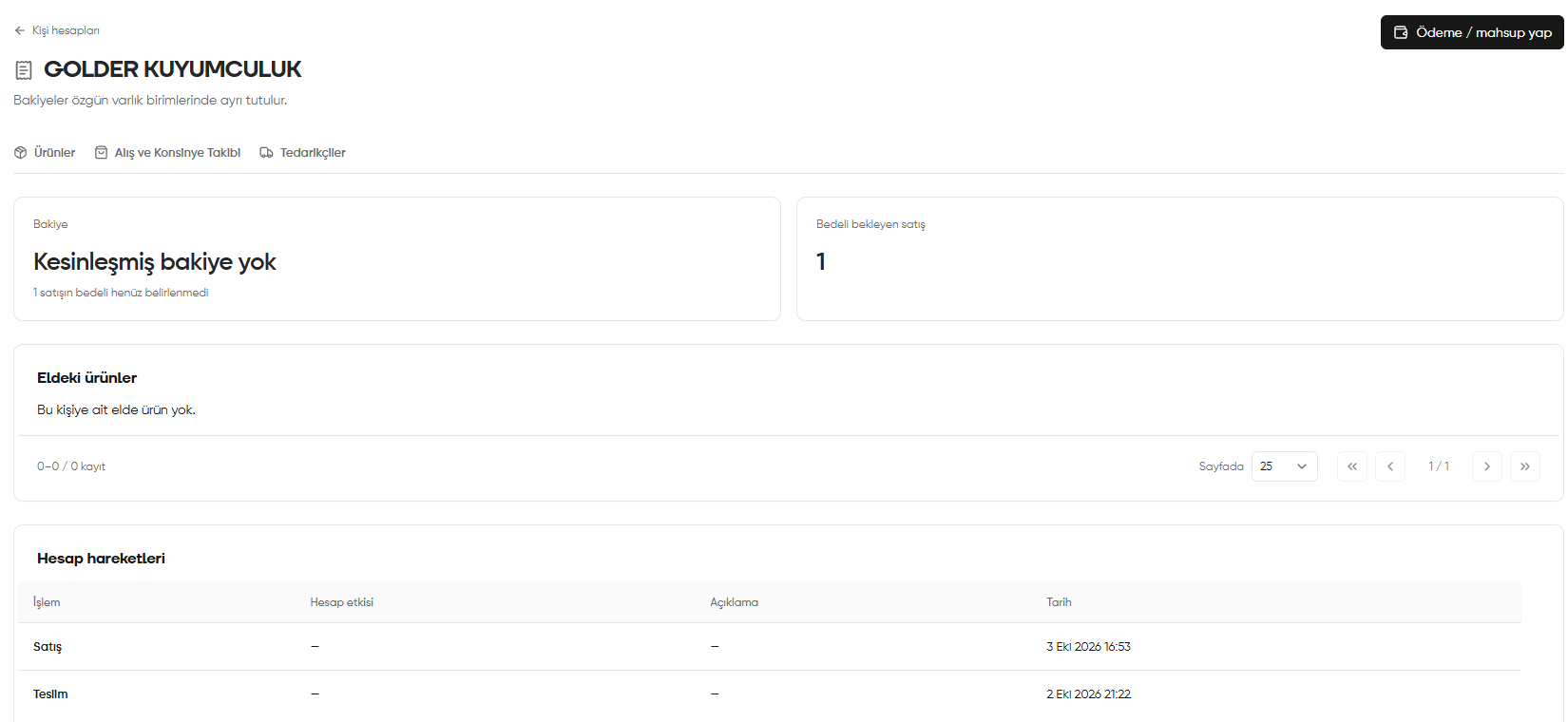
Ouvrir le compte (Hesabı aç) ouvre la page de compte de la personne sélectionnée.- Vérifiez les cartes Solde (Bakiye) et Vente en attente de prix (Bedeli bekleyen satış) en haut. Les soldes sont tenus séparément dans leurs unités d’actif d’origine.
- Consultez les articles détenus pour cette personne dans Articles détenus (Eldeki ürünler).
- Dans Mouvements du compte (Hesap hareketleri), vérifiez l’opération, son effet sur le compte, la description et la date.
- Pour enregistrer un paiement ou une compensation, cliquez en haut à droite sur Effectuer un paiement / une compensation (Ödeme / mahsup yap).
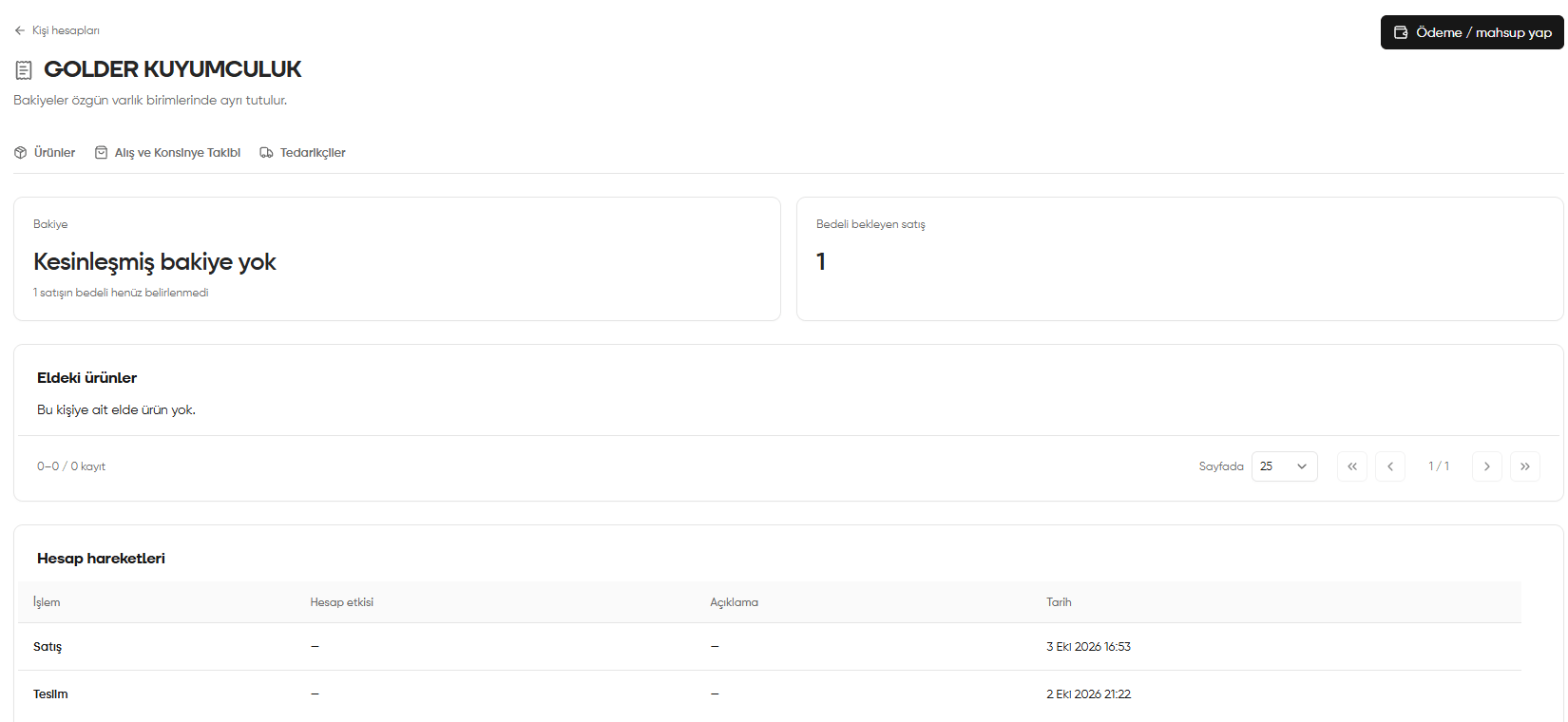
Solde, ventes en attente et mouvements d’un compte personnel
7. Enregistrer un paiement ou une compensation
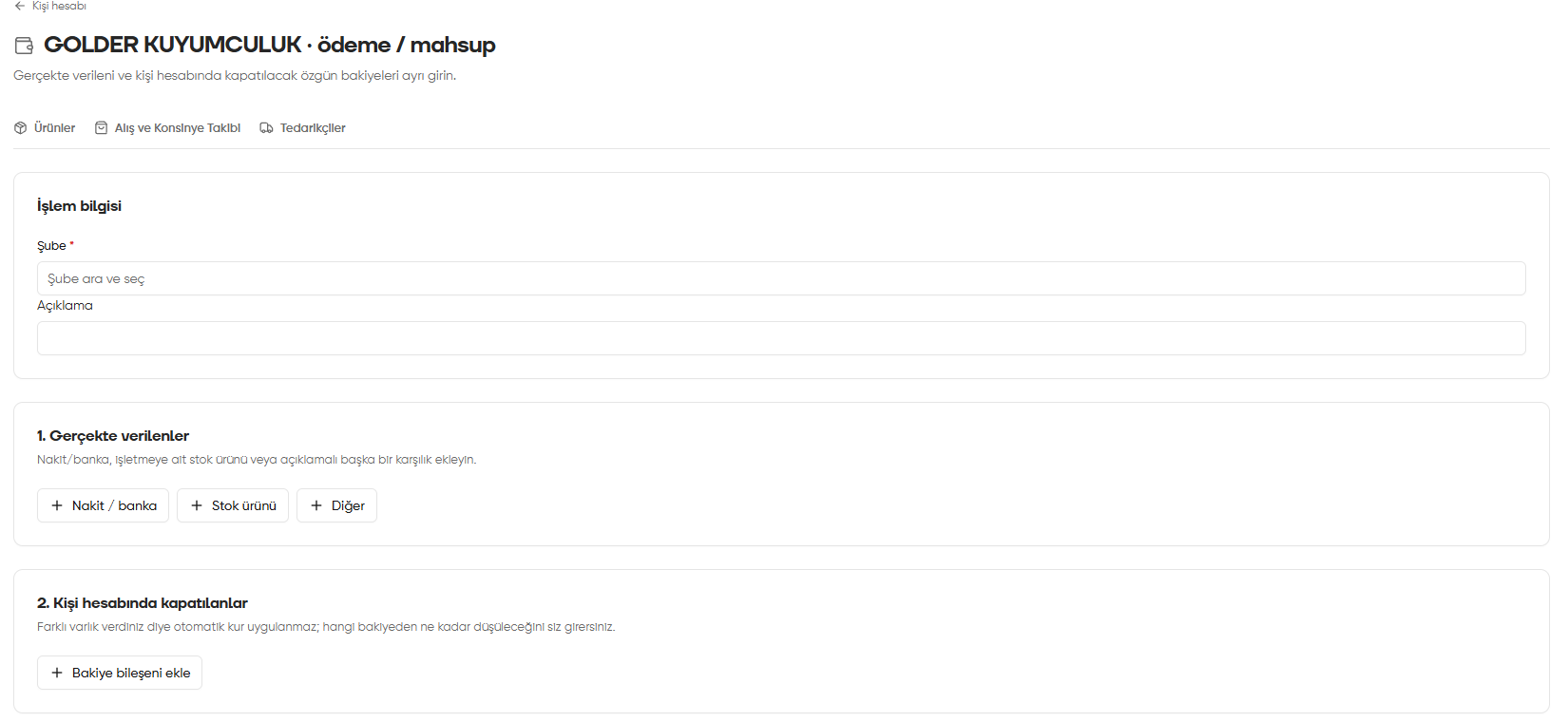
Dans ce formulaire, saisissez séparément ce que vous avez réellement remis et le montant du solde à solder dans chaque unité du compte de la personne.- Choisissez la Succursale (Şube) dans Informations sur l’opération (İşlem bilgisi) ; ajoutez une Description (Açıklama) si nécessaire.
- Sous Éléments réellement remis (Gerçekte verilenler), utilisez Espèces / banque (Nakit / banka), Produit du stock (Stok ürünü) ou Autre (Diğer) selon l’opération. Renseignez l’argent, le produit appartenant à l’entreprise ou l’autre contrepartie effectivement remis.
- Sous Soldes soldés dans le compte de la personne (Kişi hesabında kapatılanlar), cliquez sur Ajouter une composante du solde (Bakiye bileşeni ekle). Précisez le montant à déduire et son unité d’actif.
- Vérifiez les informations avec Aperçu (Önizle) en bas du formulaire. Si ce qui a été remis et les soldes à solder sont corrects, cliquez sur Enregistrer le règlement (Hesaplaşmayı kaydet).
Aucun taux de change n’est appliqué automatiquement lorsque vous payez avec un autre actif. Par exemple, si vous remettez des TL pour solder un solde dans une autre unité, saisissez séparément la somme en TL remise et le montant du solde à solder selon votre accord.
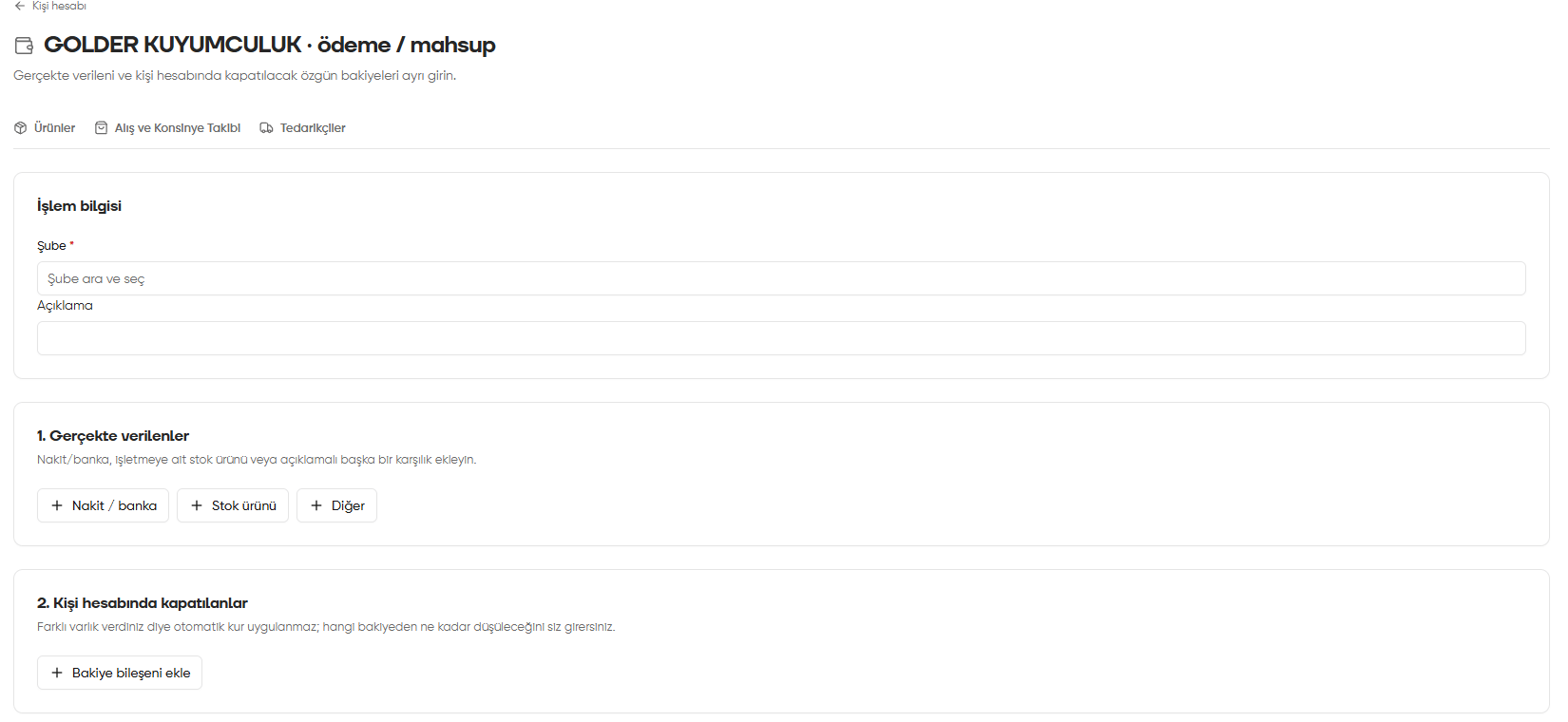
Informations sur l’opération, éléments réellement remis et soldes à solder dans le formulaire de paiement / compensation