

Cette traduction attend une révision linguistique. Les captures d’écran et les libellés de l’interface sont en turc. Le PDF téléchargeable est également en turc.
1. Ouvrir Effectuer un achat depuis le menu du produit
- Ouvrez Produits et achats (Ürünler ve Alışlar) dans le menu de gauche et trouvez le produit dans la liste Produits (Ürünler).
- Cliquez sur les trois points (…) tout à droite de sa ligne.
- Choisissez Effectuer un achat (Alış yap) dans le menu.
- Vérifiez le nom et la fiche du produit dans le formulaire. Confirmez le type Effectuer un achat (Alış yap). Sans cliquer sur Nouveau produit (Yeni ürün) ou Fiches de stock existantes (Mevcut stok kartları), remplissez le nombre de pièces et leurs informations pour le produit sélectionné.
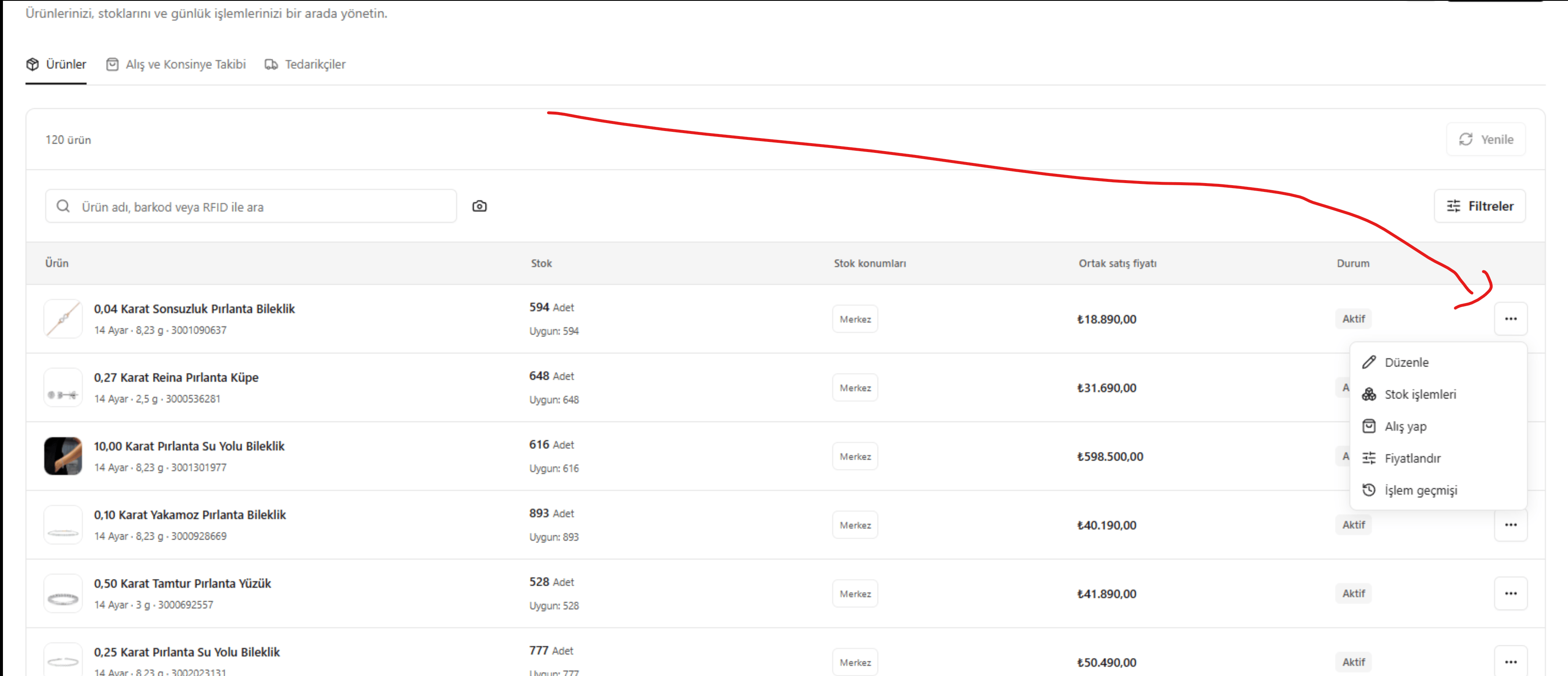
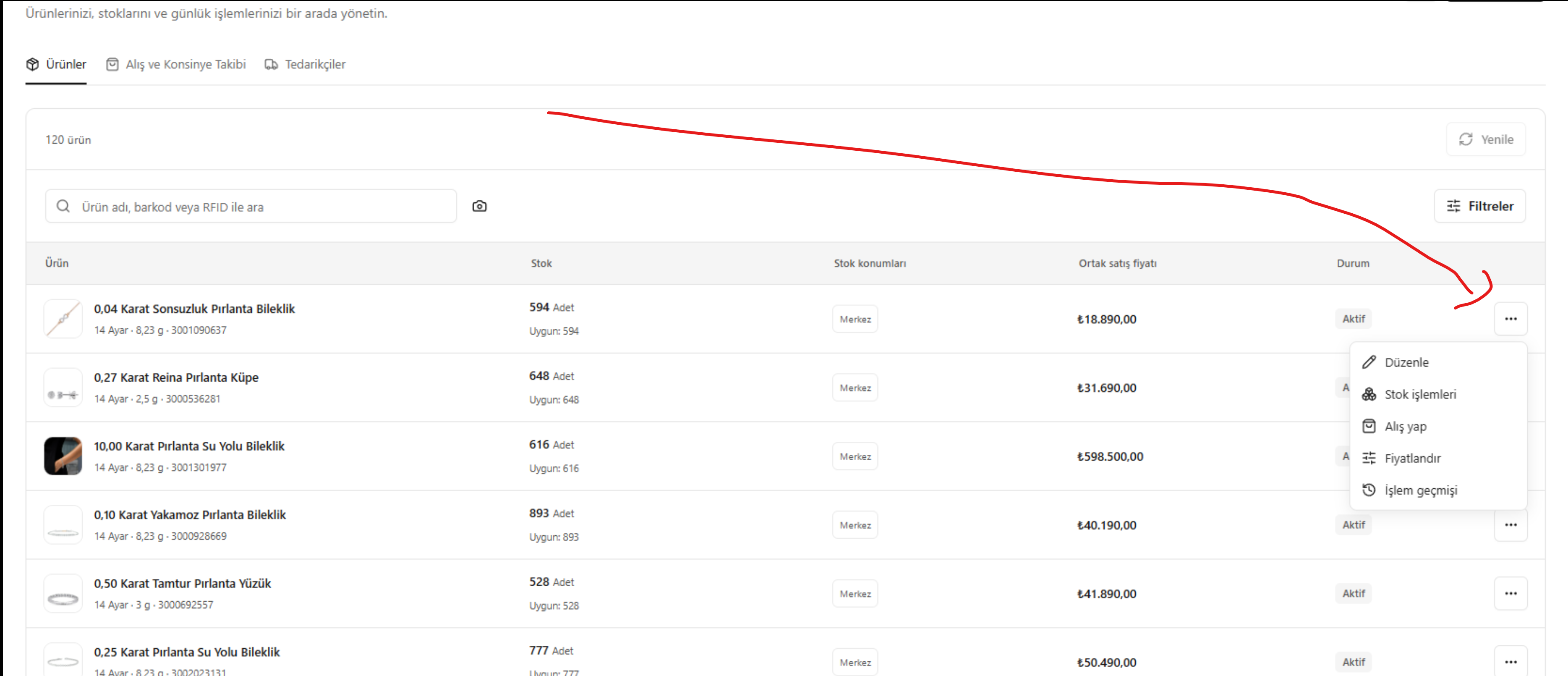
Choisir Effectuer un achat dans le menu à trois points de la ligne du produit
Le titre du formulaire est Nouvelle entrée (Yeni giriş) dans la capture ci-dessous. Le point de départ décrit ici est Effectuer un achat (Alış yap) dans le menu du produit existant. Vérifiez que le bon produit est sélectionné dans le formulaire.
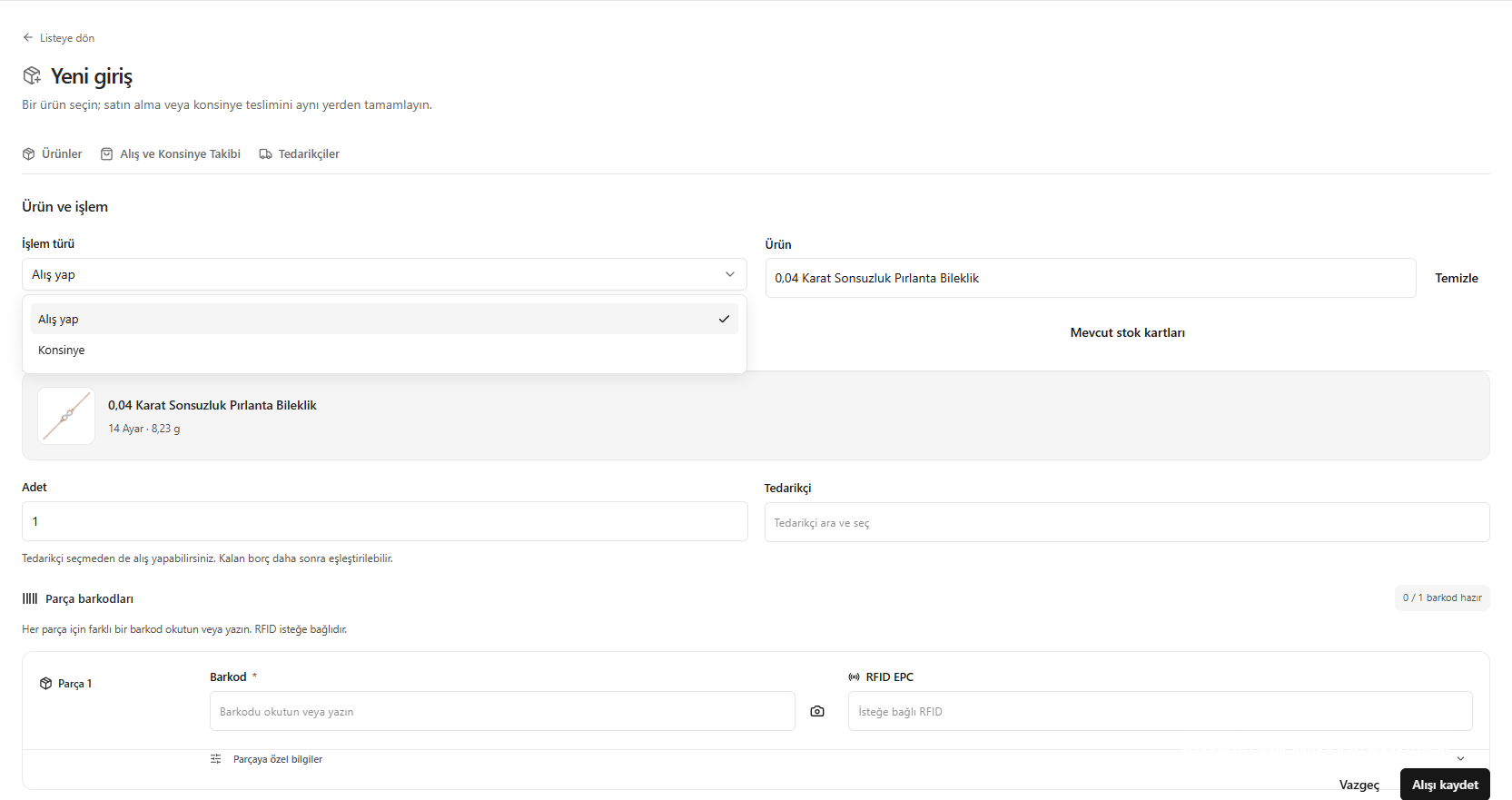
Vérifier le type d’opération et le produit sélectionné dans le formulaire d’achat
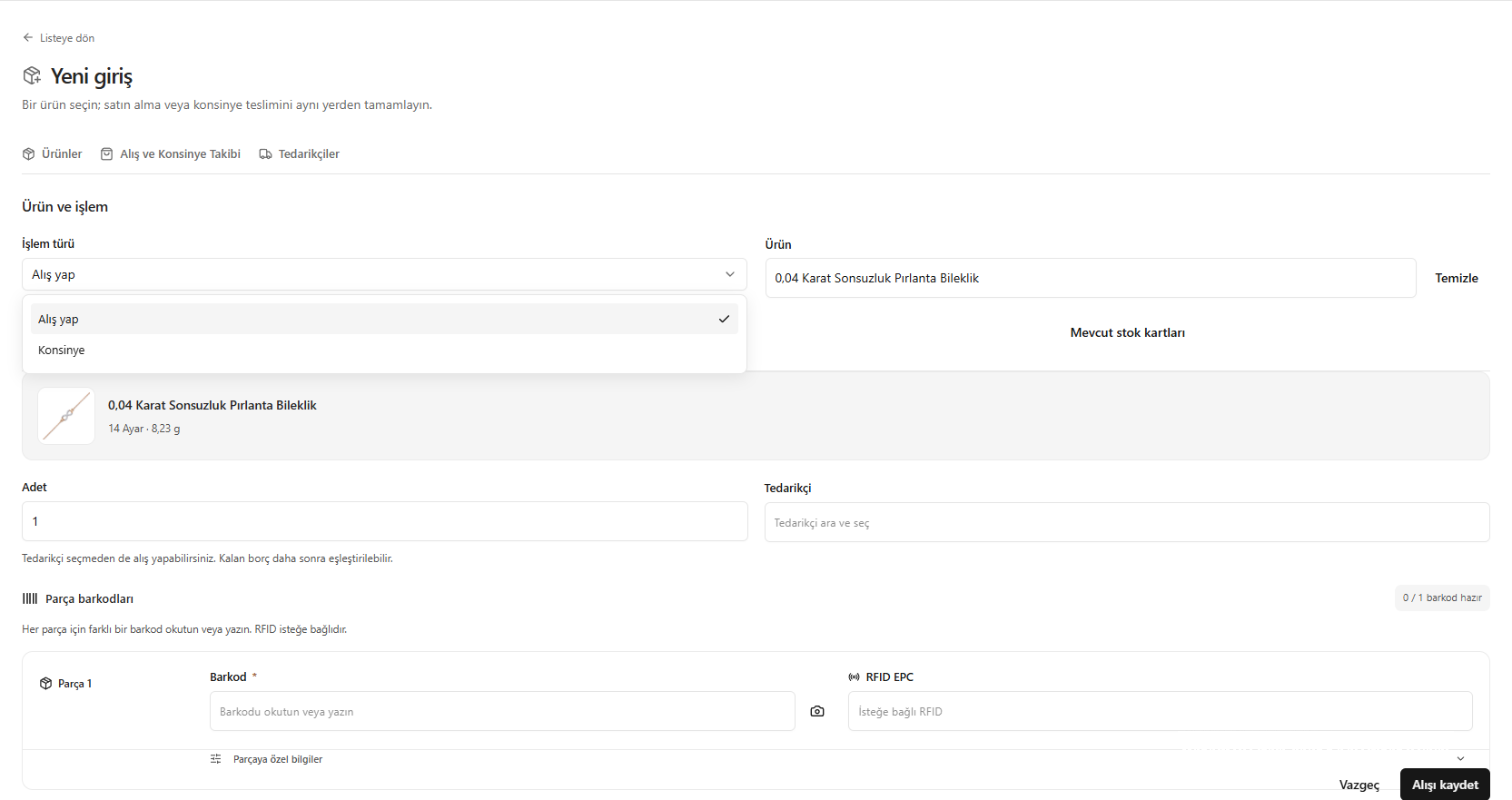
2. Nombre de pièces achetées et informations des pièces
- Saisissez la quantité à acheter dans Nombre de pièces (Adet). Vous pouvez rechercher et choisir l’enregistrement dans Fournisseur (Tedarikçi). L’explication à l’écran autorise un achat sans fournisseur ; la dette restante peut être associée plus tard.
- Dans Codes-barres des pièces (Parça barkodları), saisissez ou scannez un code différent pour chaque pièce. RFID EPC est facultatif.
- Saisissez le code-barres ou utilisez l’icône de caméra. Ouvrez Informations propres à la pièce (Parçaya özel bilgiler) si nécessaire.
- Vérifiez les informations nécessaires des pièces et passez au coût.
La caméra lit les codes-barres. Le RFID se lit avec un lecteur adapté ou se saisit manuellement.
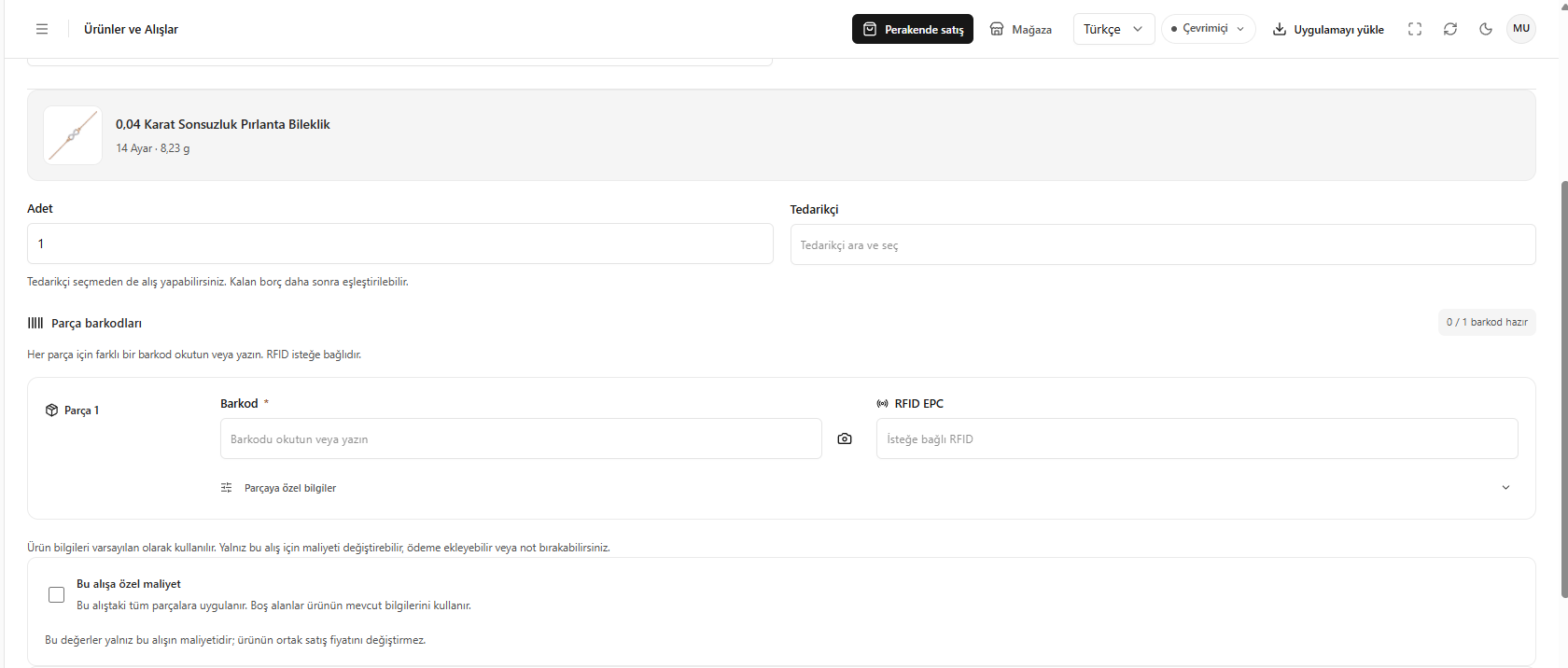
Nombre de pièces achetées et informations des pièces
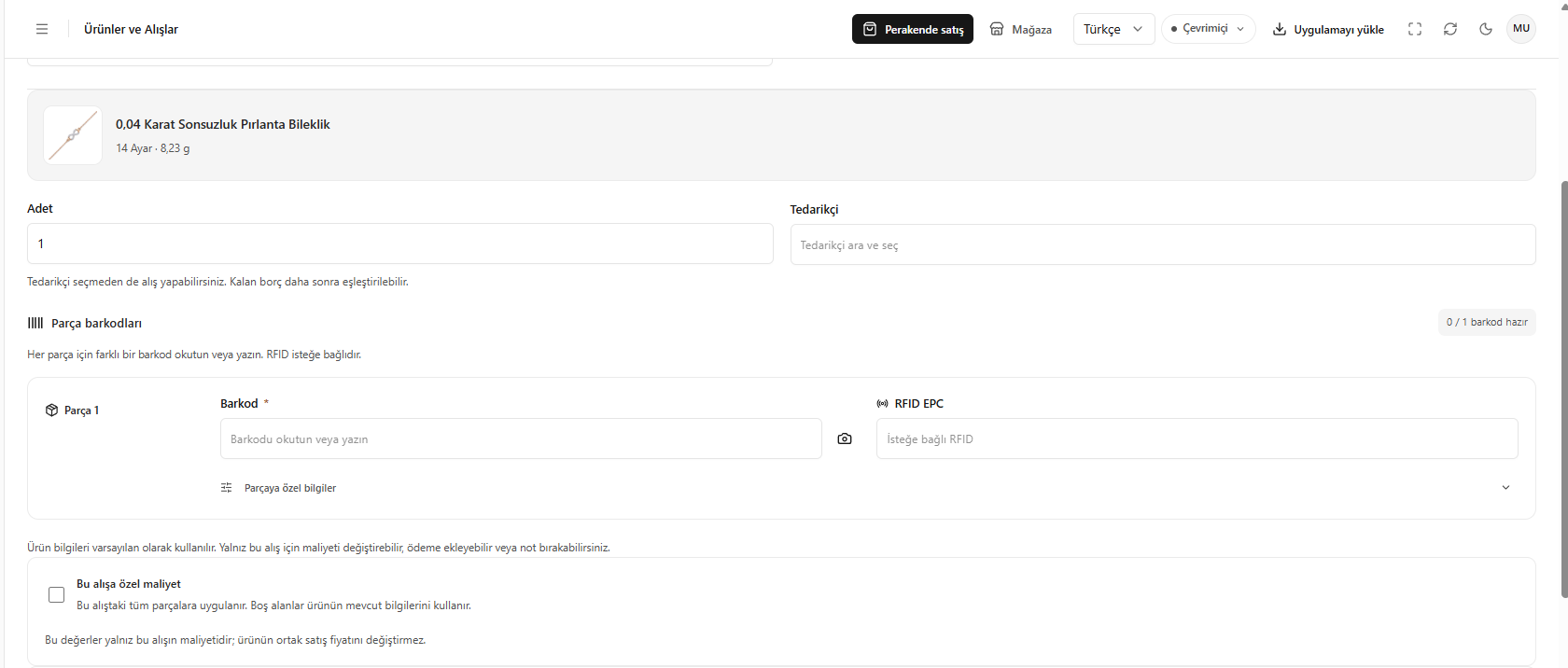
Informations propres à la pièce
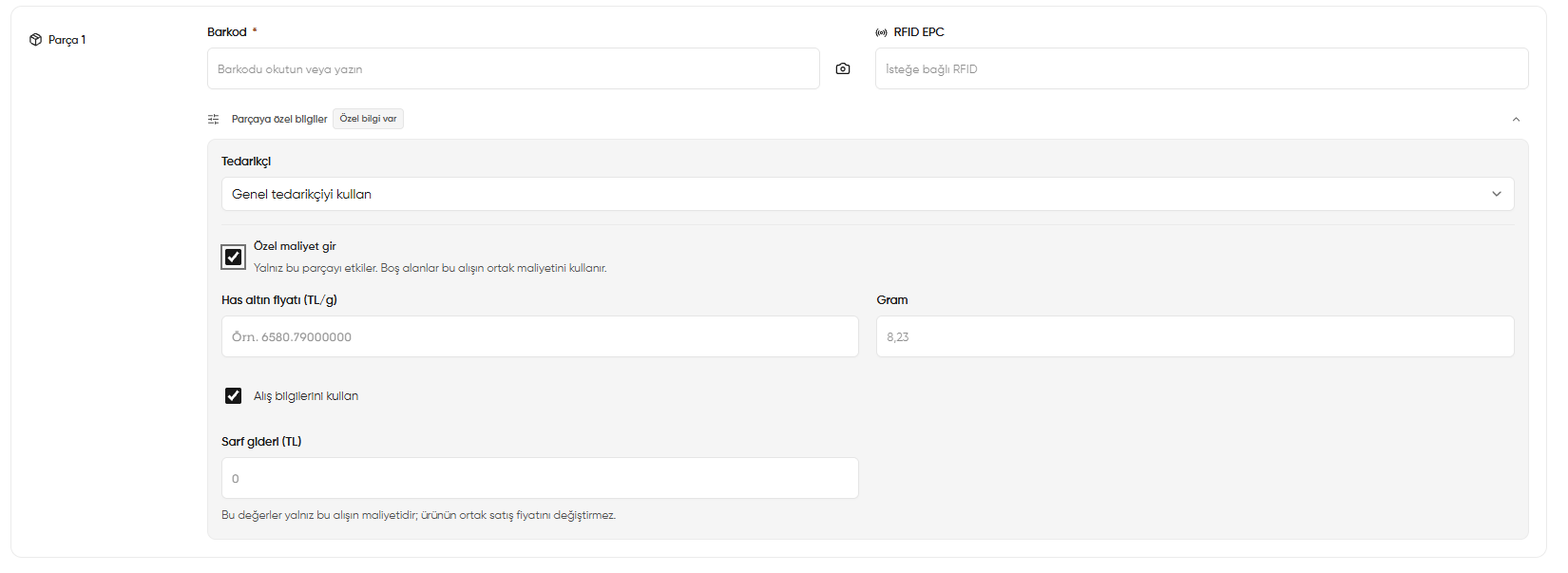
Cliquez sur Informations propres à la pièce (Parçaya özel bilgiler) sous la pièce dont vous avez saisi le code-barres. Cette zone sert uniquement lorsqu’une pièce nécessite un fournisseur ou un coût différent.- Si Utiliser le fournisseur général (Genel tedarikçiyi kullan) est sélectionné dans Fournisseur (Tedarikçi), le fournisseur général de l’achat est utilisé. Choisissez ici un autre fournisseur si nécessaire pour la pièce.
- Si le coût diffère, cochez Saisir un coût particulier (Özel maliyet gir).
- Saisissez les valeurs propres à la pièce dans Prix de l’or fin (TL/g) (Has altın fiyatı (TL/g)) et Grammes (Gram). Les champs vides utilisent les informations de coût communes à cet achat.
- Pour continuer avec les informations communes, conservez Utiliser les informations d’achat (Alış bilgilerini kullan). Vérifiez les champs qui apparaissent lors d’une modification propre à la pièce.
- Saisissez le Coût des consommables (TL) (Sarf gideri (TL)) de la pièce, le cas échéant. Vérifiez aussi les autres pièces et continuez vers Coût propre à cet achat (Bu alışa özel maliyet).
Le coût dans Informations propres à la pièce (Parçaya özel bilgiler) n’affecte que cette pièce. La section suivante Coût propre à cet achat (Bu alışa özel maliyet) définit le coût commun de l’achat. Ces valeurs ne changent pas le prix de vente commun du produit.
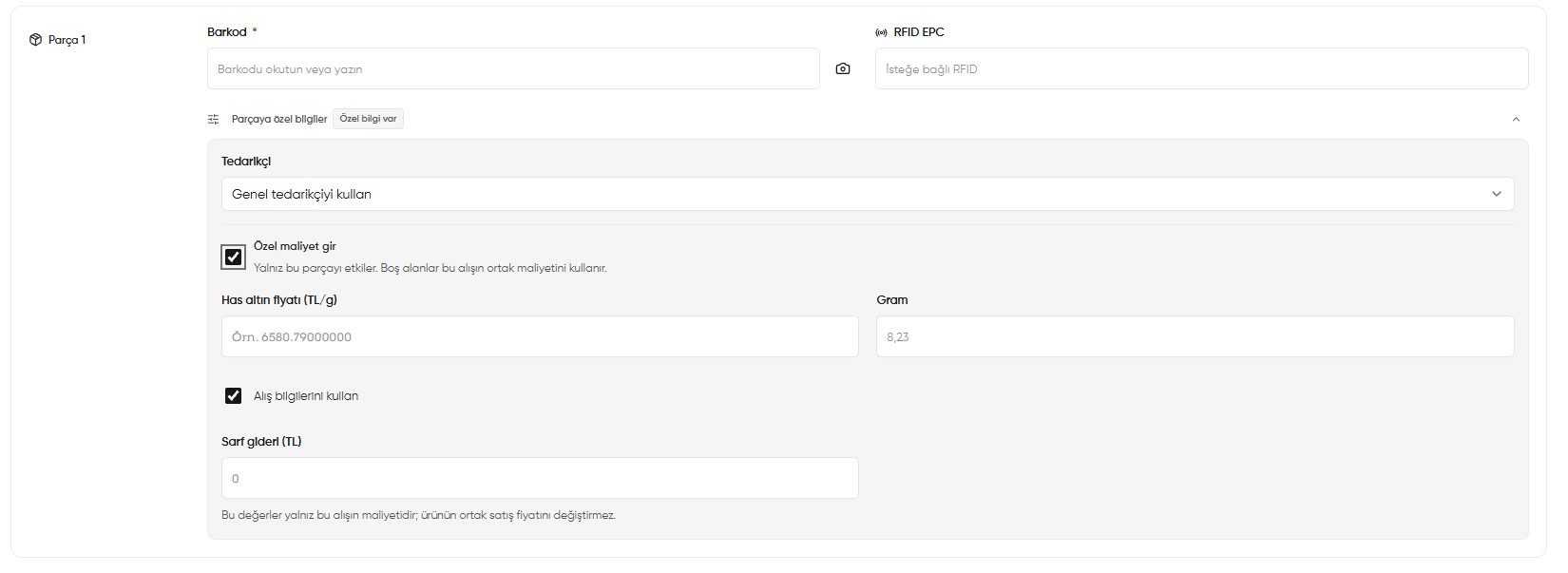
Fournisseur, prix de l’or fin, grammes et coût des consommables propres à une pièce
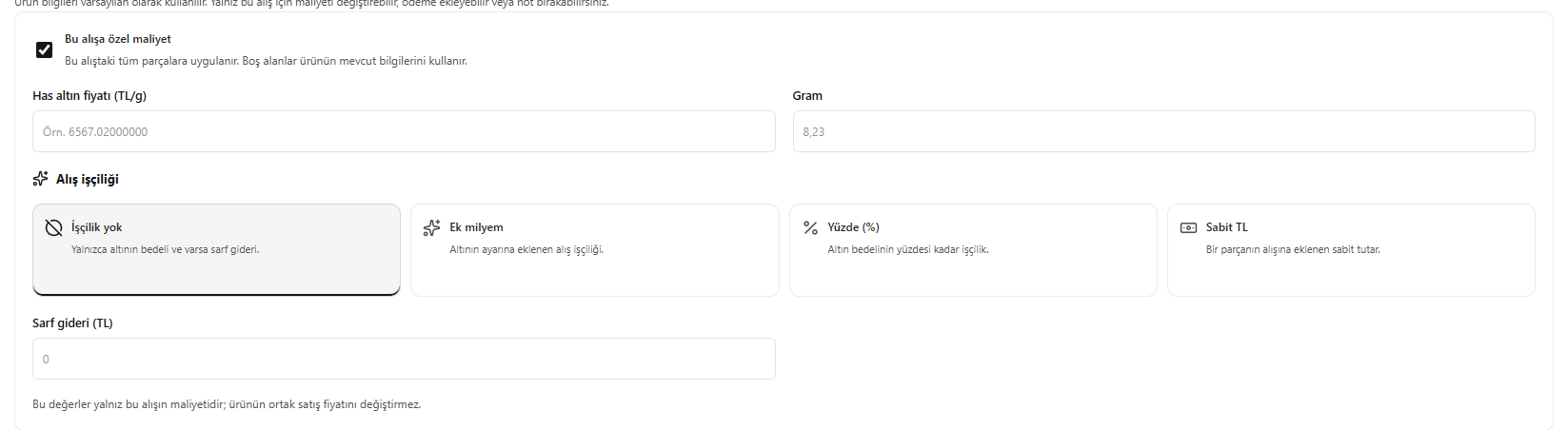
3. Coût propre à cet achat
- Ouvrez Coût propre à cet achat (Bu alışa özel maliyet).
- Vérifiez le titre de l’or et les grammes applicables à cet achat.
- Choisissez la méthode d’écart des frais de fabrication à l’achat et saisissez sa valeur.
- Ajoutez le coût des consommables éventuel et vérifiez le coût calculé.
Modifier le coût de cet achat ne change pas le prix de vente commun du produit.
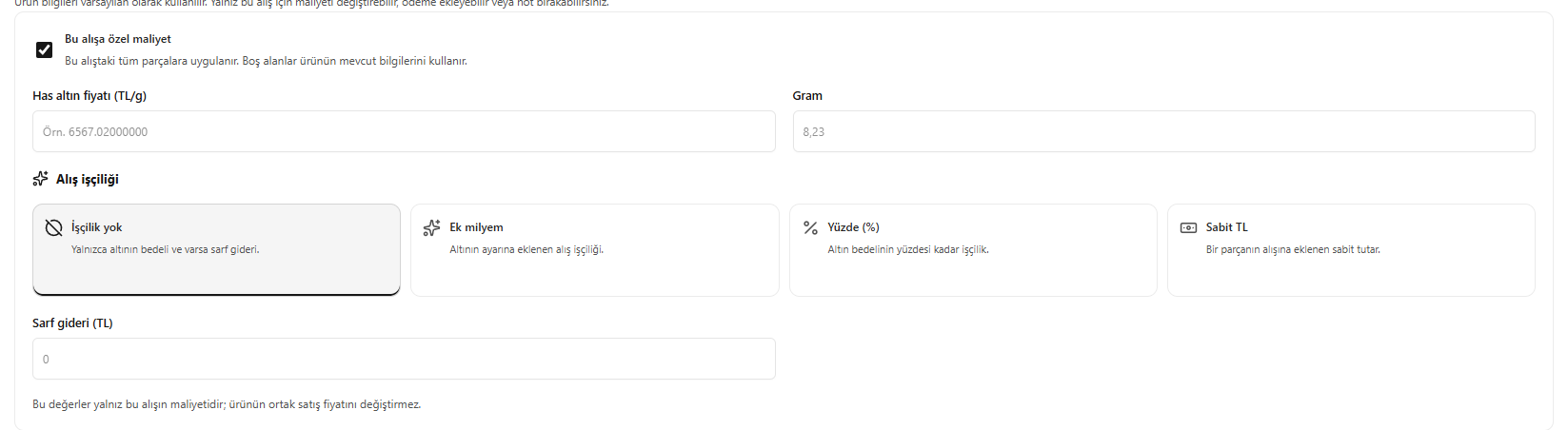
Coût propre à cet achat
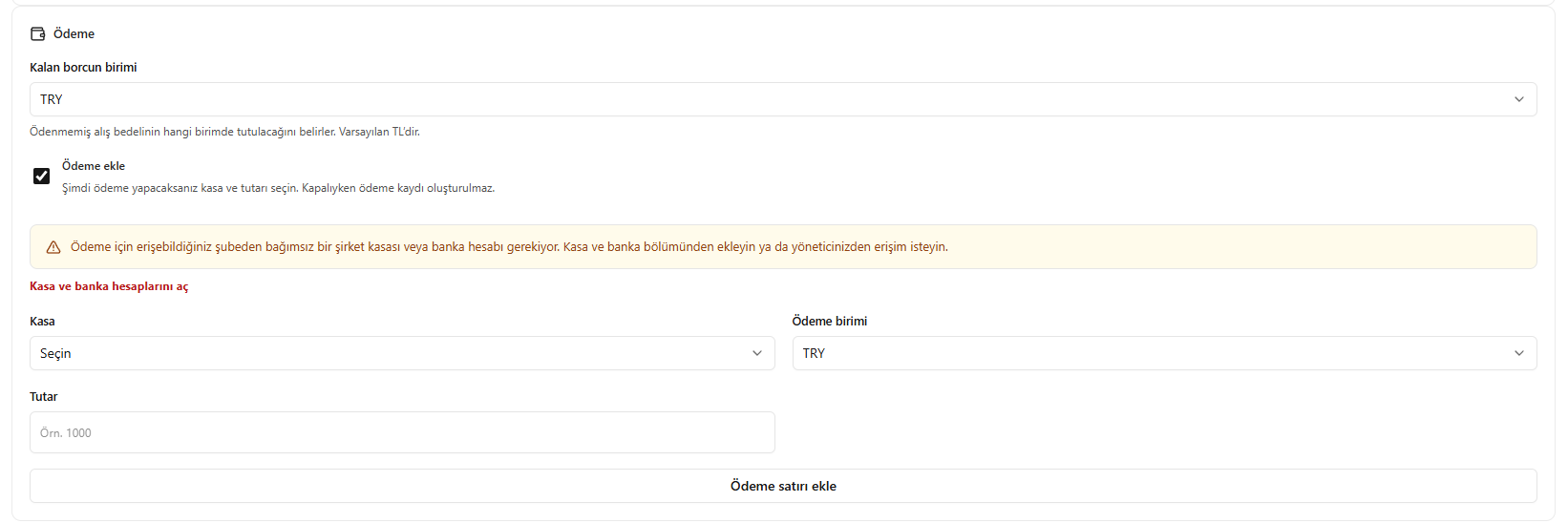
4. Paiement de l’achat et dette restante
- Choisissez l’unité monétaire de suivi de la dette restante.
- Si un paiement est effectué, saisissez la caisse, l’unité de paiement et le montant dans Ajouter un paiement (Ödeme ekle).
- Ajoutez des lignes pour les paiements multiples.
- Vérifiez le montant payé et la dette restante envers le fournisseur.
L’unité de dette peut différer de celle du paiement ; vérifiez le calcul et les totaux à l’écran.
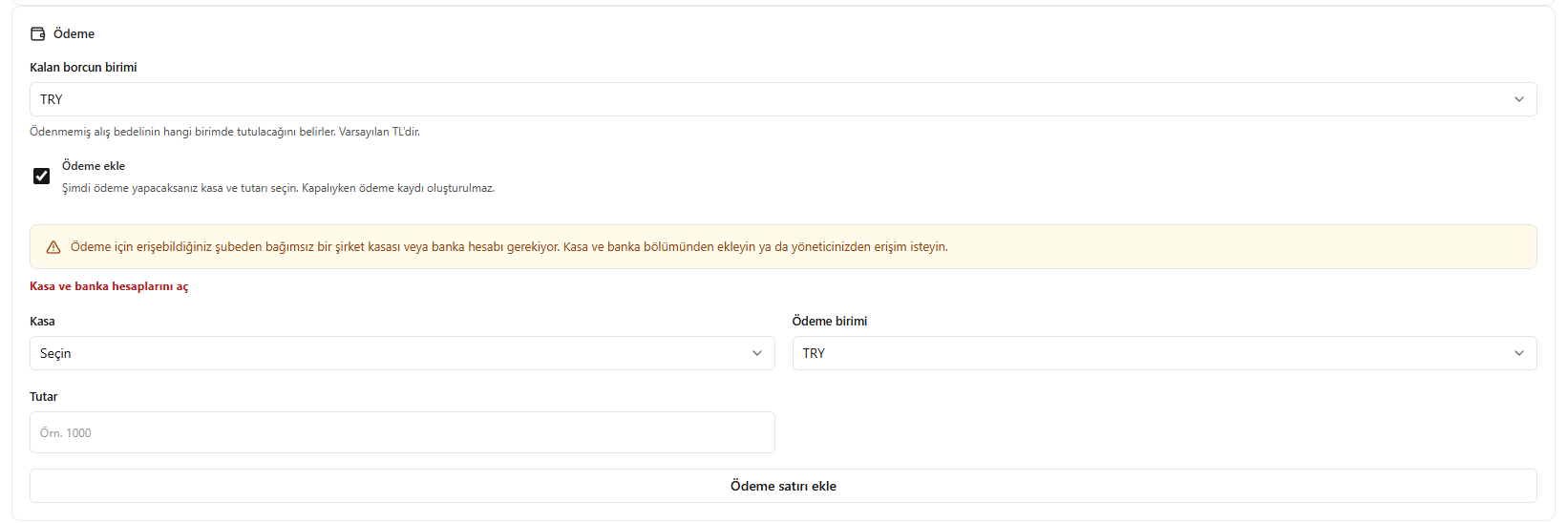
Paiement de l’achat et dette restante
5. Vérifier et enregistrer l’achat
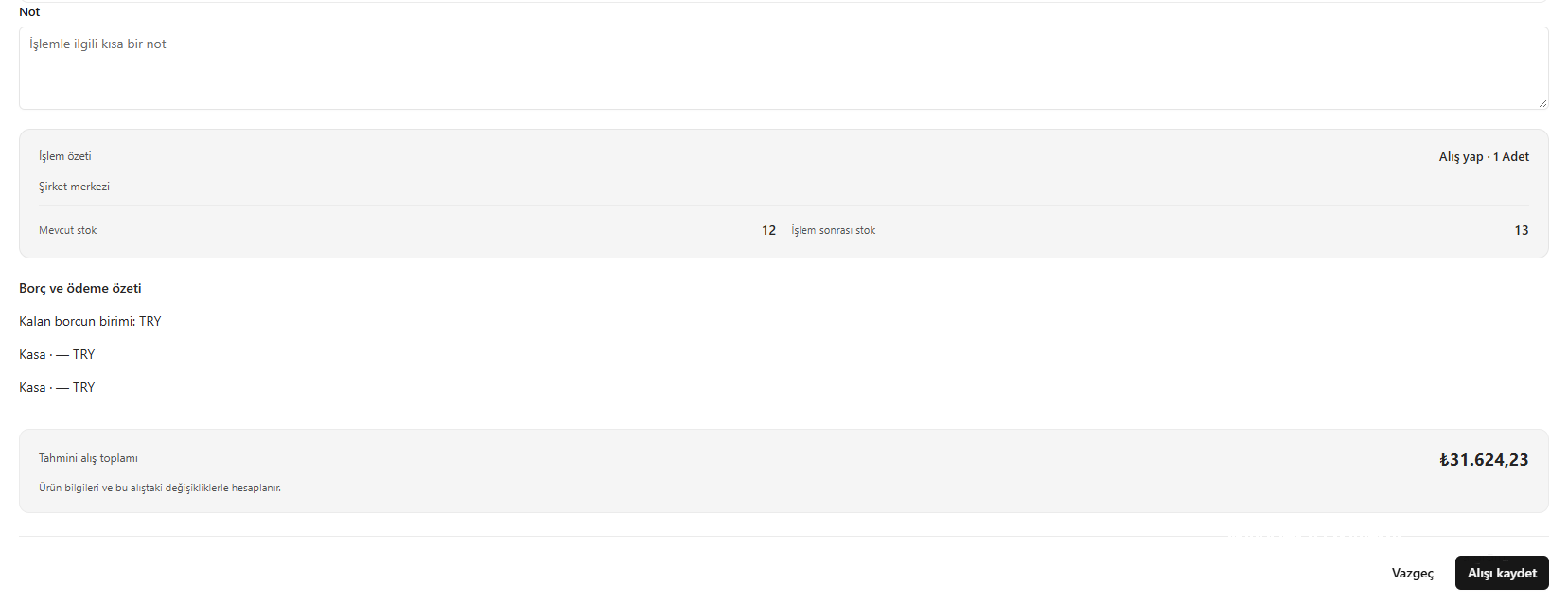
- Saisissez l’explication de l’opération dans Note (Not).
- Comparez le stock actuel et le stock après l’opération.
- Vérifiez le montant total, le paiement et la dette restante dans le récapitulatif d’achat et de paiement.
- Si les informations sont correctes, cliquez sur Enregistrer l’achat (Alışı kaydet).
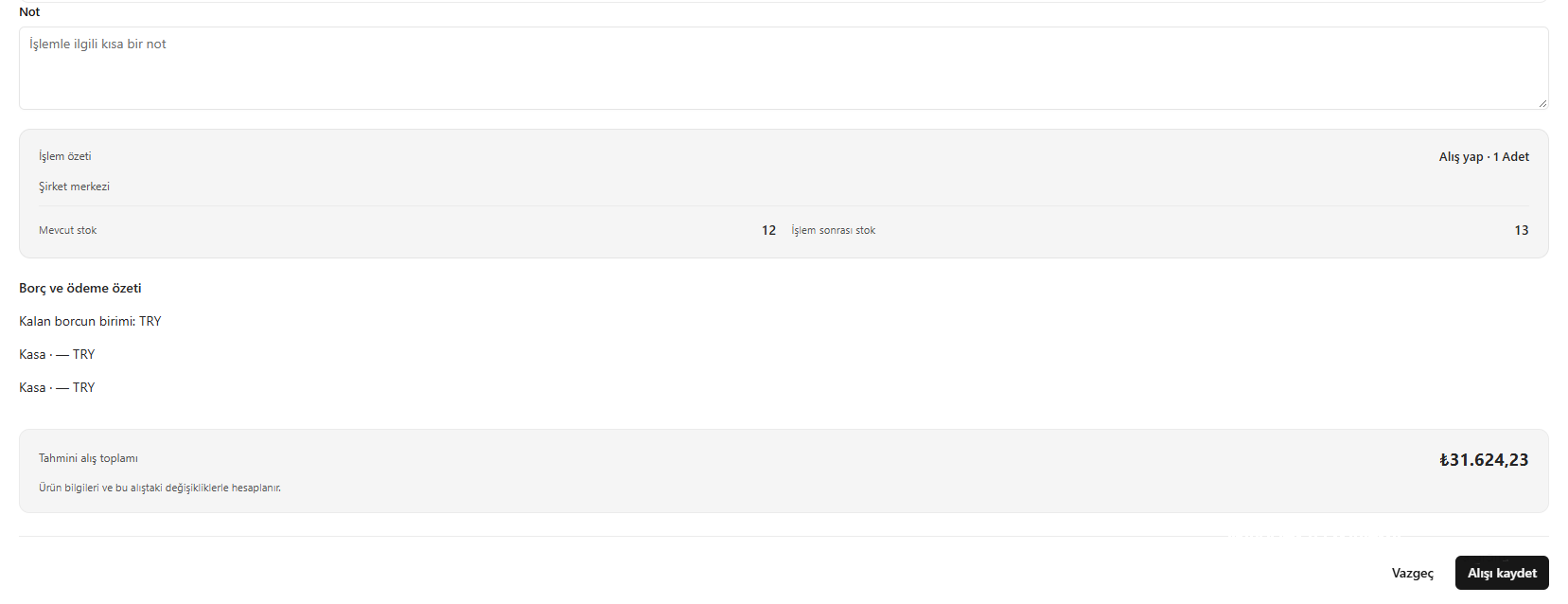
Vérifier et enregistrer l’achat
Autre parcours : bouton Nouveau produit
Le parcours précédent continue avec le produit sélectionné. Si vous cliquez sur Nouveau produit (Yeni ürün) dans Effectuer un achat (Alış yap), le formulaire de fiche ci-dessous s’ouvre. Utilisez ce parcours lorsqu’une nouvelle fiche produit est nécessaire.Caractéristiques du produit et frais de fabrication à l’achat
- Choisissez le Titre de l’or (Ayar) et saisissez le poids d’une pièce physique en grammes dans Poids du produit (Ürün gramı).
- Remplissez éventuellement Nom du produit (Ürün adı) et Catégorie (Kategori). Sans nom, un nom est généré à partir du titre et du poids.
- Dans Frais de fabrication à l’achat (Alış işçiliği), choisissez la méthode adaptée :
- Sans frais de fabrication (İşçilik yok) : seuls le prix de l’or et le coût des consommables éventuel sont utilisés.
- Pour mille supplémentaire (Ek milyem) : frais de fabrication à l’achat ajoutés au titre de l’or dans le calcul.
- Pourcentage (Yüzde (%)) : frais calculés en pourcentage de la valeur de l’or.
- Montant fixe en TL (Sabit TL) : montant fixe ajouté à l’achat d’une pièce.
- Remplissez les champs de la méthode choisie. Dans Coût des consommables (TL) (Sarf gideri (TL)), saisissez le total par pièce des frais éventuels de pierre, d’accessoire ou d’emballage.
- Vérifiez le titre, le poids et le nom dans Aperçu de la fiche produit (Ürün kartı önizlemesi) à droite.
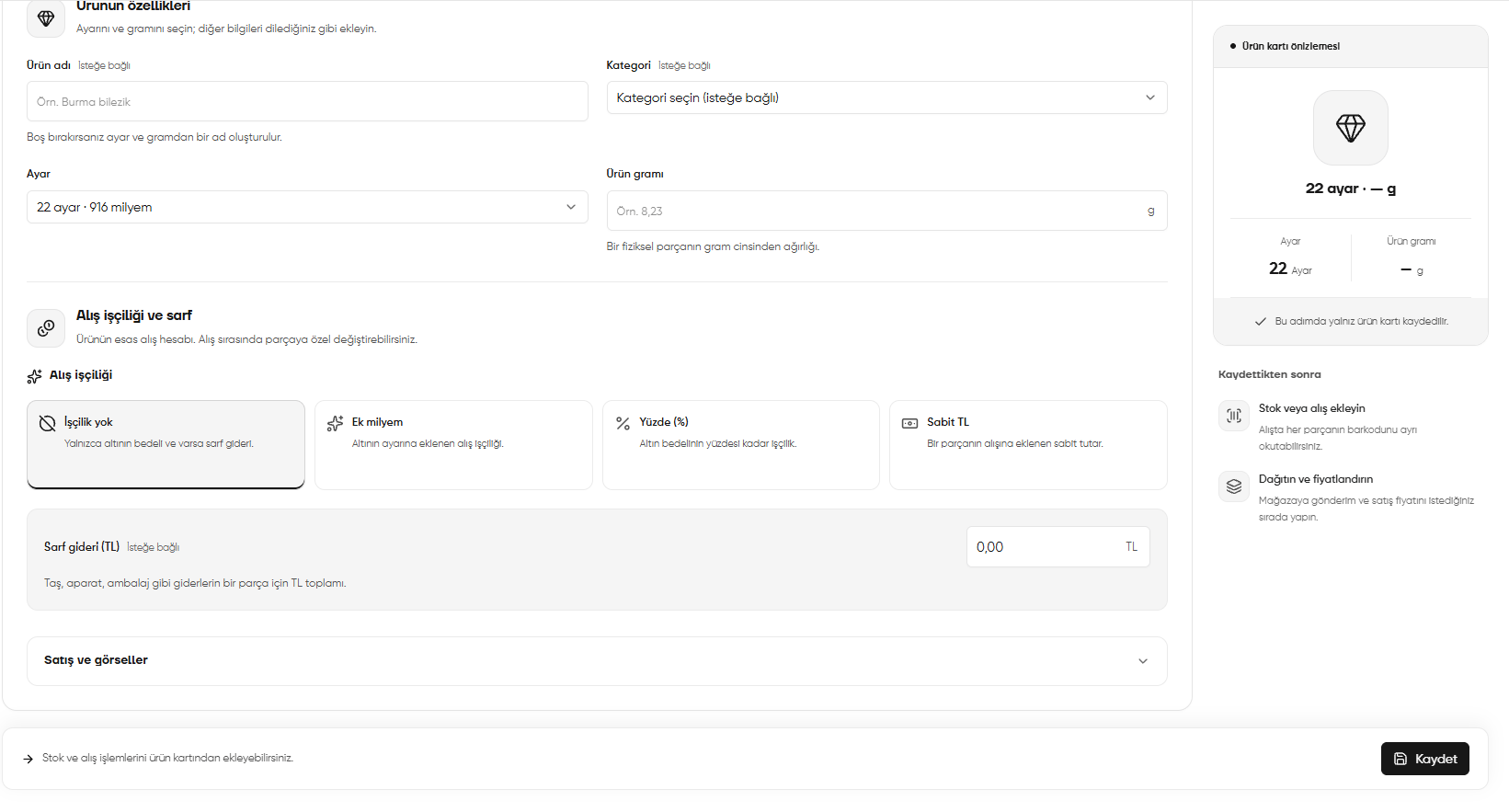
Nouveau produit : caractéristiques, frais de fabrication à l’achat et consommables
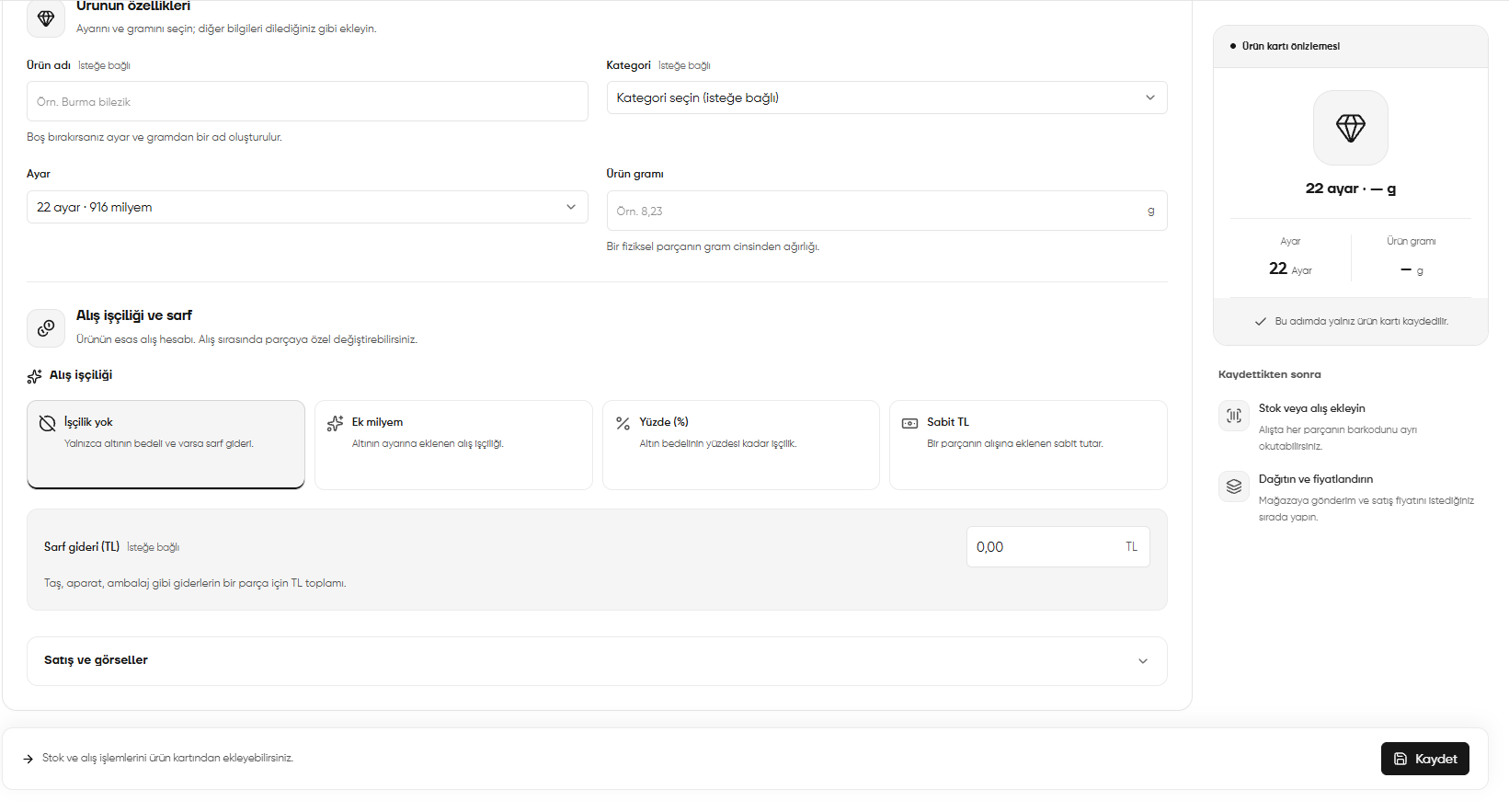
Remplir Vente et images et enregistrer la fiche
- Ouvrez Vente et images (Satış ve görseller) ; vérifiez Canal de vente (Satış kanalı) et Condition de rétractation (Cayma koşulu).
- Saisissez éventuellement un Lien du produit (Ürün bağlantısı). Il est généré automatiquement si le champ reste vide.
- Remplissez Description courte (Kısa açıklama) et Description (Açıklama). Dans Étiquettes (Etiketler), séparez au maximum 20 étiquettes par des virgules.
- Ajoutez les photos avec Choisir les images (Görselleri seç). JPG, PNG et WebP sont acceptés ; chaque image peut atteindre 15 MB. Vous pouvez choisir plusieurs fichiers et définir la couverture.
- Vérifiez l’aperçu et cliquez sur Enregistrer (Kaydet).
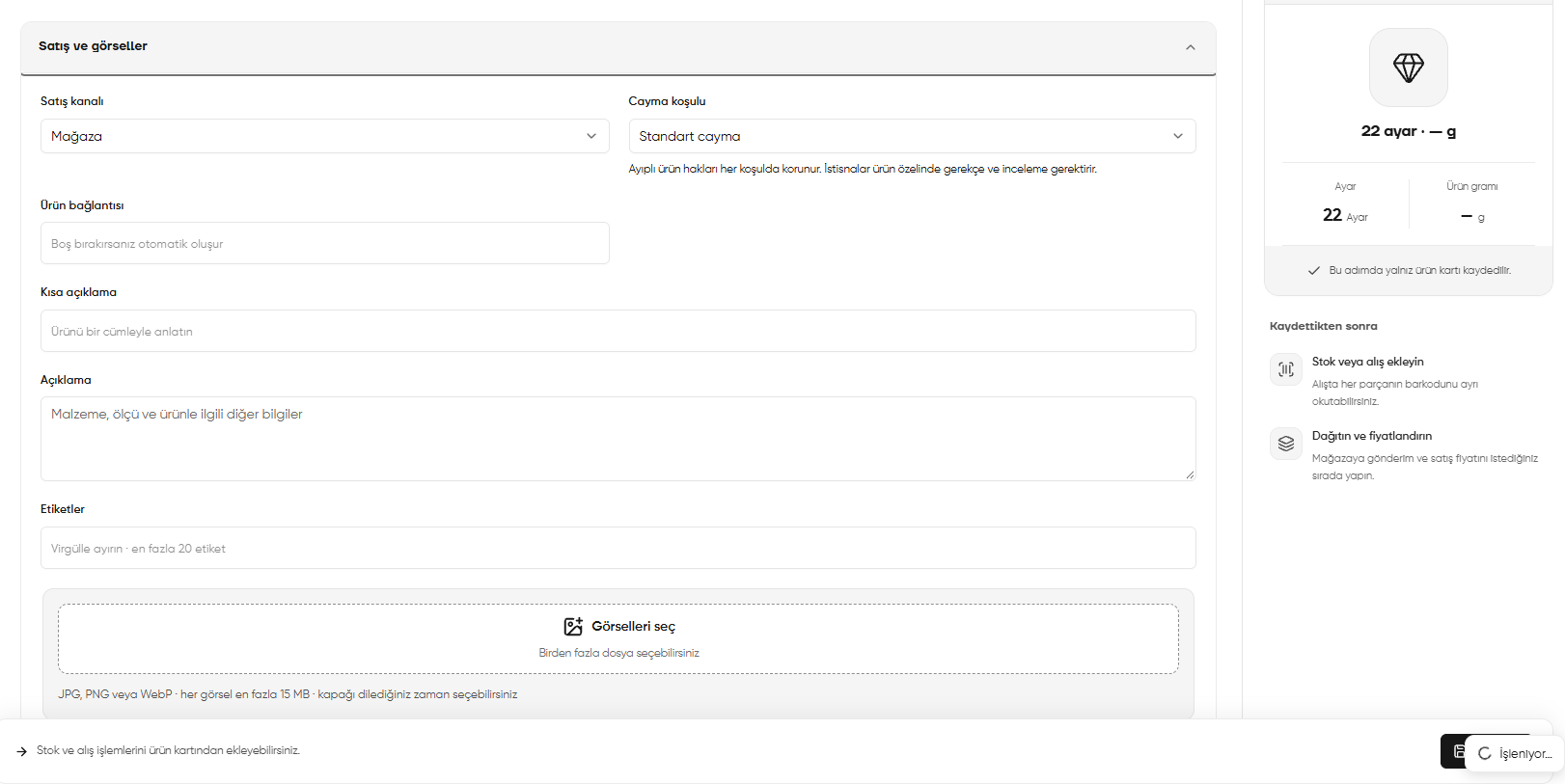
Nouveau produit : canal, descriptions, étiquettes et import d’images
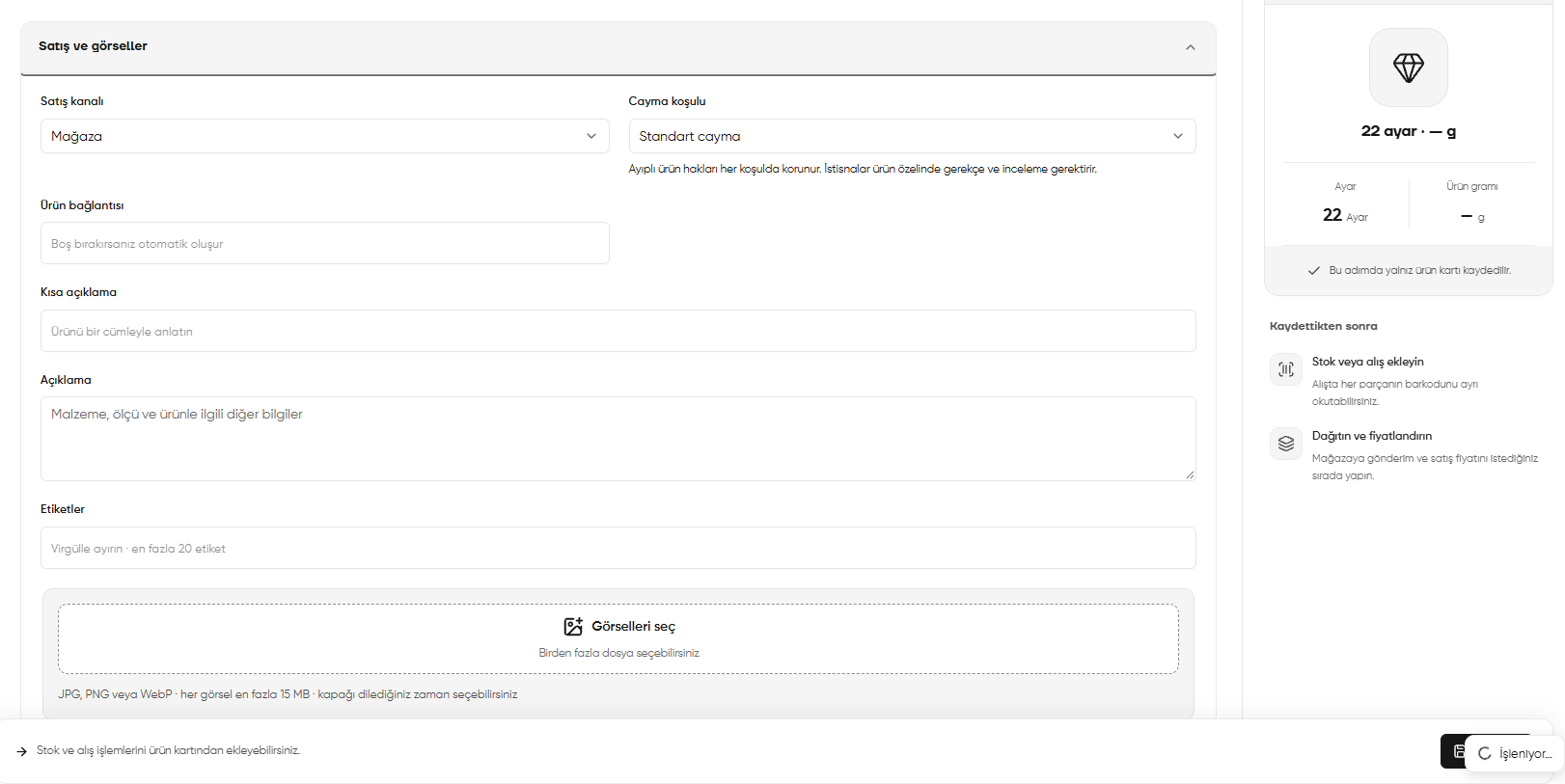
Enregistrer (Kaydet) ne crée ici que la fiche produit ; l’achat n’est pas terminé. Après l’enregistrement, lancez l’opération de stock ou d’achat depuis la fiche et complétez quantité, coût et paiement.
Autre parcours : bouton Fiches de stock existantes
Lorsque vous cliquez sur Fiches de stock existantes (Mevcut stok kartları) dans Effectuer un achat (Alış yap) et sélectionnez la fiche, l’écran par étapes Opérations de stock (Stok işlemleri) ci-dessous s’ouvre. Ce parcours est distinct du formulaire direct des cinq premières étapes. Vérifiez le nom et le code du produit. Suivez les instructions de l’écran dans cet ordre :- Fournisseur (Tedarikçi) : complétez les informations du fournisseur de l’achat.
- Quantité / grammes (Miktar / gram) : saisissez le nombre de pièces ou les grammes demandés. Le champ Quantité (pièces) (Miktar (adet)) est ouvert pour un stock à la pièce dans l’image.
- Coût d’achat (Alış maliyeti) : complétez le coût de cet achat et vérifiez le montant calculé.
- Paiement (Ödeme) : vérifiez le paiement effectué et la dette restante éventuelle.
- Vérification (Kontrol) : examinez le produit, la quantité, le coût, le paiement et l’effet sur le stock ; terminez avec l’action d’enregistrement/confirmation à l’écran.
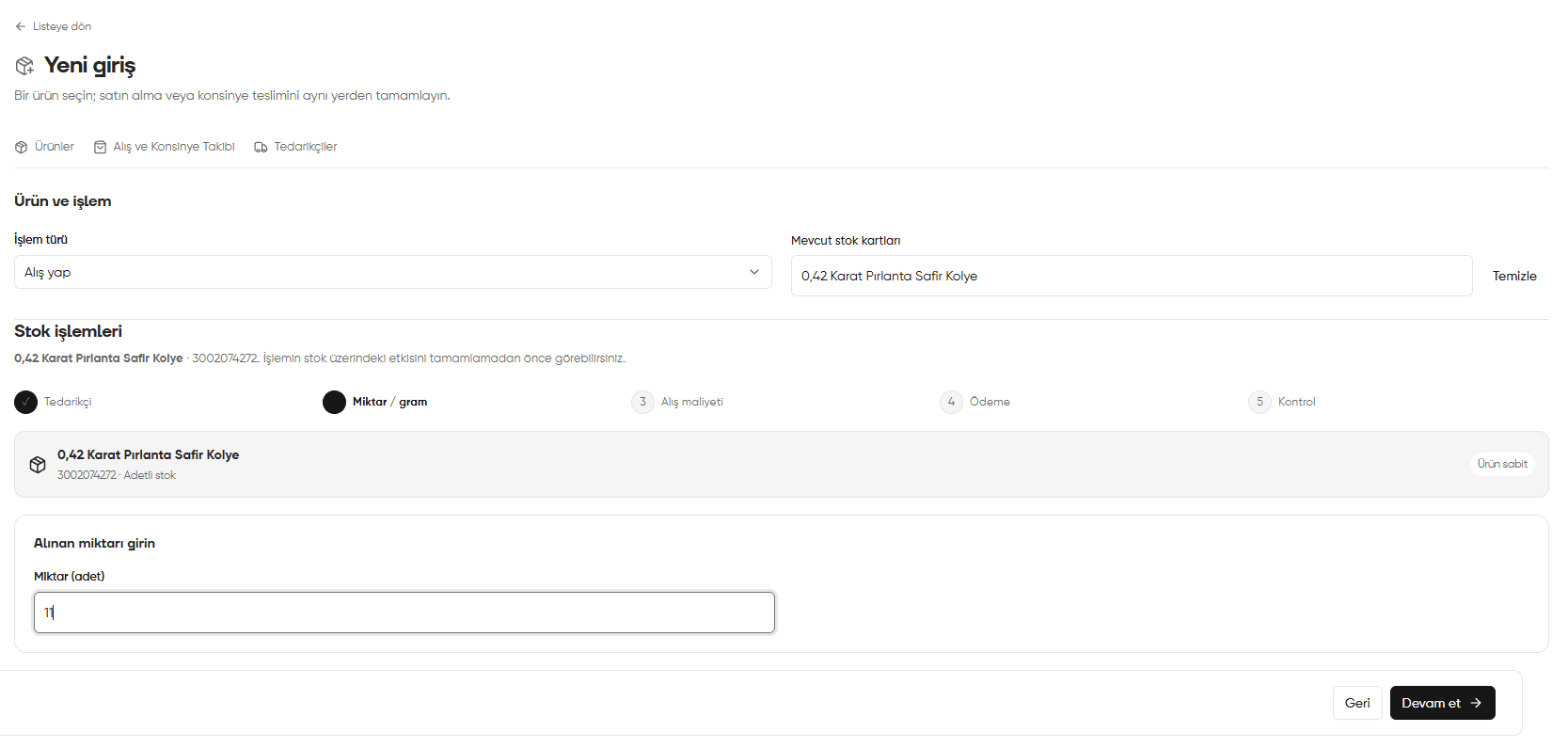
Achat depuis les fiches de stock existantes : quantité et étapes suivantes
Autre opération : recevoir en dépôt-vente
Dans le même formulaire, ouvrez Type d’opération (İşlem türü) et remplacez Effectuer un achat (Alış yap) par Dépôt-vente (Konsinye). Le formulaire change pour saisir le produit reçu en dépôt-vente et le montant convenu avec le fournisseur. Le bouton final devient Recevoir en dépôt-vente (Konsinye al).1. Produit, nombre de pièces et informations des pièces
- Vérifiez le produit sélectionné dans Produit (Ürün).
- Vérifiez Suivi du stock (Stok takibi). Produit individuel (Tekil ürün) est sélectionné dans l’image ; l’explication des codes-barres ci-dessous concerne ce choix.
- Saisissez la quantité reçue dans Nombre de pièces (Adet) et recherchez le déposant dans Fournisseur (Tedarikçi).
- Dans Codes-barres des pièces (Parça barkodları), scannez ou saisissez un code différent par pièce. Vous pouvez aussi utiliser la caméra à côté du champ.
- Saisissez le RFID EPC éventuel ; ce champ est facultatif.
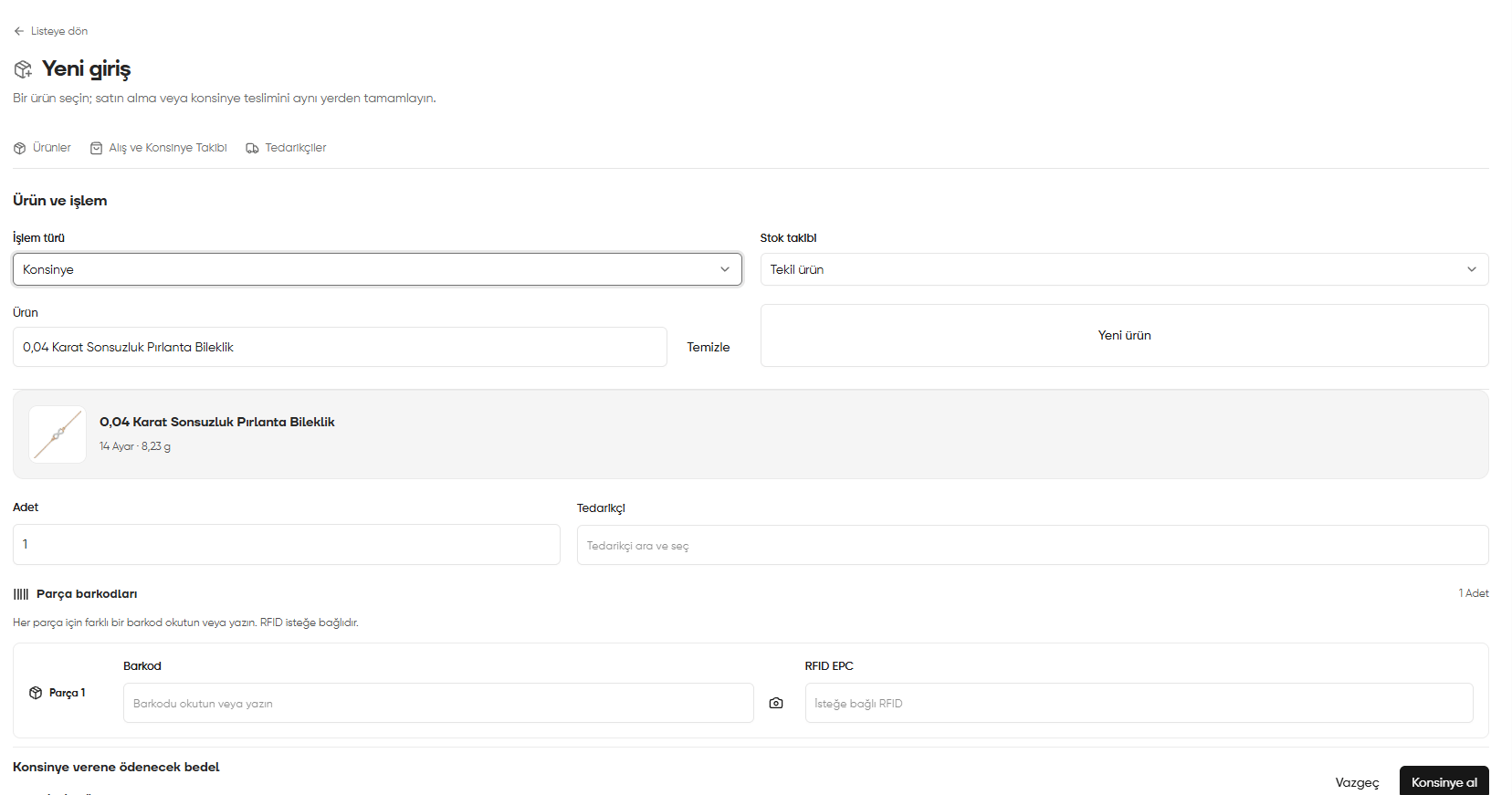
Dépôt-vente : produit, suivi du stock, quantité, fournisseur et codes-barres
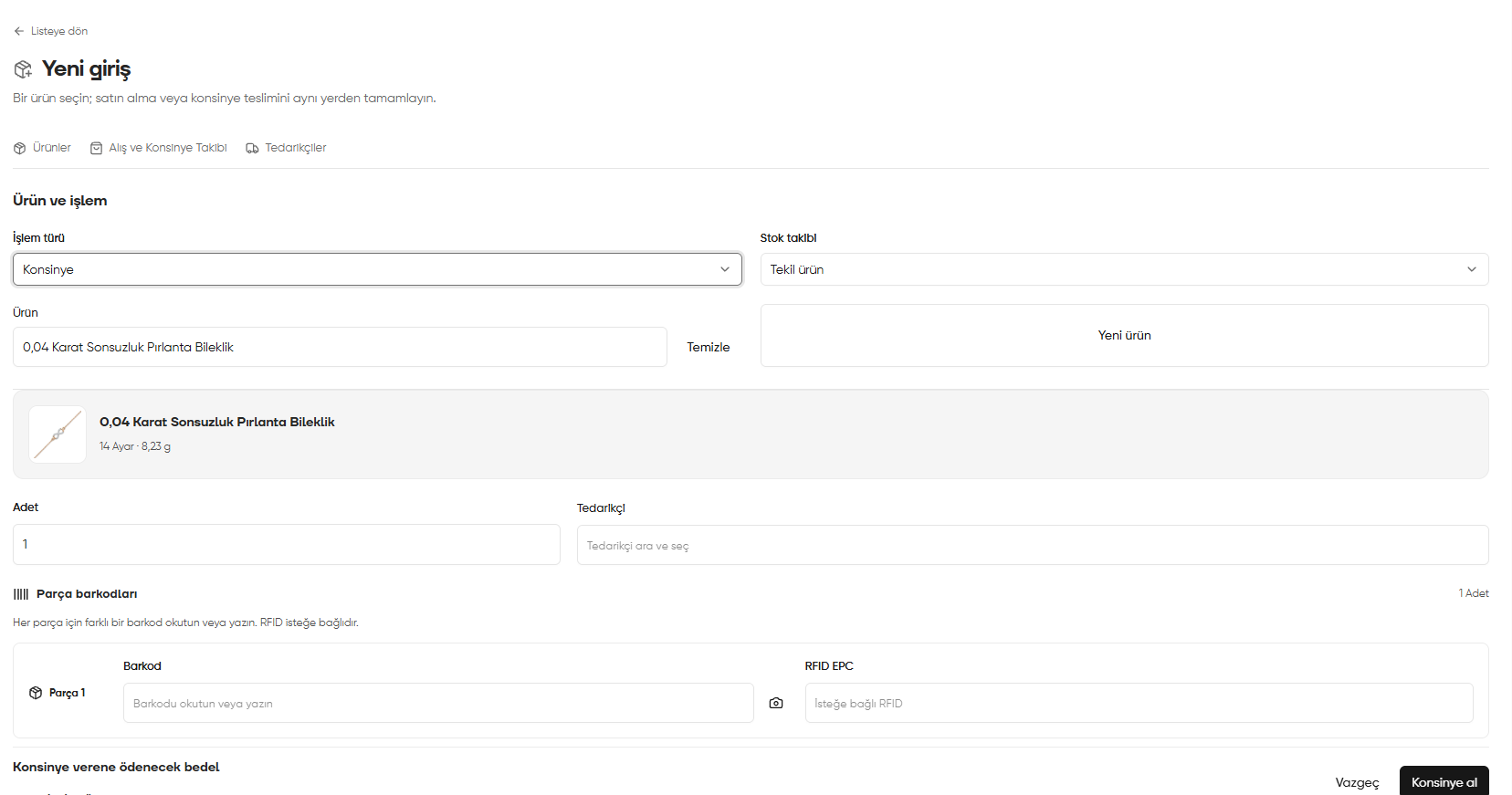
2. Créer un Nouveau produit avec Dépôt-vente sélectionné
Pour créer une fiche pour le produit reçu, sélectionnez Dépôt-vente (Konsinye) puis cliquez sur Nouveau produit (Yeni ürün) à côté. Le formulaire est identique à celui décrit plus haut dans Autre parcours : bouton Nouveau produit. Remplissez dans le même ordre le titre, le poids, le nom et la catégorie facultatifs, les frais de fabrication à l’achat, les consommables, la vente et les images, puis enregistrez la fiche. Vérifiez ensuite le produit et le type Dépôt-vente (Konsinye) dans le formulaire et complétez quantité, fournisseur, codes-barres et montant.Enregistrer (Kaydet) dans Nouveau produit enregistre la fiche. Pour terminer la réception en dépôt-vente, utilisez aussi Recevoir en dépôt-vente (Konsinye al) à la fin du formulaire de dépôt-vente.
3. Définir le montant dû au fournisseur
Faites défiler jusqu’à Montant à payer au déposant (Konsinye verene ödenecek bedel). Saisissez le montant convenu avec le fournisseur.- Choisissez son unité dans Unité de paiement (Ödeme birimi). TRY est sélectionné dans l’image.
- Saisissez le montant convenu dans Quantité (Miktar). Ce champ contient le montant dans l’unité choisie, pas le nombre de produits.
- Dans À quoi s’applique ce montant ? (Bu bedel ne için?), vérifiez la quantité à laquelle il s’applique. Pour chaque pièce (Her 1 adet için) est sélectionné ; le montant saisi concerne donc une pièce.
- Pour d’autres lignes prévues dans l’accord, utilisez Ajouter un montant (Bedel ekle). Supprimez une ligne erronée avec la corbeille à droite.
- Dans Motif (Gerekçe), saisissez une courte note sur l’opération.
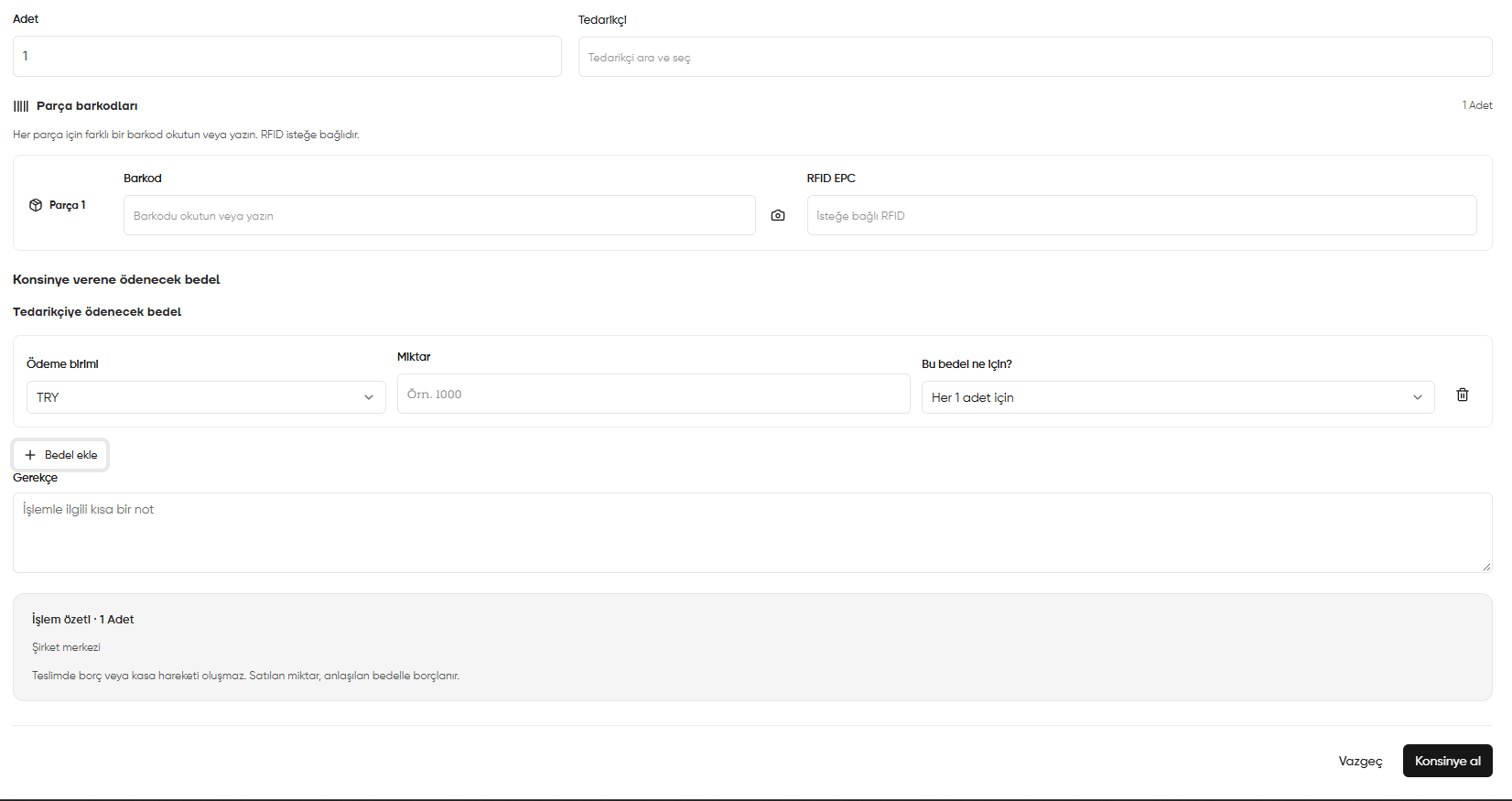
Montant du dépôt-vente : unité, montant, portée et récapitulatif
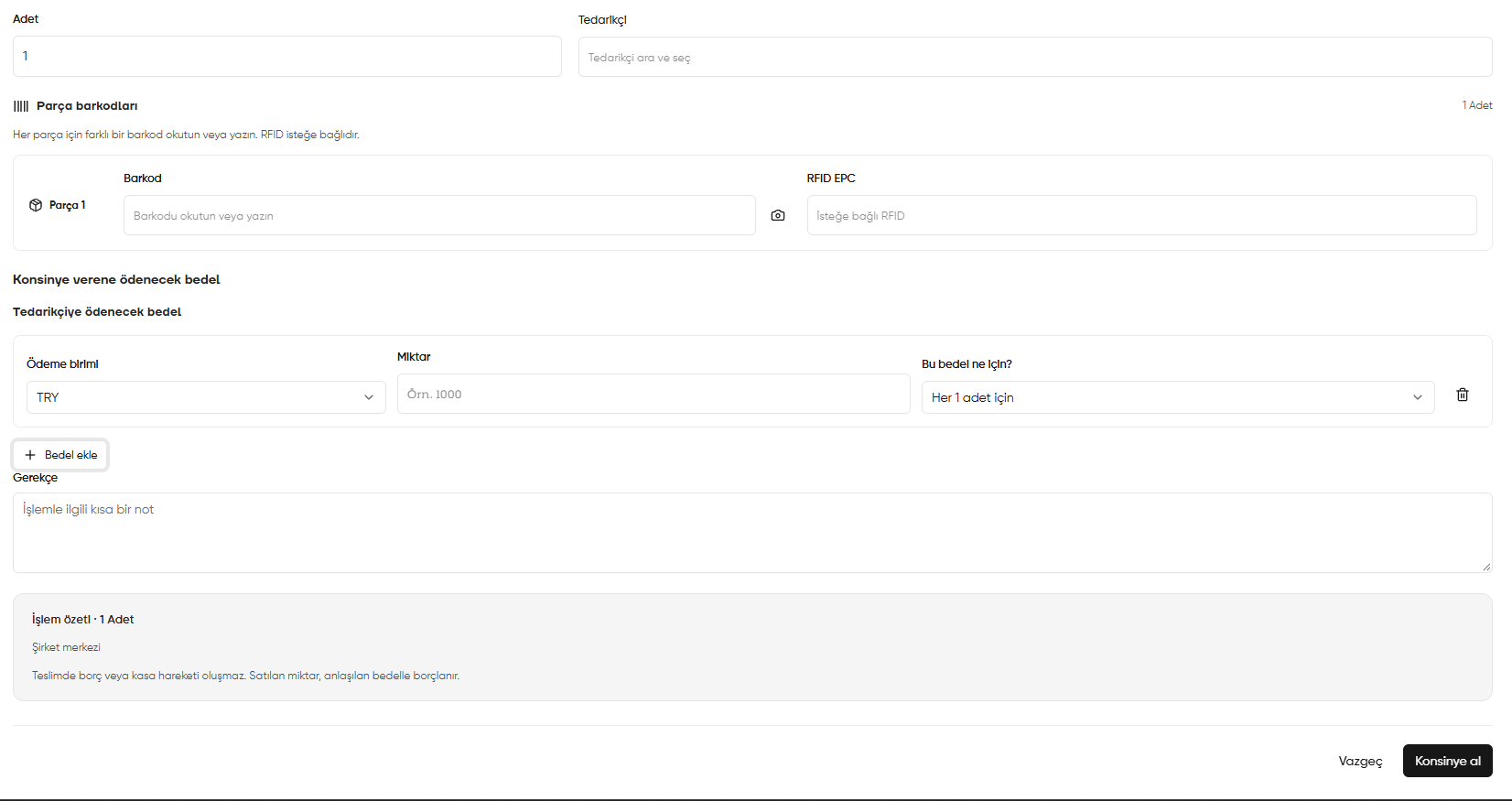
4. Vérifier le récapitulatif et terminer la réception
Vérifiez le nombre de pièces et le lieu dans Récapitulatif de l’opération (İşlem özeti). Si produit, fournisseur, codes-barres et montant convenu sont corrects, cliquez sur Recevoir en dépôt-vente (Konsinye al) en bas à droite ; vérifiez le résultat à l’écran.Selon le récapitulatif, la remise en dépôt-vente ne crée ni dette ni mouvement de caisse. La quantité vendue donne lieu à une dette au montant convenu. Le montant saisi ici ne doit donc pas être considéré comme un paiement effectué lors de la remise.