

Cette traduction attend une révision linguistique. Les captures d’écran et les libellés de l’interface sont en turc. Le PDF téléchargeable est également en turc.
Étapes de l’opération
- Ouvrez l’écran de modification depuis le menu des opérations du produit.
- Vérifiez le nom, la catégorie, le titre de l’or et le poids unitaire en grammes.
- Adaptez les champs d’écart des frais de fabrication à l’achat et de coût des consommables à la structure des coûts du produit.
- Vérifiez l’aperçu et enregistrez les modifications.
Les champs de pour mille supplémentaire, de pourcentage ou de montant fixe peuvent varier selon la méthode des frais de fabrication.
Capture d’écran
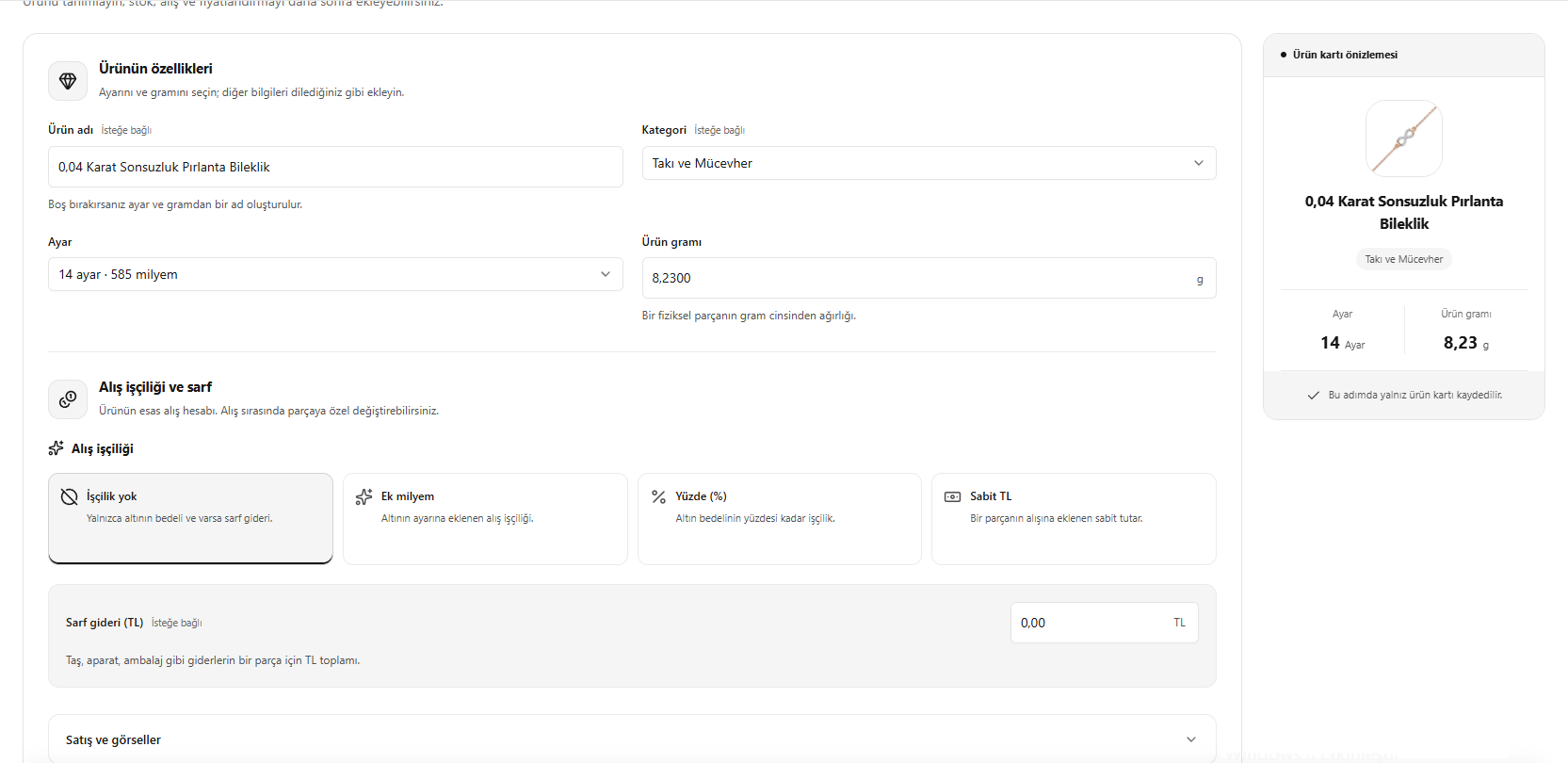
Modifier les informations d’un produit
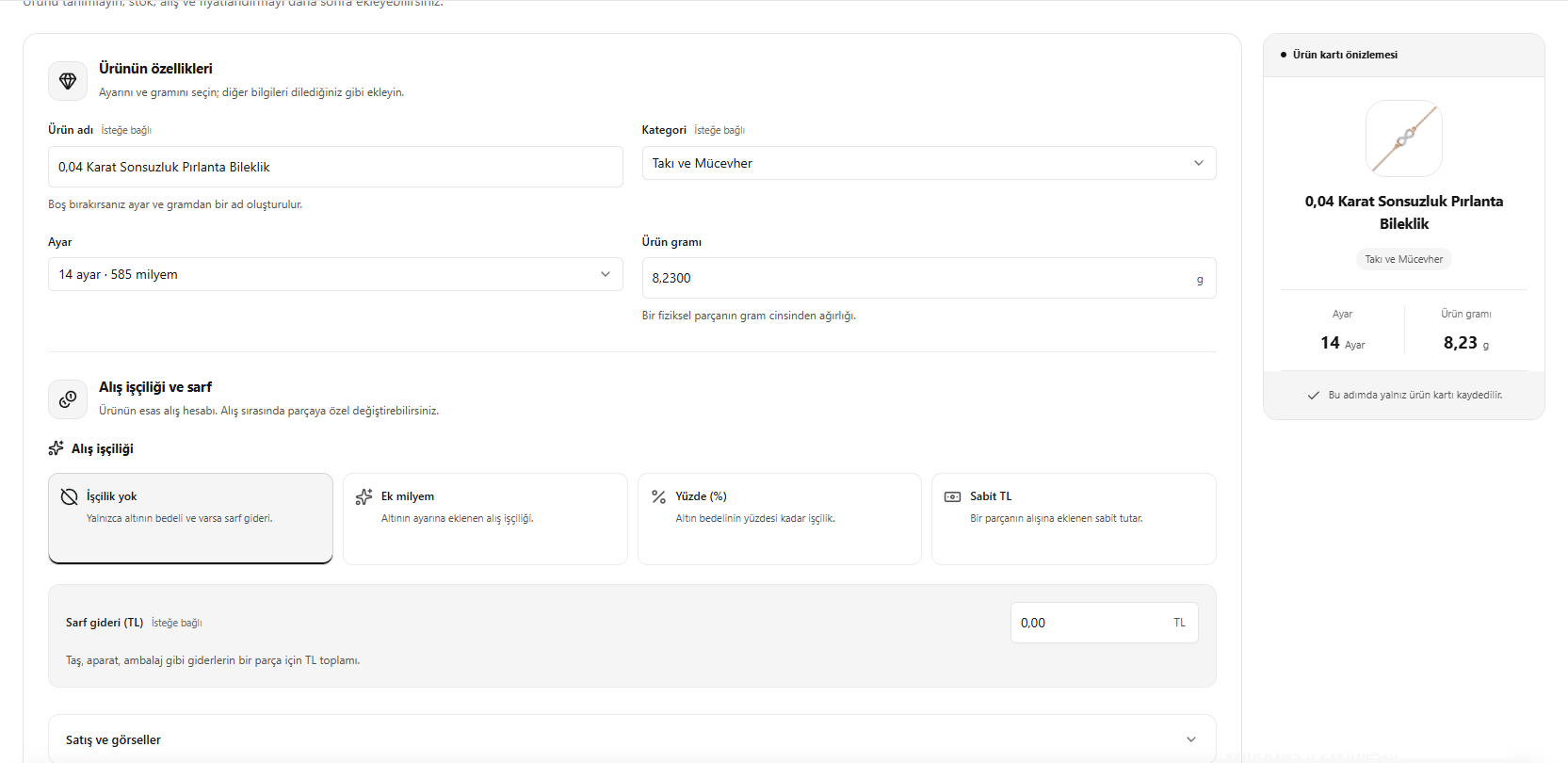
Vente et images
Faites défiler l’écran de modification et ouvrez Vente et images (Satış ve görseller). Vous pouvez y modifier le canal de vente, les descriptions et les images.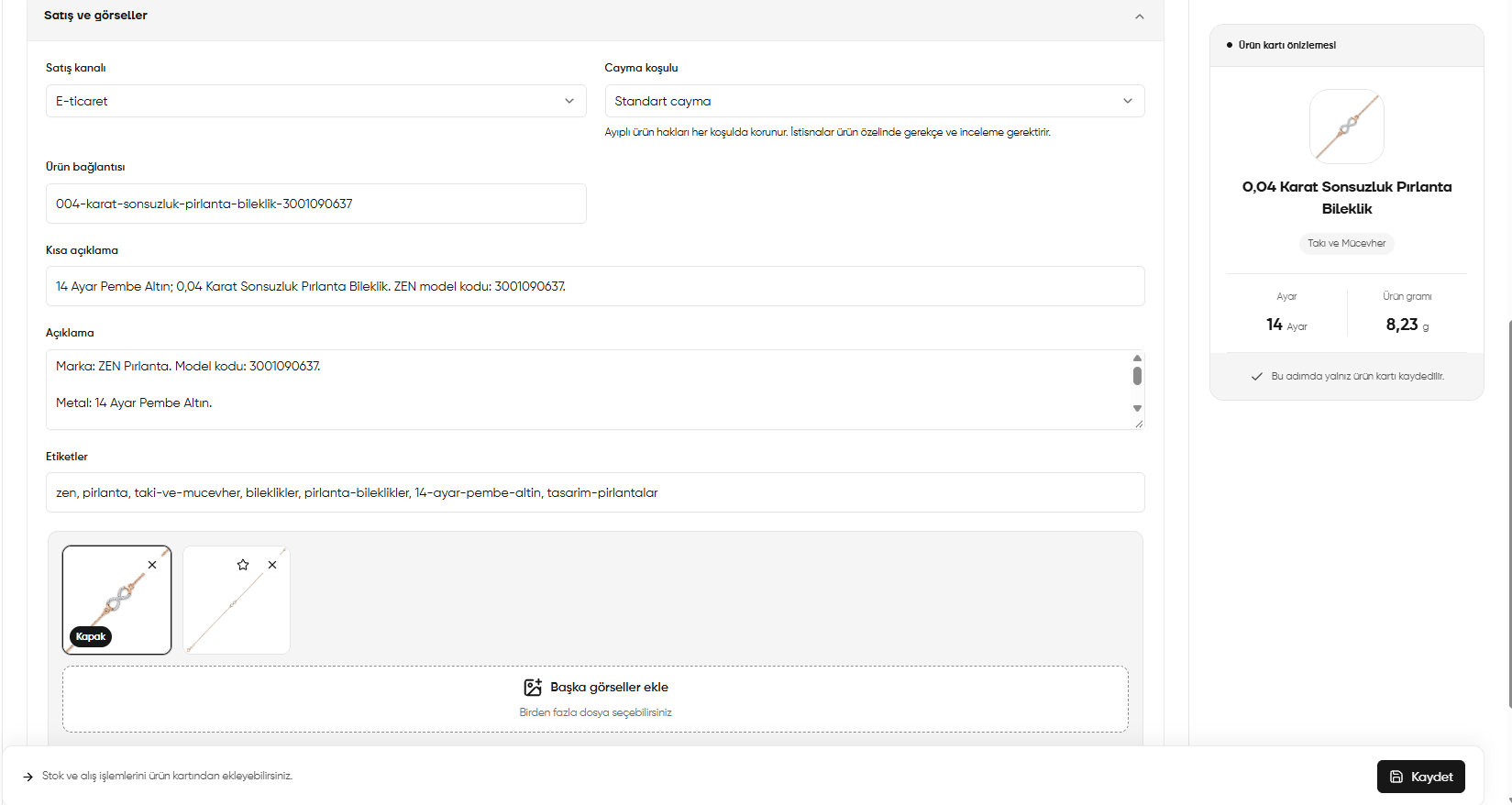
Modification du produit : canal de vente, descriptions, étiquettes et images
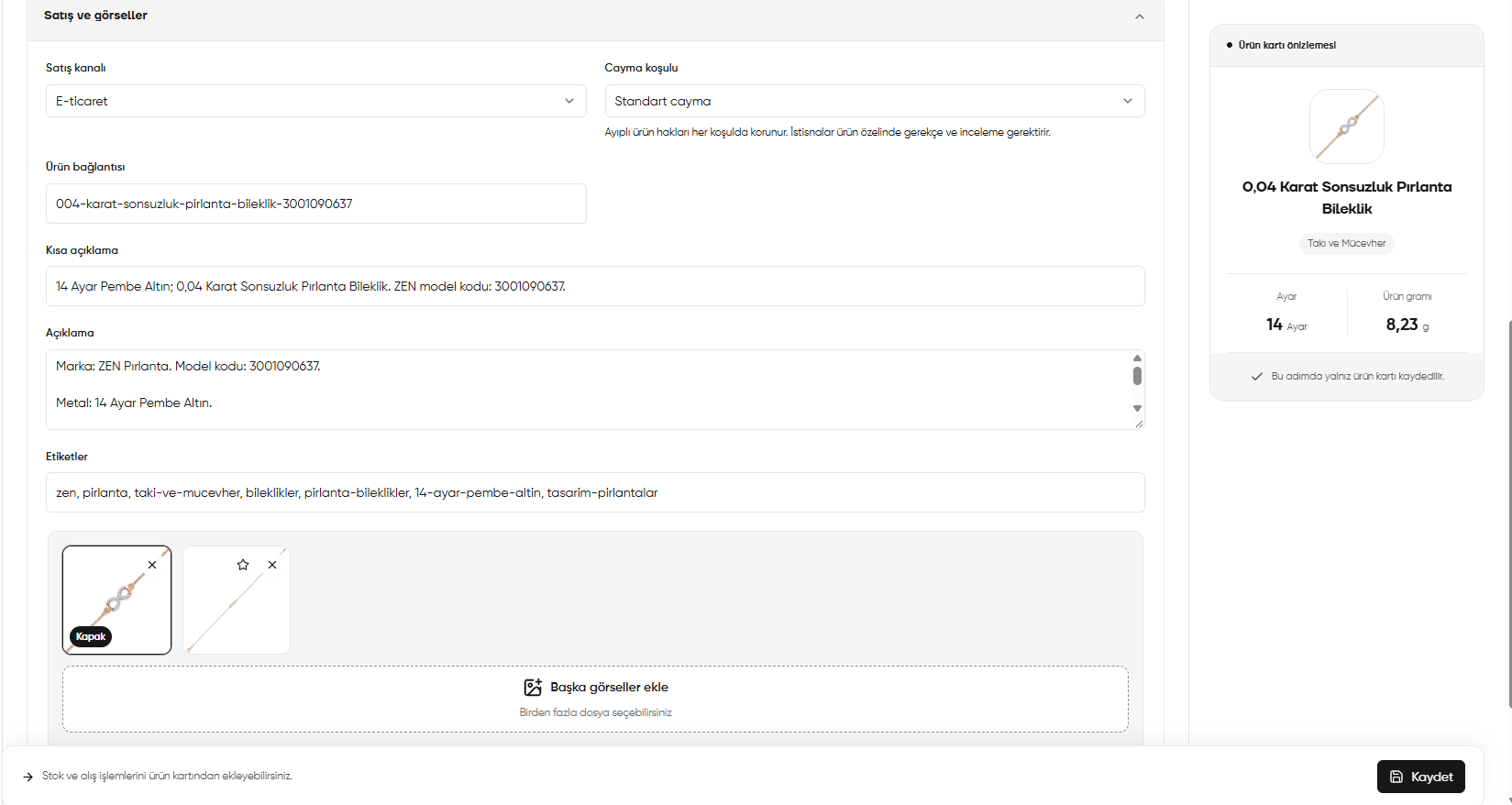
Choisir le canal de vente
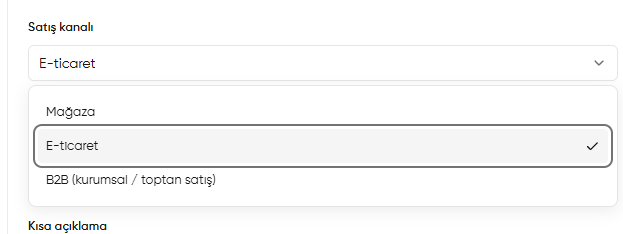
Cliquez sur la flèche à droite de Canal de vente (Satış kanalı) et choisissez le canal adapté. Une coche indique l’option sélectionnée.
Commerce en ligne (E-ticaret) est sélectionné dans l’image. Cliquez sur une autre option de la liste pour changer.
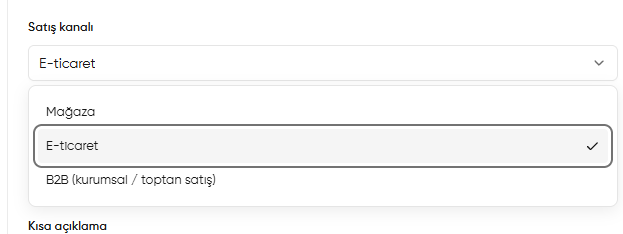
Canal de vente : Magasin, Commerce en ligne et B2B
Choisir la condition de rétractation
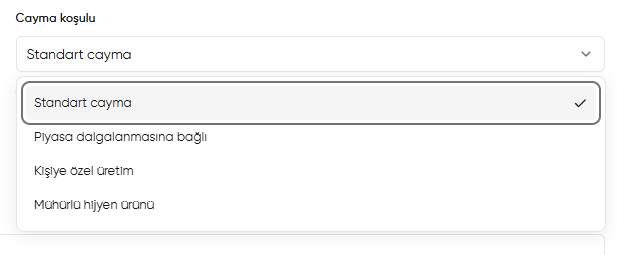
Cliquez sur la flèche à droite de Condition de rétractation (Cayma koşulu). Le menu permet de choisir la condition à enregistrer pour le produit. Rétractation standard (Standart cayma) est sélectionné dans l’image.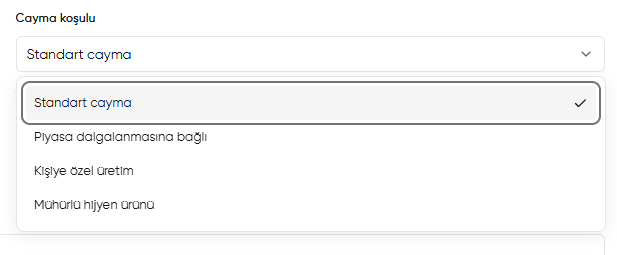
Choisir la condition de rétractation du produit
Lien du produit et descriptions
Vérifiez que les descriptions concordent avec le nom, le code du modèle, le titre de l’or et les matériaux.
Ajouter des images, choisir la couverture et supprimer
- Cliquez sur Ajouter d’autres images (Başka görseller ekle). Vous pouvez sélectionner plusieurs fichiers.
- Vérifiez les images ajoutées dans les miniatures.
- Cliquez sur l’étoile de l’image souhaitée comme couverture. L’image sélectionnée porte le libellé Couverture (Kapak).
- Cliquez sur × en haut à droite de l’image à retirer. Cette icône supprime l’image concernée.
Vérifier l’aperçu et enregistrer
Dans Aperçu de la fiche produit (Ürün kartı önizlemesi) à droite, vérifiez l’image, le nom, la catégorie, le titre et le poids en grammes. Lorsque les modifications sont prêtes, cliquez sur Enregistrer (Kaydet) en bas à droite.Cette étape enregistre la fiche produit. Vous pouvez ajouter séparément les opérations de stock et d’achat depuis la fiche.