Cette traduction attend une révision linguistique. Les captures d’écran et les libellés de l’interface sont en turc. Le PDF téléchargeable est également en turc.
Créer un compte
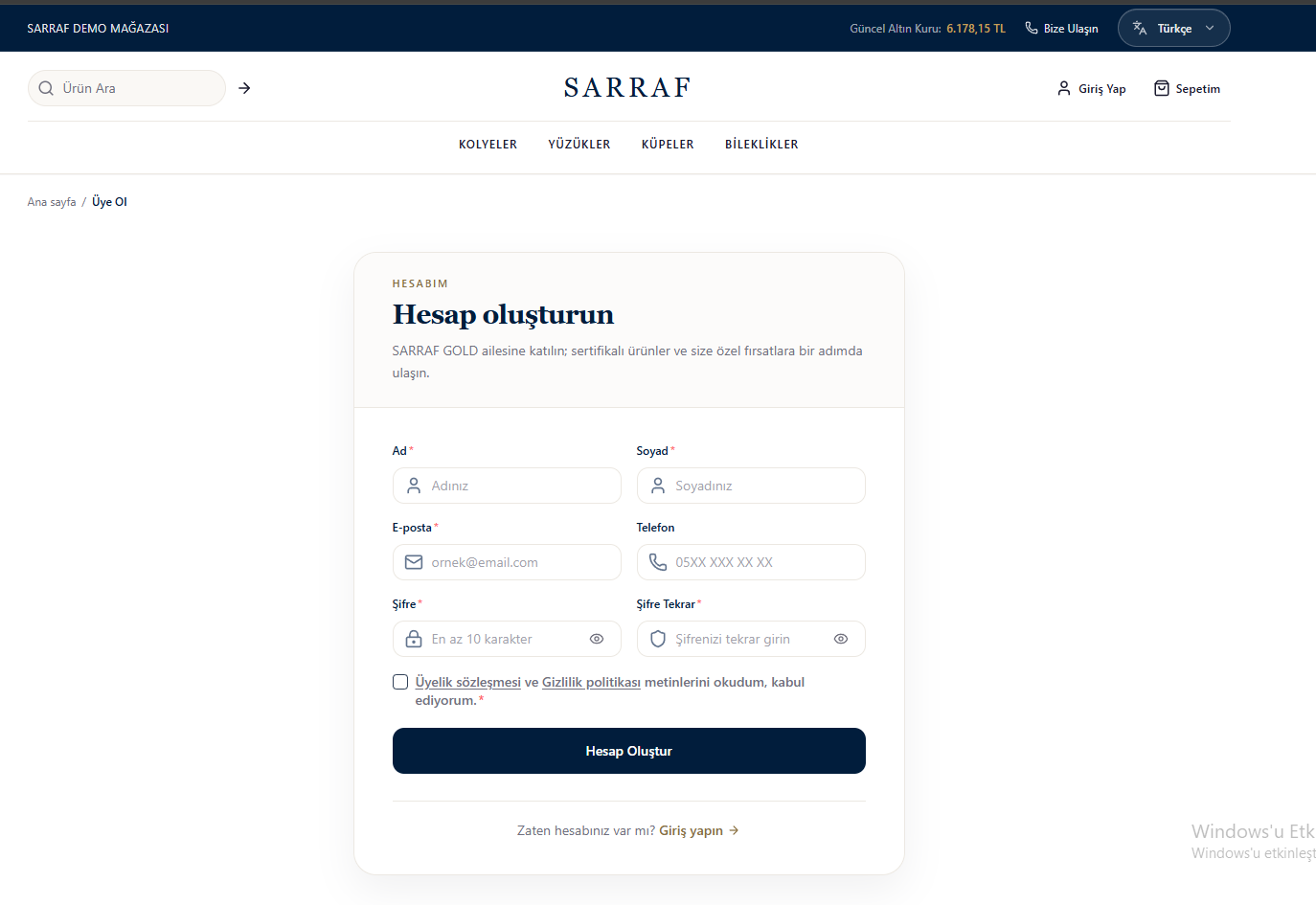
- Ouvrez Se connecter → Créer un compte (Giriş Yap → Hesap oluşturun).
- Saisissez prénom, nom et e-mail. Ajoutez éventuellement votre téléphone.
- Choisissez un mot de passe et répétez-le dans Répéter le mot de passe (Şifre Tekrar). Respectez les conditions affichées.
- Lisez le Contrat d’adhésion (Üyelik sözleşmesi) et la Politique de confidentialité (Gizlilik politikası) ; cochez la case si vous acceptez.
- Cliquez sur Créer un compte (Hesap Oluştur).
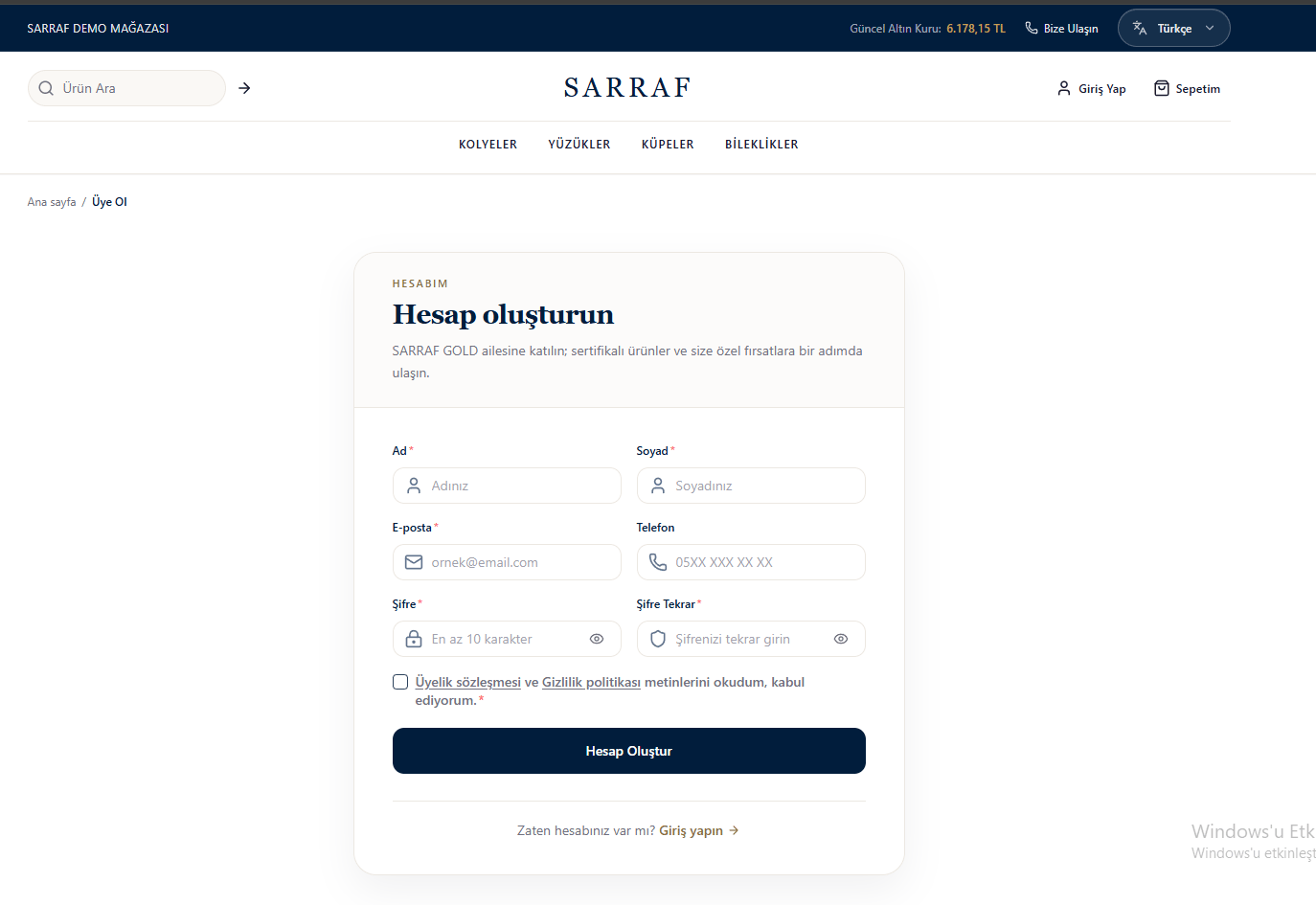
Formulaire de création de compte
Se connecter au compte
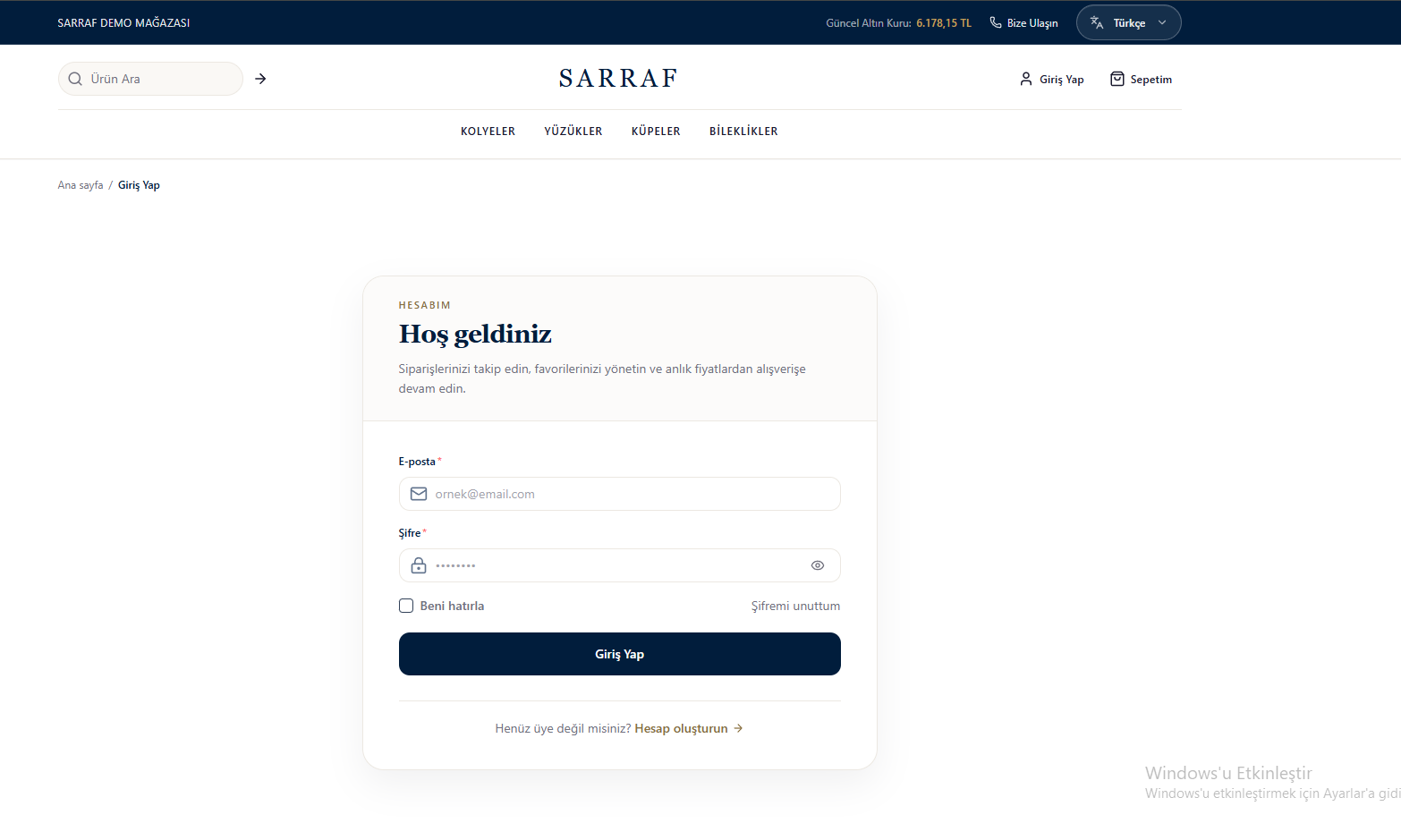
- Dans Se connecter (Giriş Yap), saisissez l’e-mail enregistré et le mot de passe.
- L’œil permet d’afficher le mot de passe pour le vérifier.
- Cochez Se souvenir de moi (Beni hatırla) si vous le souhaitez.
- Cliquez sur Se connecter (Giriş Yap).
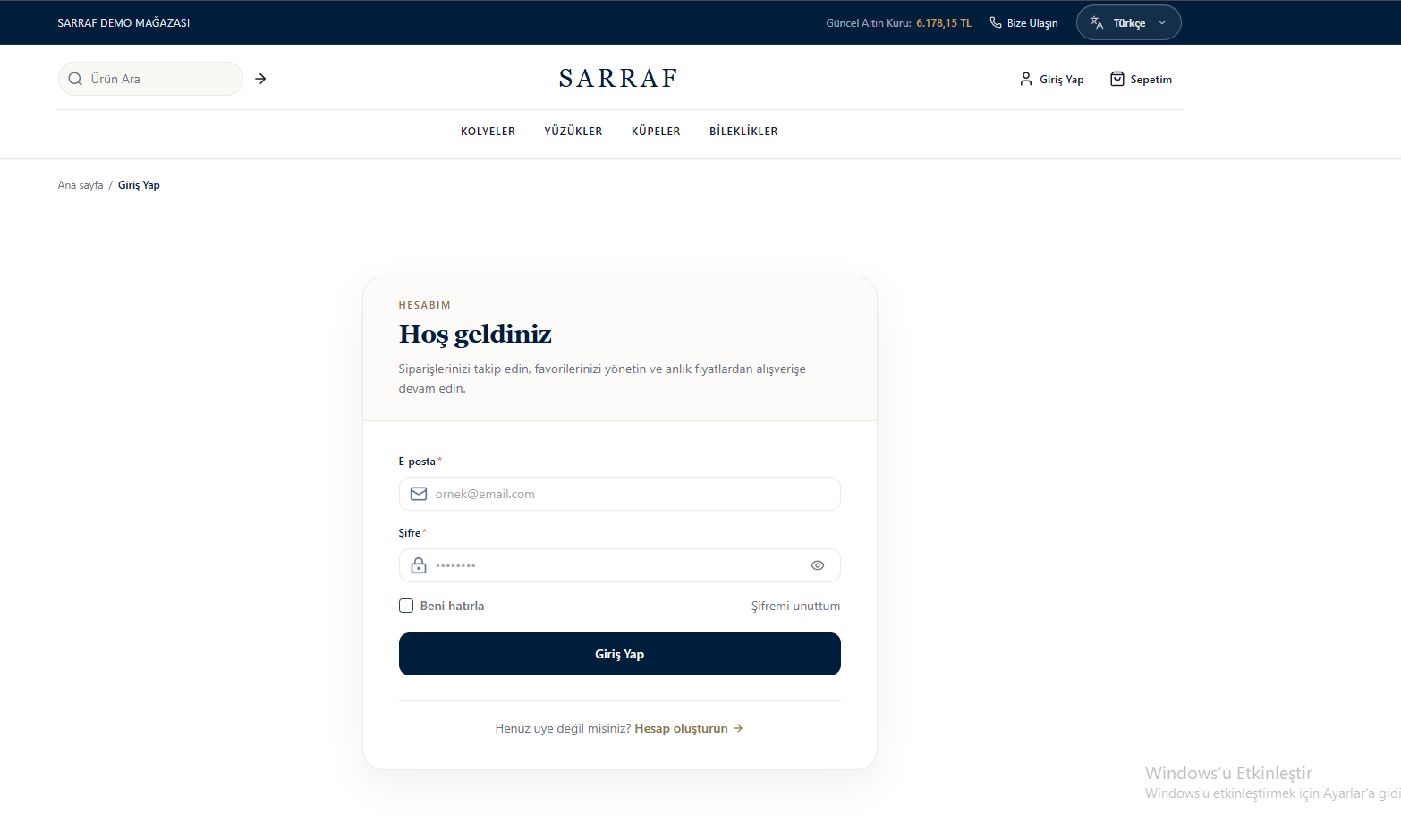
Écran de connexion au compte
Réinitialiser le mot de passe
- Ouvrez Mot de passe oublié (Şifremi unuttum) sur la page de connexion.
- Saisissez l’e-mail enregistré et cliquez sur Envoyer le lien (Bağlantı Gönder).
- Si le compte existe, ouvrez Réinitialiser mon mot de passe (Şifremi sıfırla) dans l’e-mail. Si le lien ne fonctionne pas, utilisez le code à usage unique de l’e-mail dans l’écran de vérification.
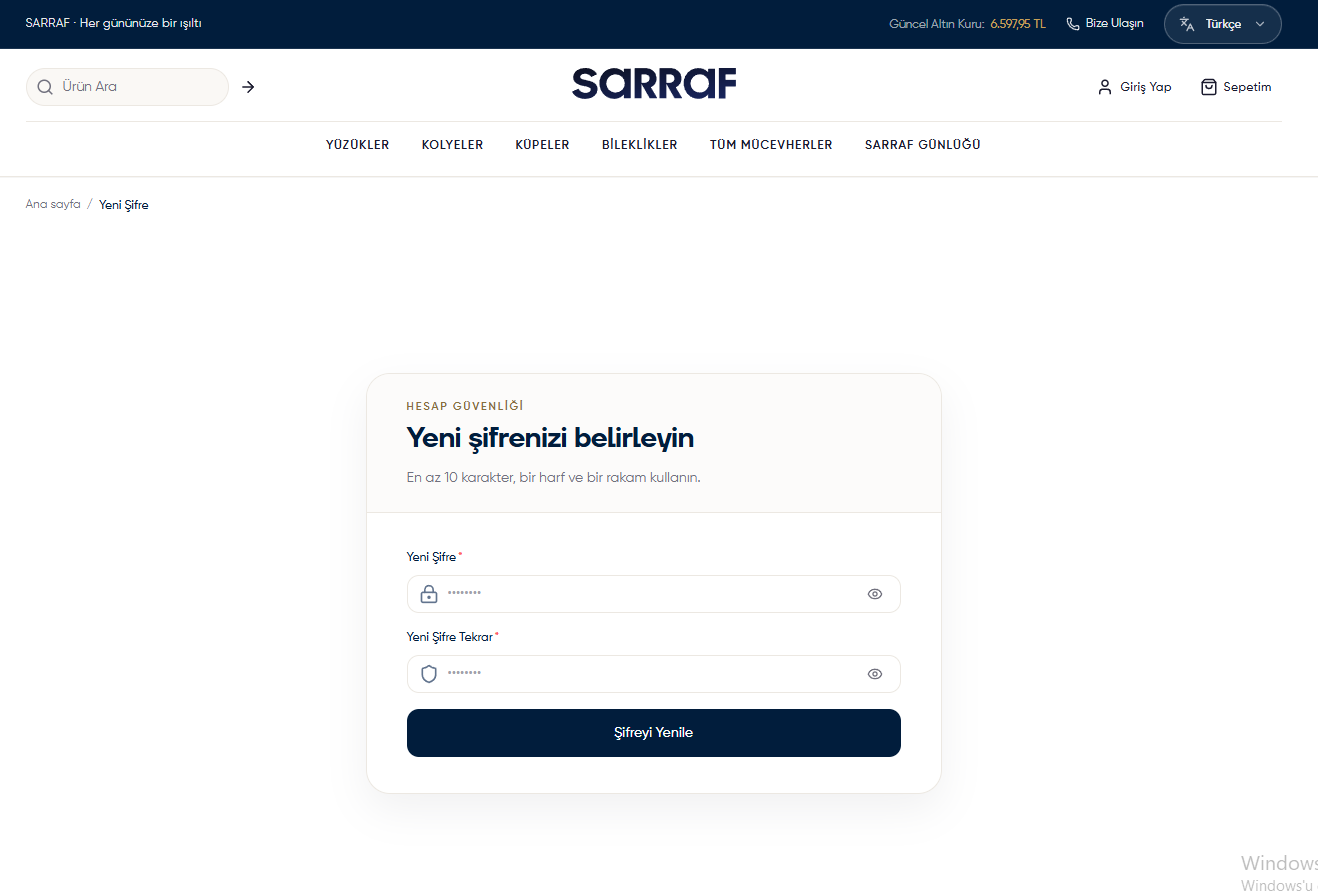
- Dans Nouveau mot de passe (Yeni Şifre), saisissez un mot de passe d’au moins 10 caractères, avec au moins une lettre et un chiffre.
- Répétez le mot de passe et cliquez sur Réinitialiser le mot de passe (Şifreyi Yenile).
- Connectez-vous avec le nouveau mot de passe.
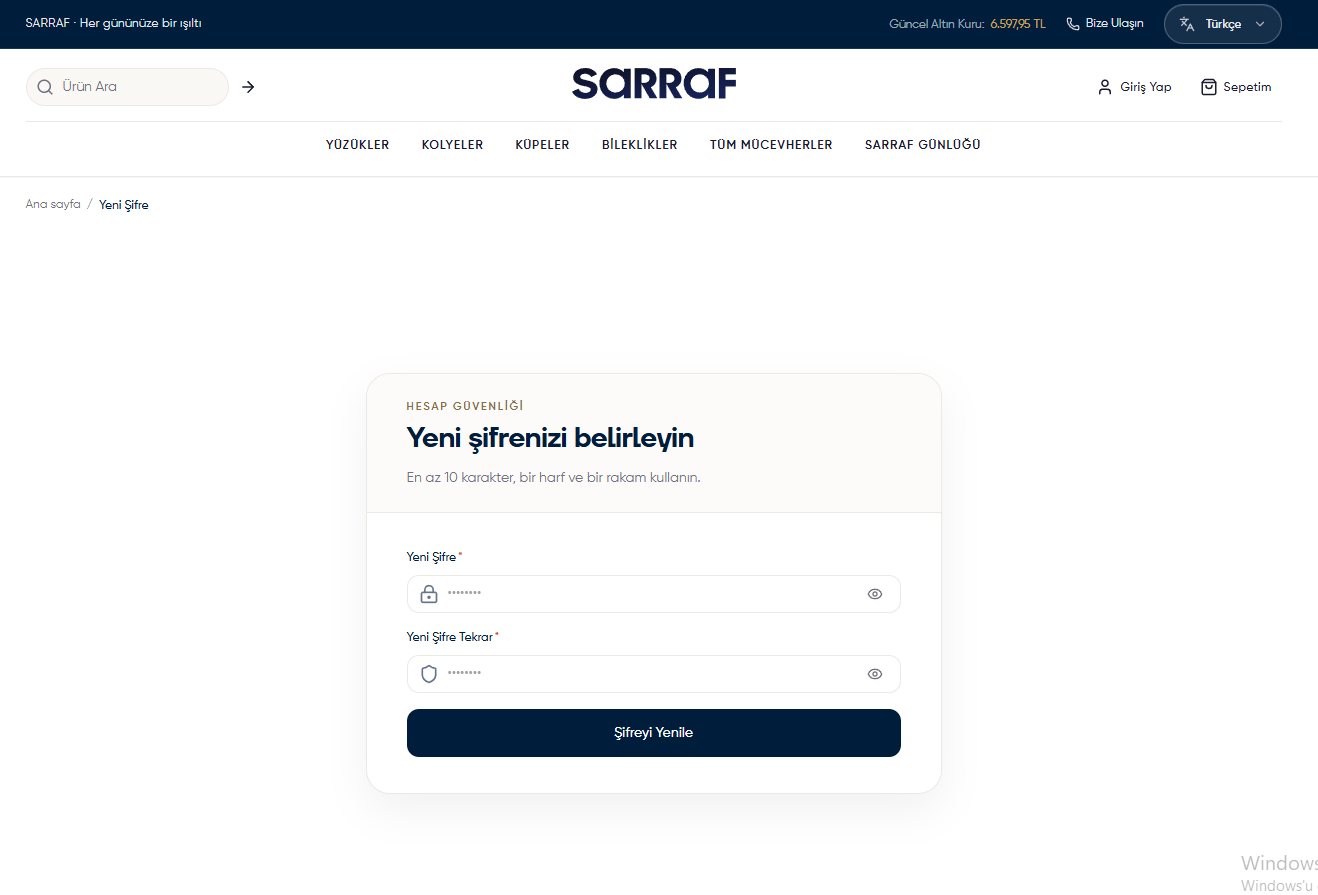
Écran de définition d’un nouveau mot de passe