Cette traduction attend une révision linguistique. Les captures d’écran et les libellés de l’interface sont en turc. Le PDF téléchargeable est également en turc.
1. Consulter les détails du produit
- Cliquez sur le nom du produit dans la liste.
- Vérifiez le titre de l’or, le poids en grammes, le prix de vente commun et la répartition du stock.
- Choisissez Nouvelle entrée (Yeni giriş), Répartir (Dağıt) ou une opération directe de stock selon vos besoins.
- Consultez les détails dans Pièces (Parçalar), Emplacements du stock (Stok konumları), Historique des opérations (İşlem geçmişi) et Dépôt-vente (Konsinye).
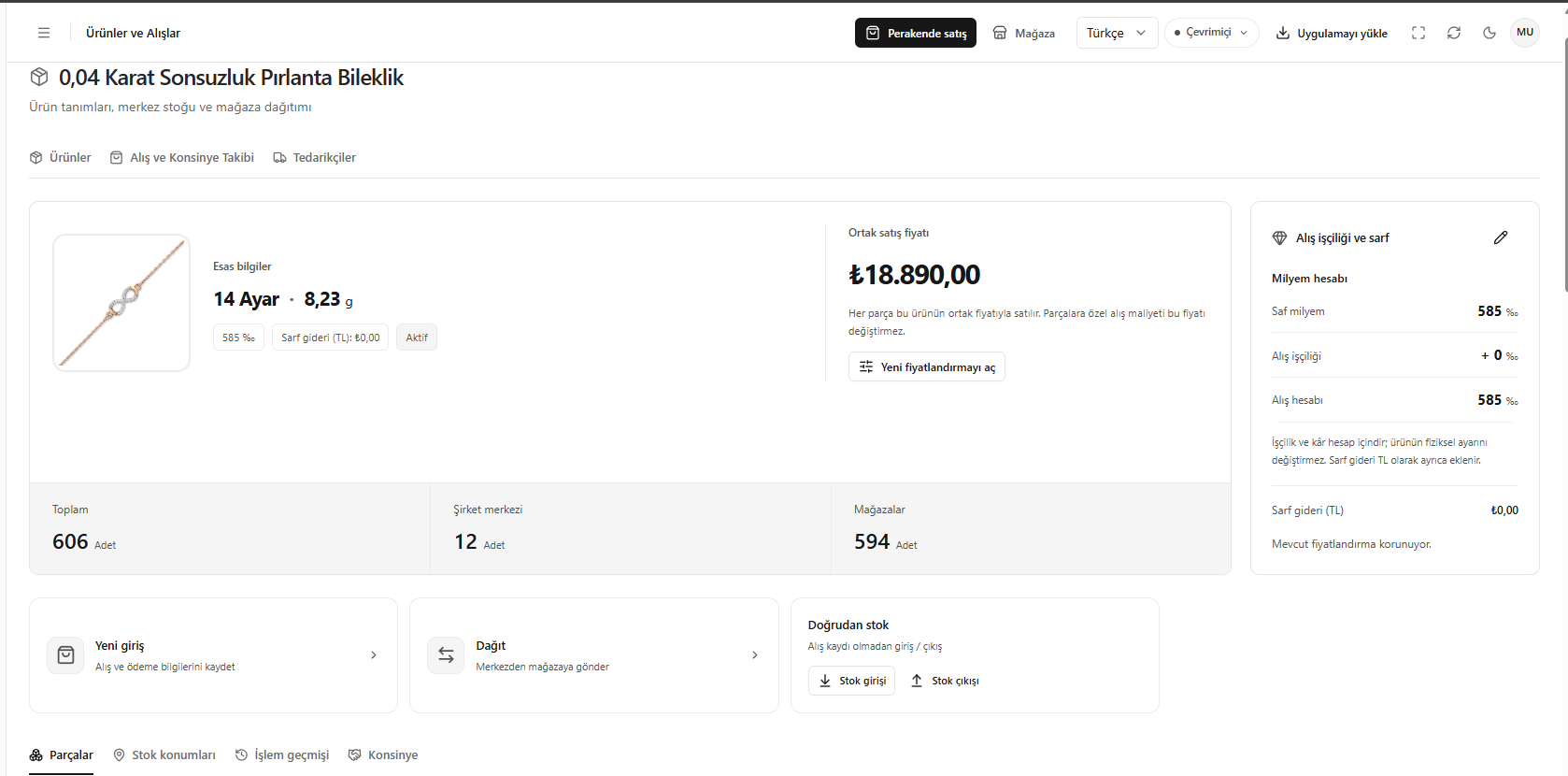
Consulter les détails du produit
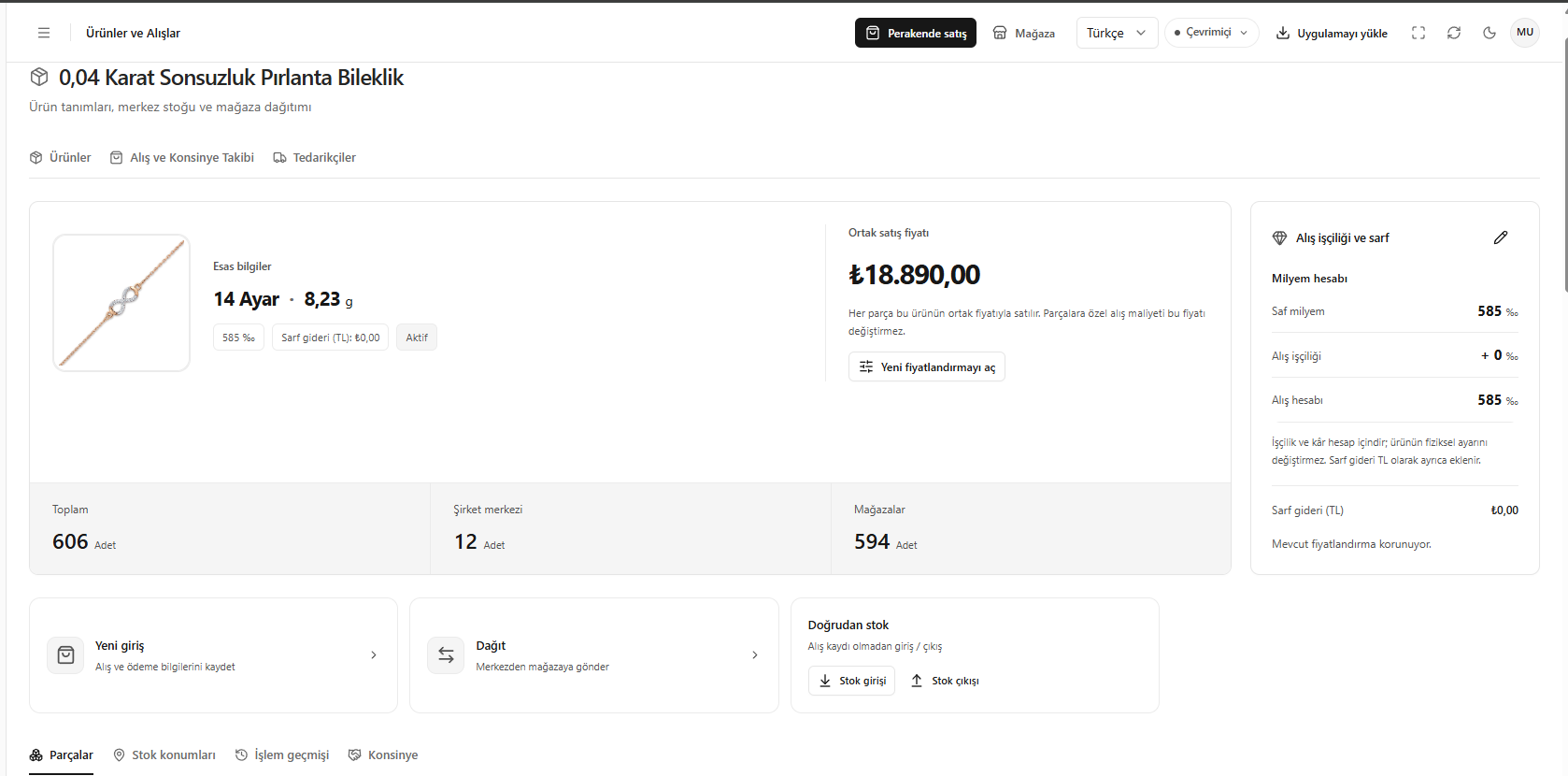
2. Afficher les emplacements du stock
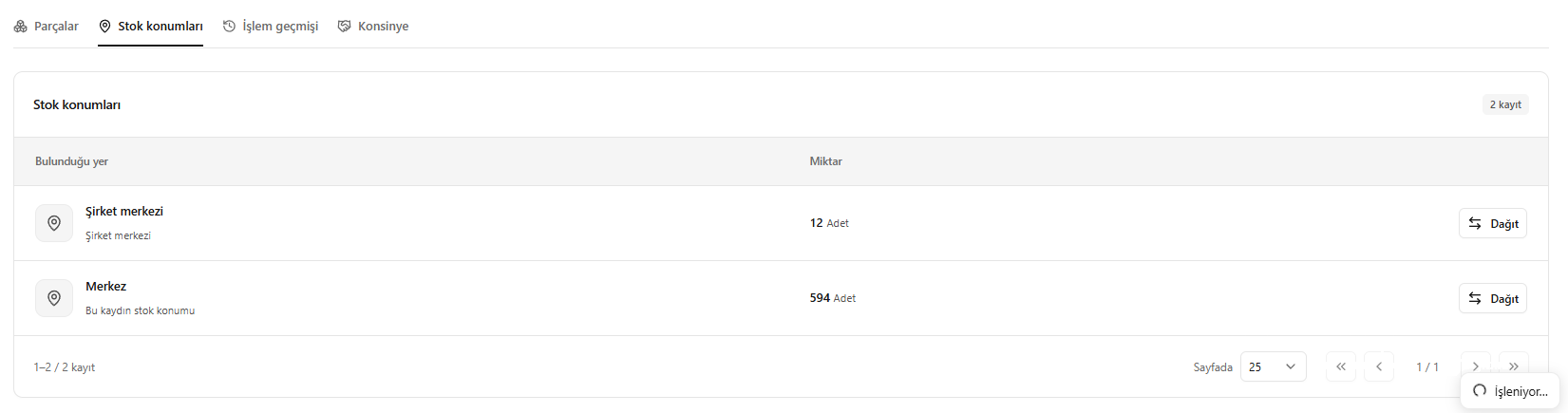
- Dans les détails du produit, ouvrez Emplacements du stock (Stok konumları).
- Vérifiez le nombre de pièces à chaque emplacement.
- Pour changer d’emplacement, utilisez Répartir (Dağıt).
- Consultez les mouvements dans Historique des opérations (İşlem geçmişi) et les dépôts-ventes dans Dépôt-vente (Konsinye).
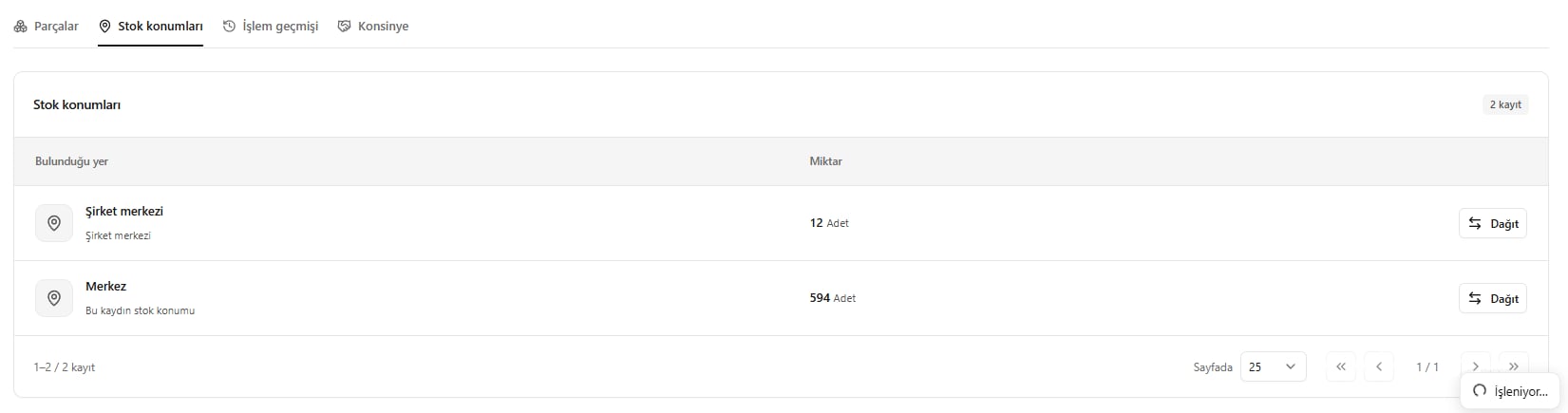
Afficher les emplacements du stock
3. Suivre le stock par pièce
- Dans les détails du produit, ouvrez Pièces (Parçalar).
- Consultez le code-barres, le RFID, l’emplacement et l’état du stock de la pièce.
- Retrouvez la pièce avec la recherche et les filtres.
- Pour modifier les codes, utilisez Modifier les étiquettes (Etiketleri düzenle).
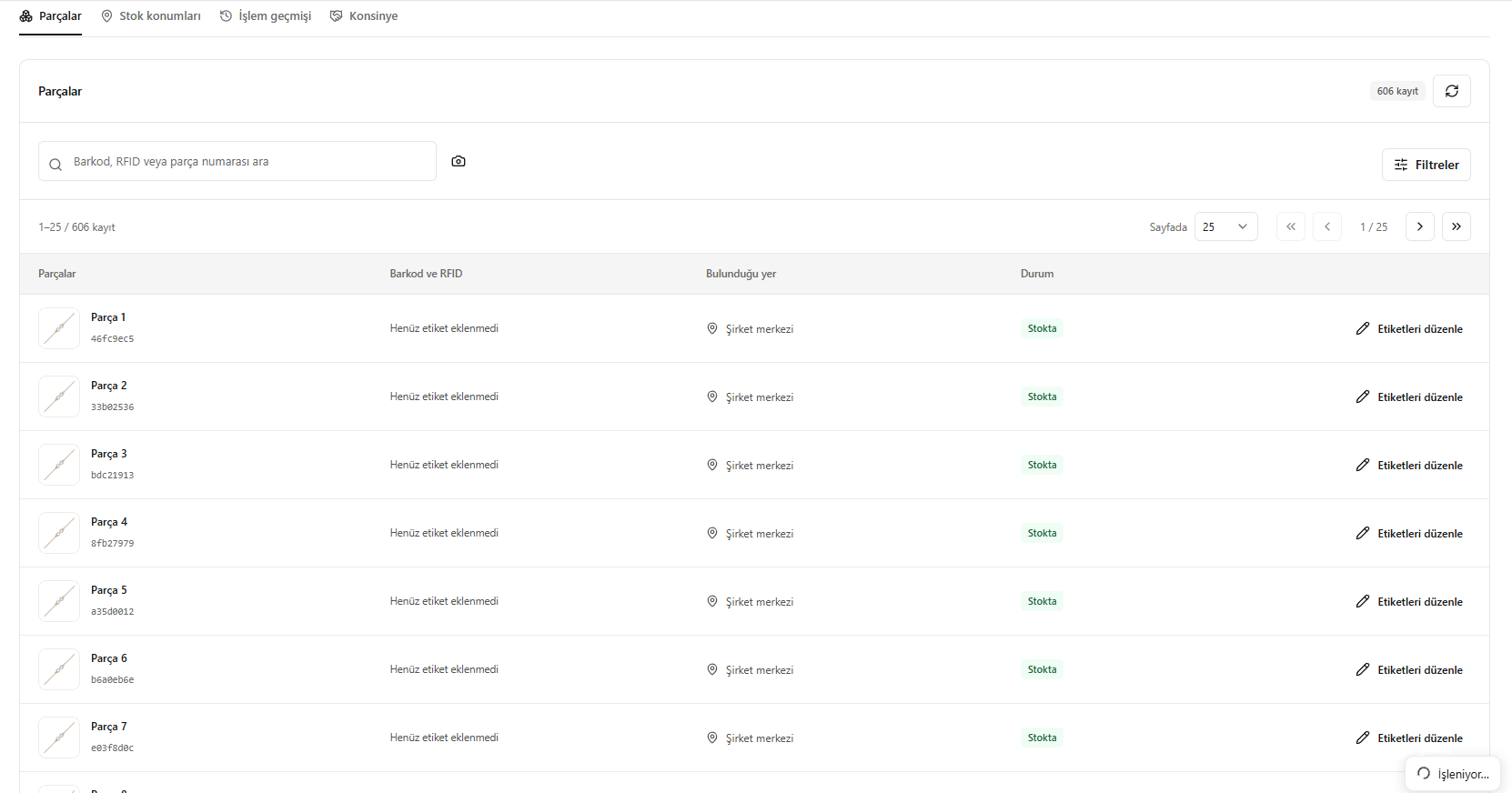
Suivre le stock par pièce
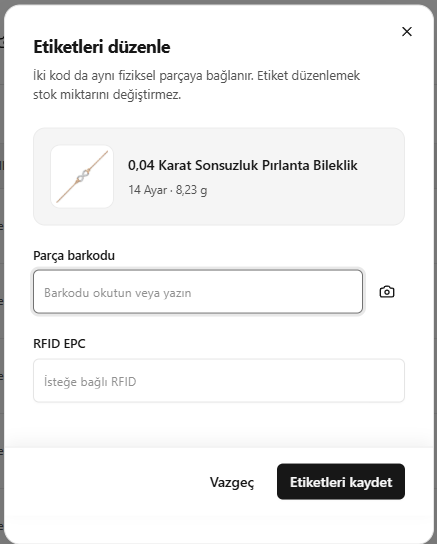
4. Modifier les étiquettes de code-barres et RFID
- Ouvrez Modifier les étiquettes (Etiketleri düzenle) pour la pièce concernée.
- Saisissez le code-barres ou scannez-le avec la caméra.
- Saisissez le RFID EPC.
- Cliquez sur Enregistrer les étiquettes (Etiketleri kaydet).
Modifier les étiquettes ne change pas la quantité en stock.
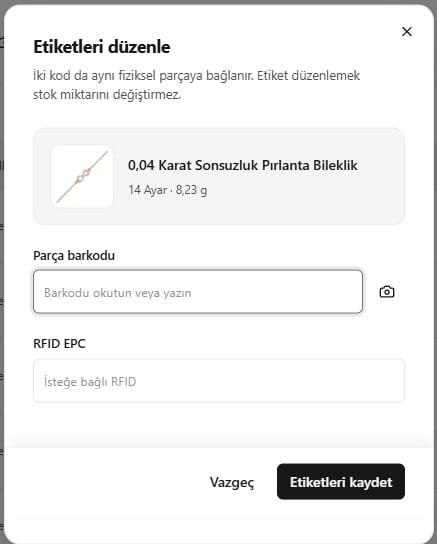
Modifier les étiquettes de code-barres et RFID
5. Répartir entre les emplacements
- Cliquez sur Répartir (Dağıt) dans les détails du produit.
- Choisissez le nombre de pièces à déplacer, l’emplacement source et l’emplacement cible.
- Vérifiez le stock actuel et le stock après l’opération.
- Avant d’enregistrer, passez à Sélectionner les pièces à répartir et enregistrer ci-dessous.
La répartition change l’emplacement des pièces ; elle ne crée ni nouvel achat ni paiement.
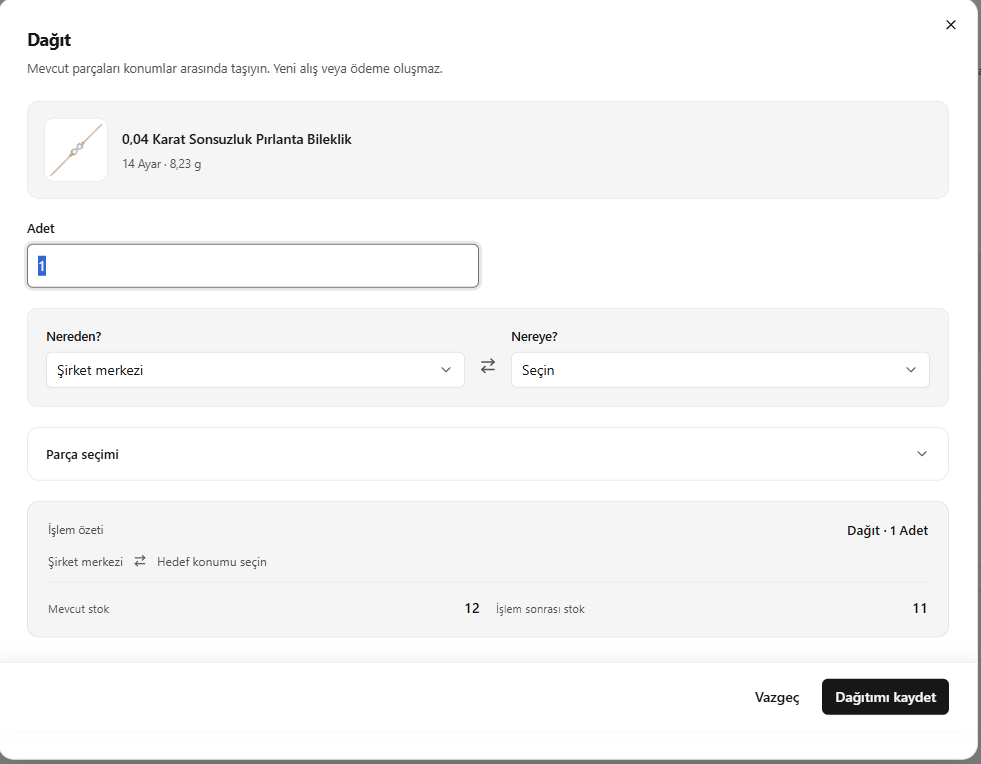
Répartir entre les emplacements
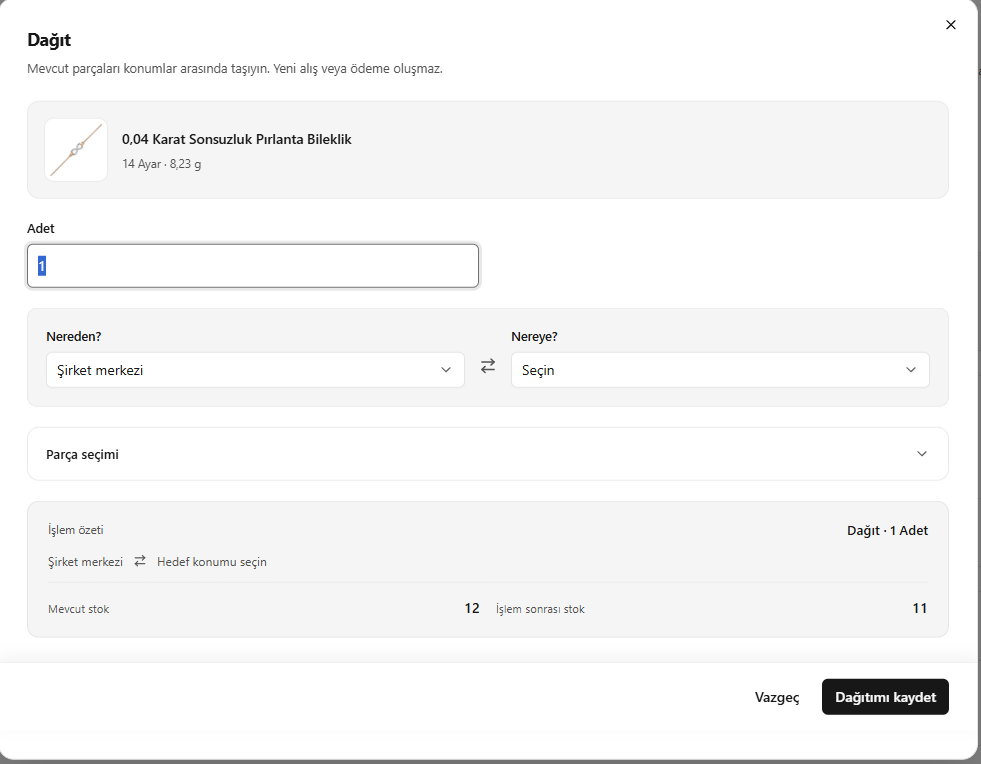
Sélectionner les pièces à répartir et enregistrer
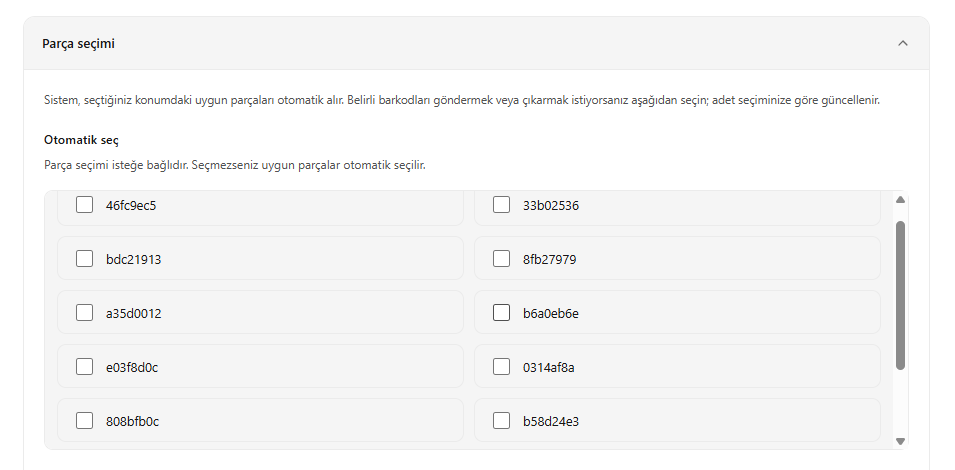
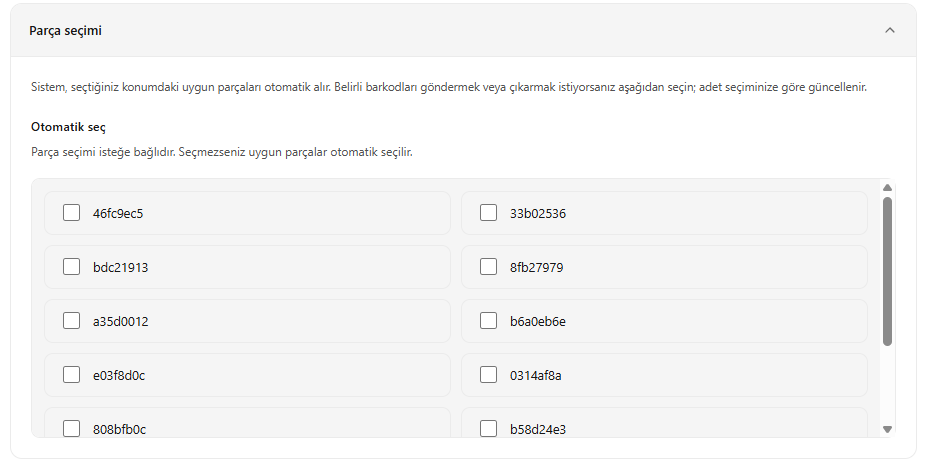
- Ouvrez Sélection des pièces (Parça seçimi) dans l’écran de répartition.
- Pour déplacer des pièces précises, cochez les codes-barres concernés.
- Sans sélection, les pièces adaptées sont choisies automatiquement.
- Vérifiez le nombre de pièces et l’emplacement cible, puis enregistrez la répartition.
Lors d’une sélection manuelle, le nombre de pièces s’adapte à la sélection.
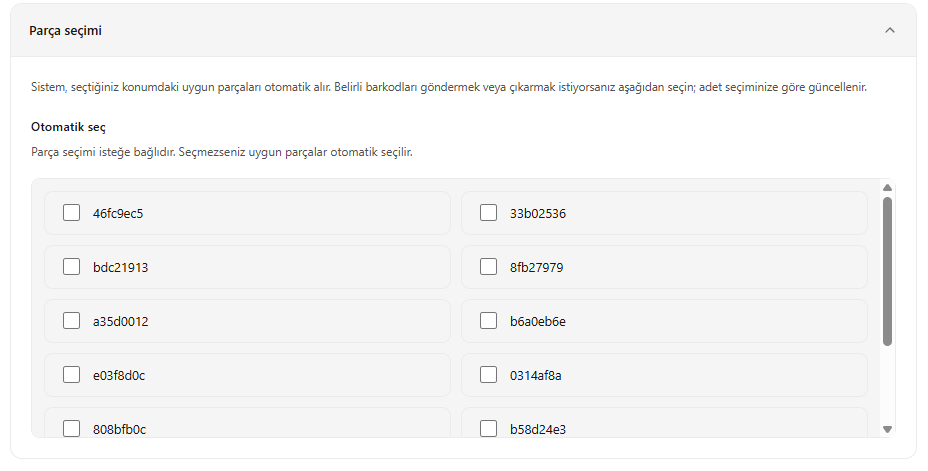
Sélectionner les pièces à répartir
6. Sortie de stock
- Ouvrez l’écran de sortie de stock depuis les détails du produit.
- Choisissez le nombre de pièces à sortir et leur emplacement.
- Vérifiez les quantités actuelles et après l’opération.
- Avant d’enregistrer, passez à Sélectionner les pièces à sortir et enregistrer ci-dessous.
L’opération se fait sans créer de vente ni d’achat ; le mouvement de stock est tout de même enregistré.
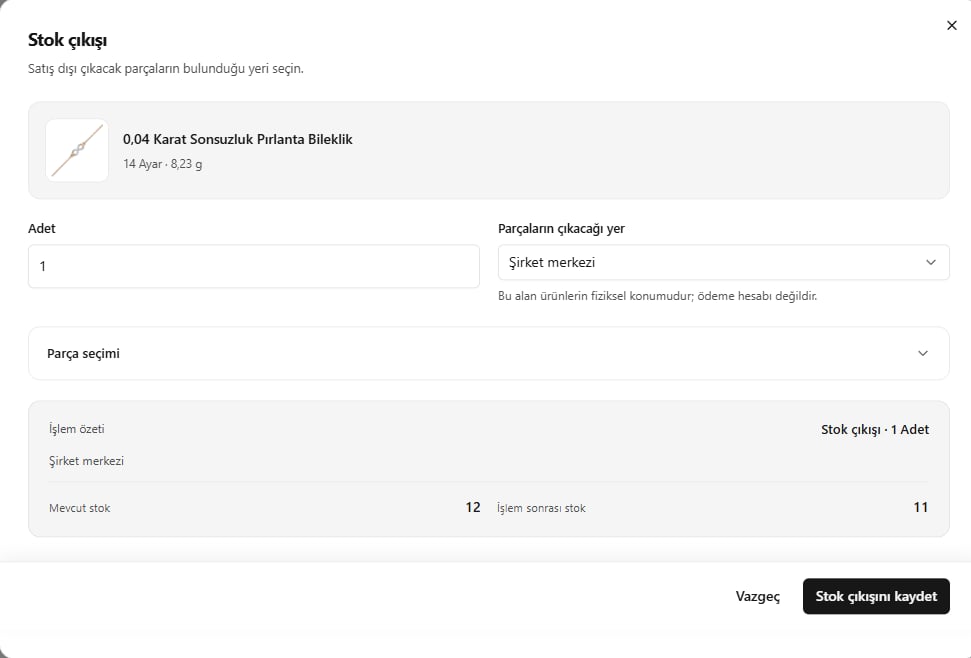
Sortie directe de stock
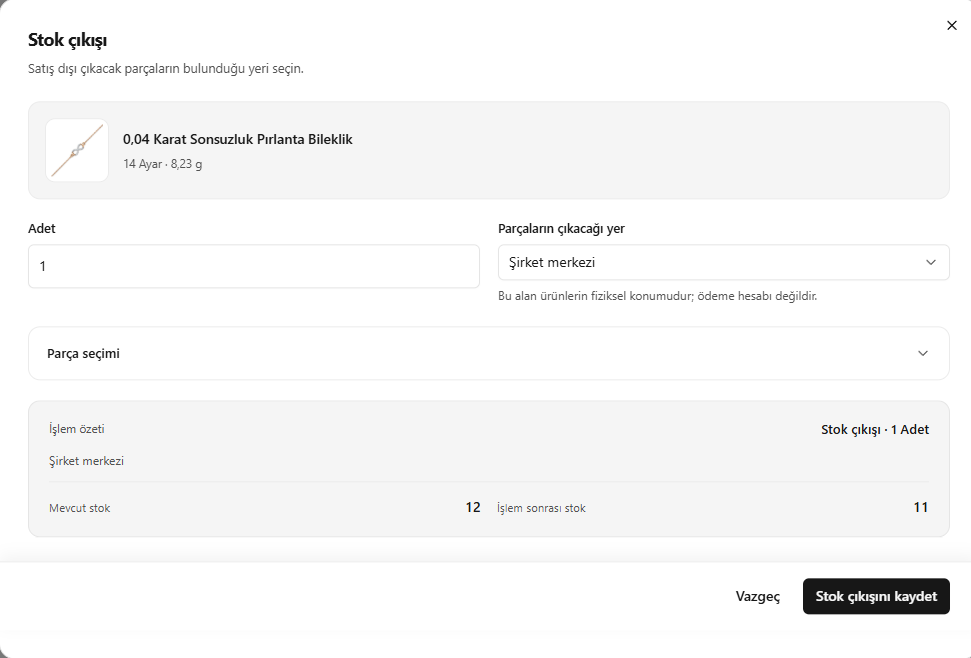
Sélectionner les pièces à sortir et enregistrer
- Ouvrez Sélection des pièces (Parça seçimi).
- Si les pièces à sortir sont connues, cochez leurs enregistrements.
- Sans sélection, le système choisit automatiquement les pièces adaptées.
- Vérifiez les pièces et leur nombre, puis cliquez sur Enregistrer la sortie de stock (Stok çıkışını kaydet).
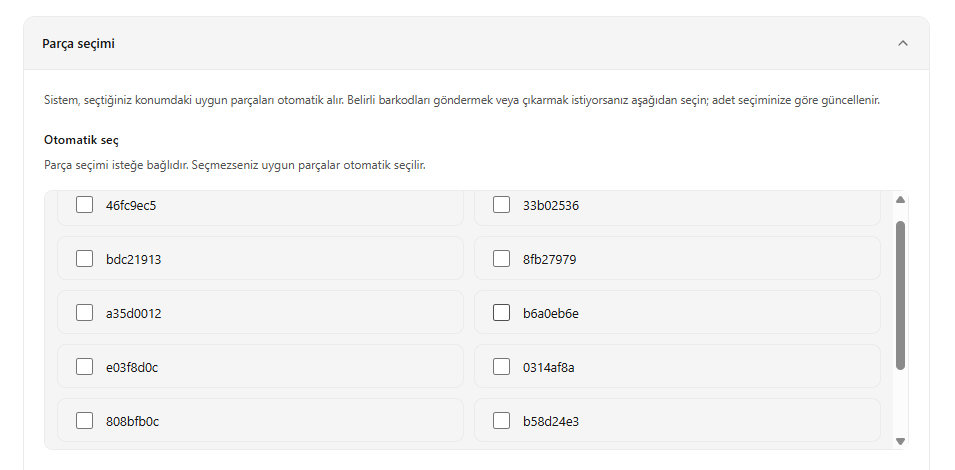
Sélection des pièces pour une sortie de stock