

Cette traduction attend une révision linguistique. Les captures d’écran et les libellés de l’interface sont en turc. Le PDF téléchargeable est également en turc.
Commencer un achat
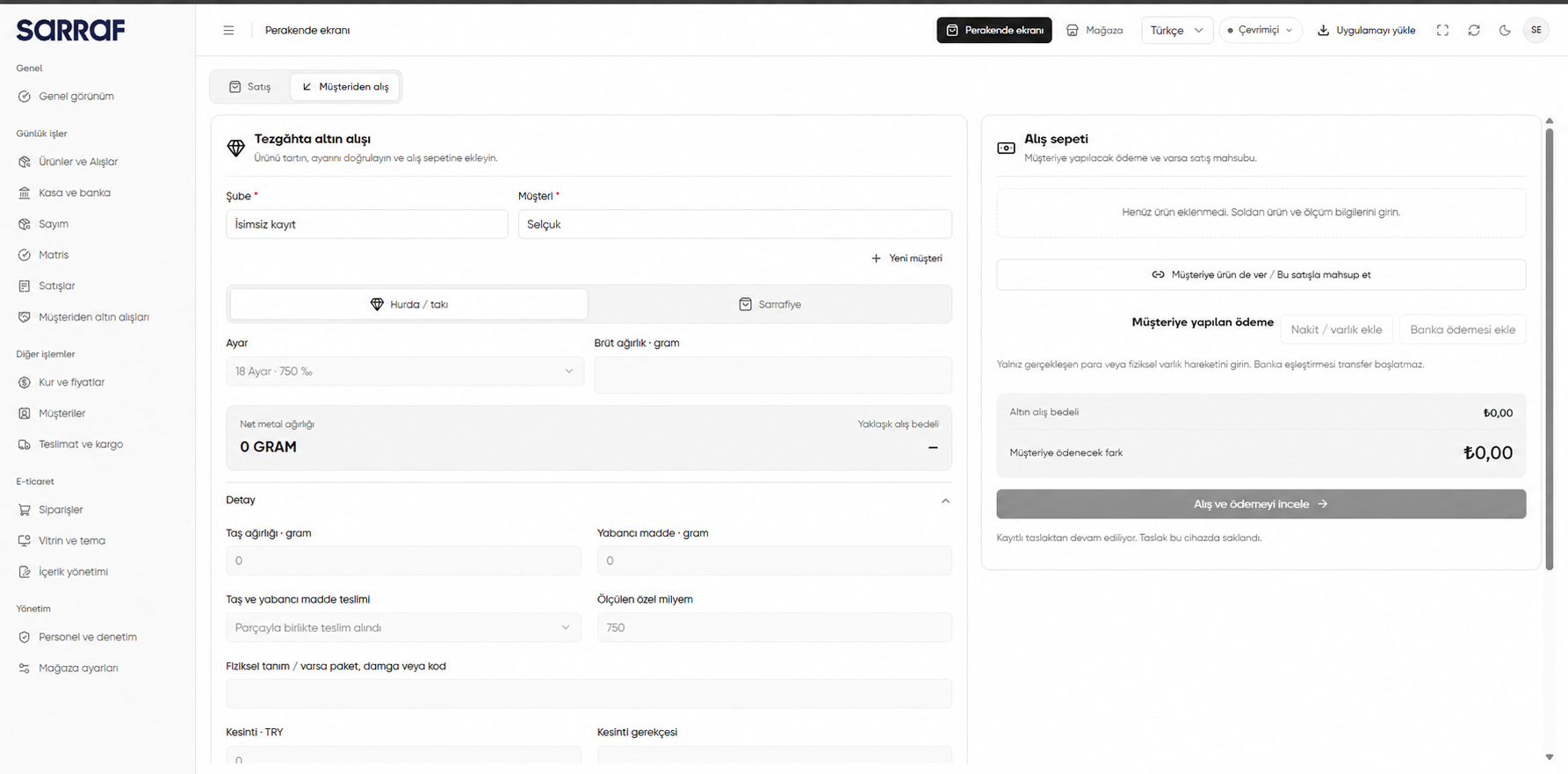
- Sur l’écran de vente au détail (Perakende ekranı), ouvrez Acheter auprès d’un client (Müşteriden alış).
- Sélectionnez la succursale (Şube) et le client (Müşteri). S’il n’existe pas de fiche client, utilisez Nouveau client (Yeni müşteri).
- Selon l’objet, choisissez Or à fondre / bijou (Hurda / takı) ou Sarrafiye.
Achat d’or à fondre / bijou
- Renseignez le titre de l’or (Ayar) et le poids brut · grammes (Brüt ağırlık · gram). L’écran affiche le poids net du métal (Net metal ağırlığı) et le montant d’achat estimé (Yaklaşık alış bedeli).
- Dans Détails (Detay), vérifiez, s’il y a lieu, le poids des pierres (Taş ağırlığı), les autres matières (Yabancı madde), leur mode de remise et le titre mesuré particulier (Ölçülen özel milyem).
- Si nécessaire, indiquez la description physique, la déduction (Kesinti) et sa justification, les photos de la demande ou, si vous y êtes autorisé, le prix manuel et sa justification.
- Vérifiez le calcul et cliquez sur Ajouter au panier d’achat (Alış sepetine ekle).
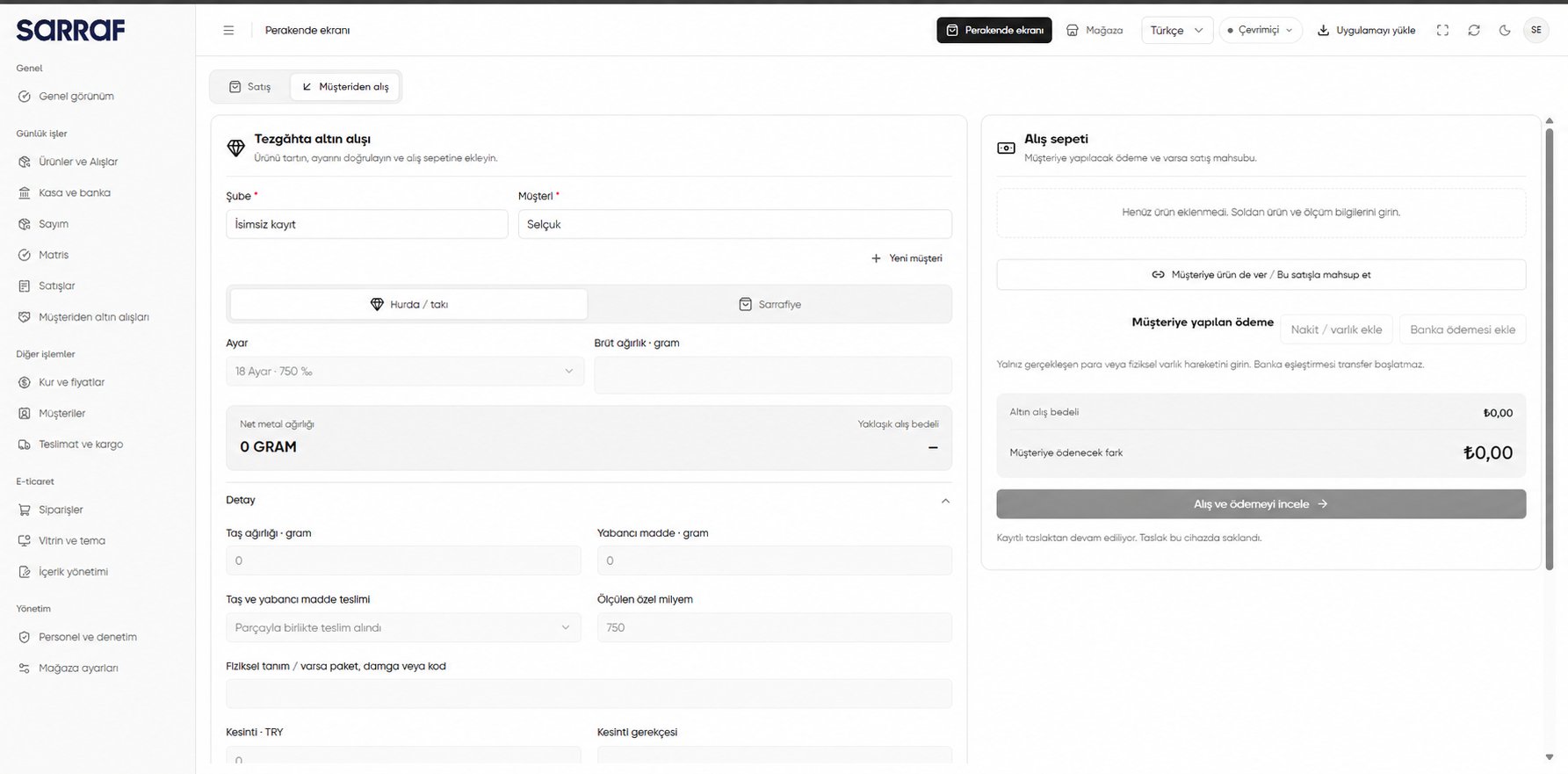
Achat au client : or à fondre / bijou, titre et poids
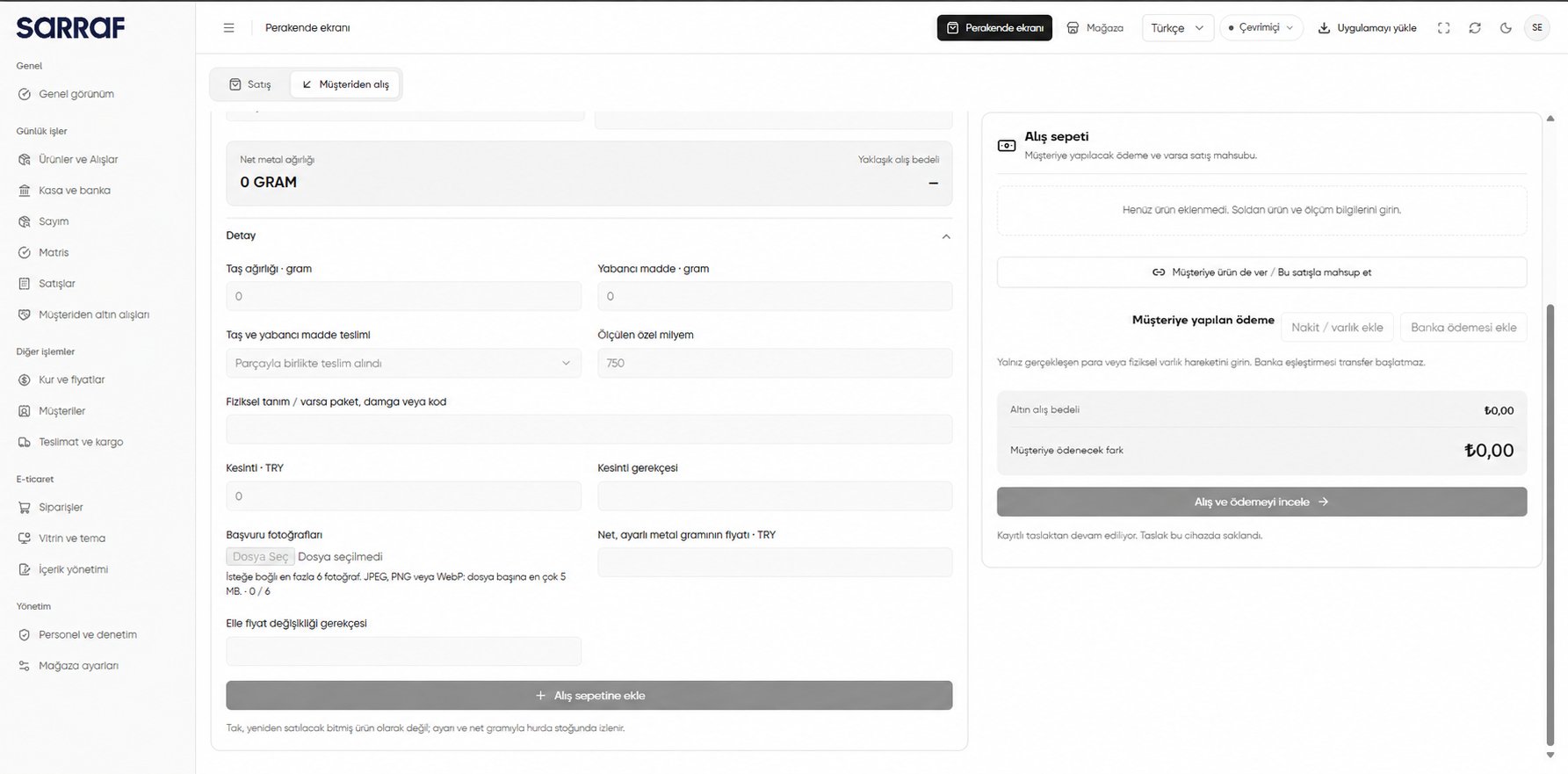
Champs détaillés de l’achat d’or à fondre / bijou
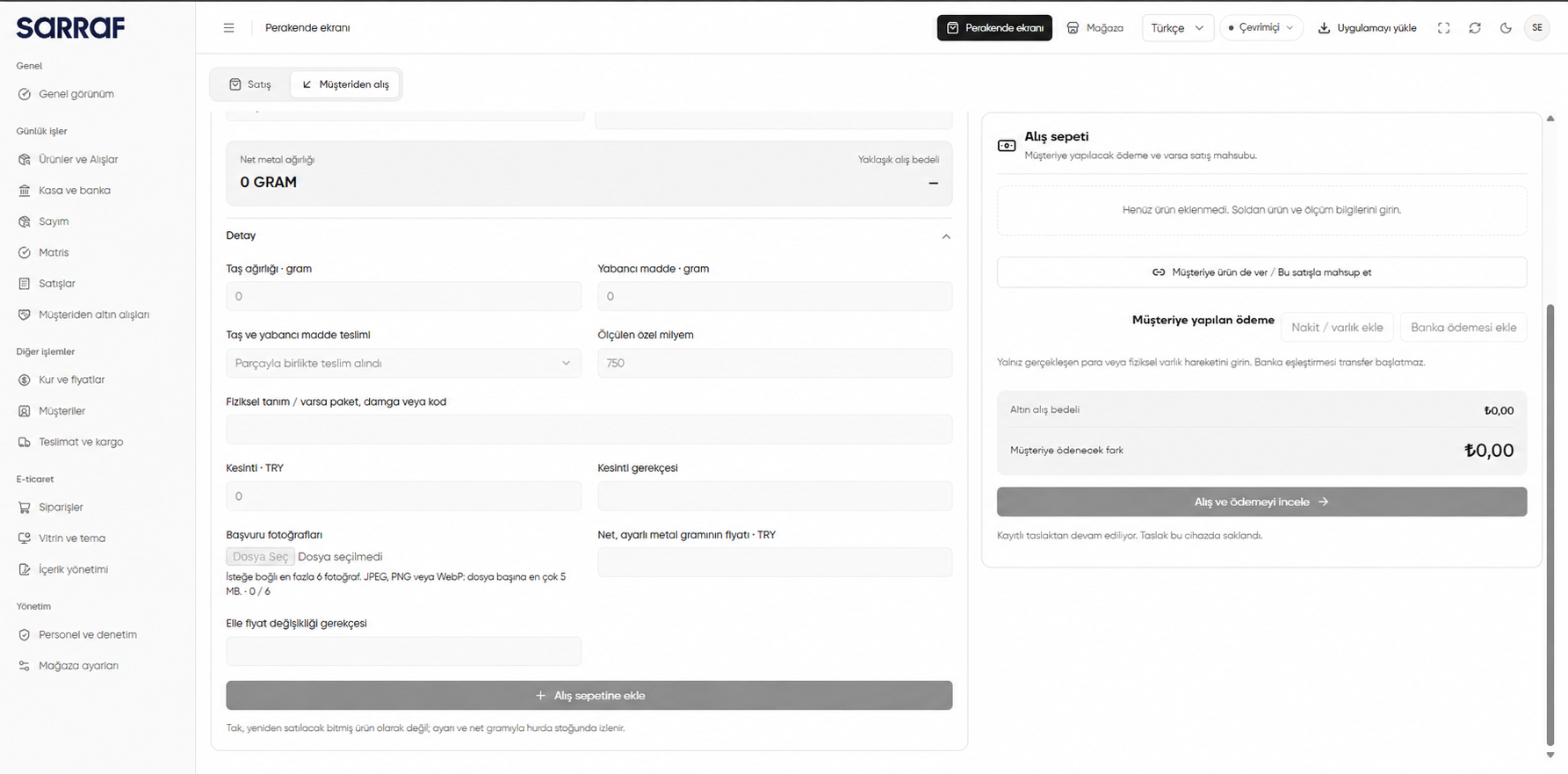
L’or à fondre / bijou est suivi dans le stock d’or à fondre selon son titre et son poids net, et non comme produit fini à revendre.
Achat de sarrafiye
- Sous Sarrafiye, recherchez et sélectionnez le produit existant à ajouter au stock (Stoğa girecek mevcut ürün).
- Saisissez la quantité (Miktar) et vérifiez le montant d’achat estimé (Yaklaşık alış bedeli).
- Dans Détails (Detay), renseignez la description physique, la déduction et sa justification, les photos et, si vous y êtes autorisé, le prix d’achat unitaire manuel et sa justification.
- Cliquez sur Ajouter au panier d’achat (Alış sepetine ekle).
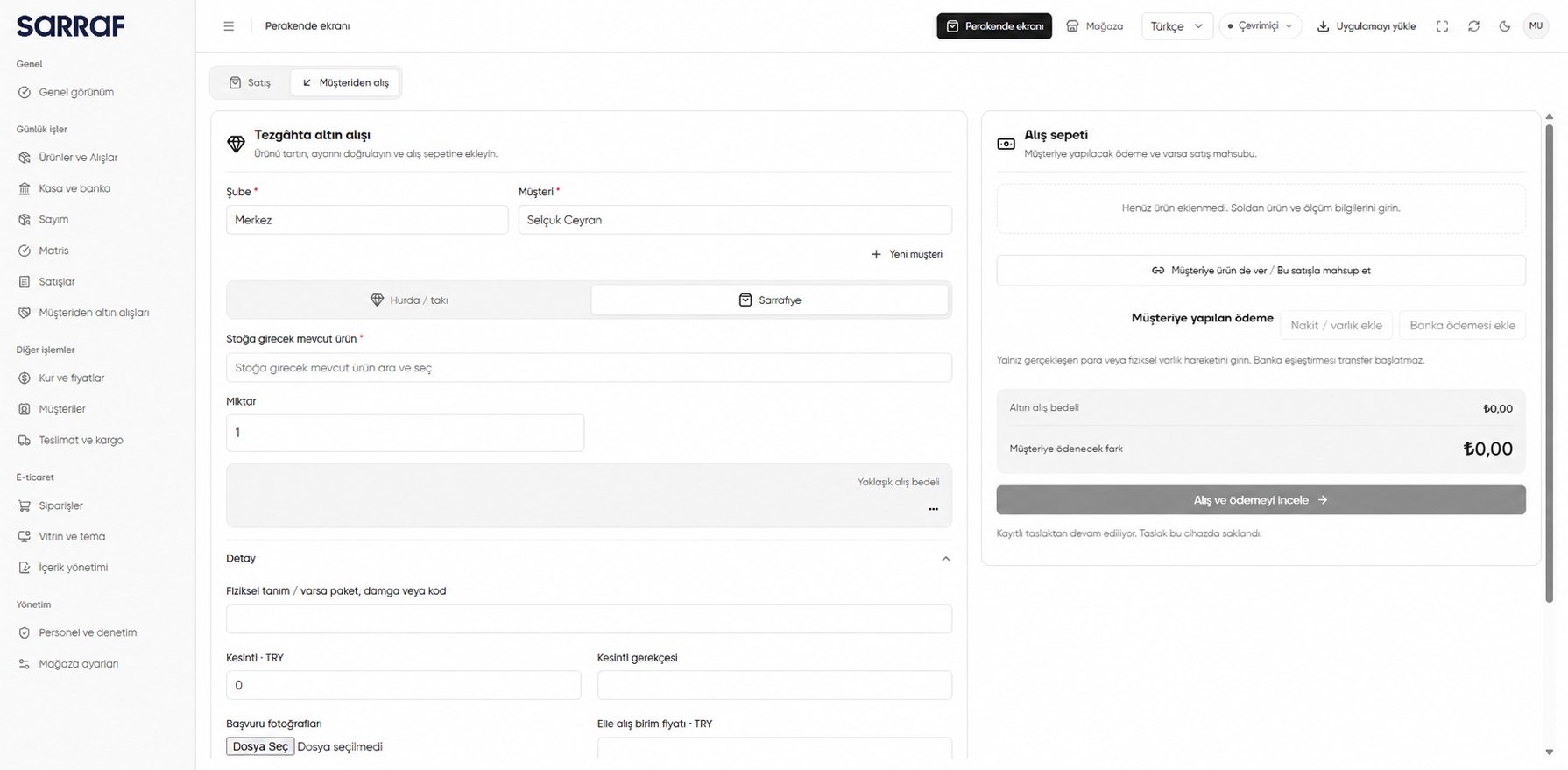
Sarrafiye : choix d’un produit existant et de la quantité
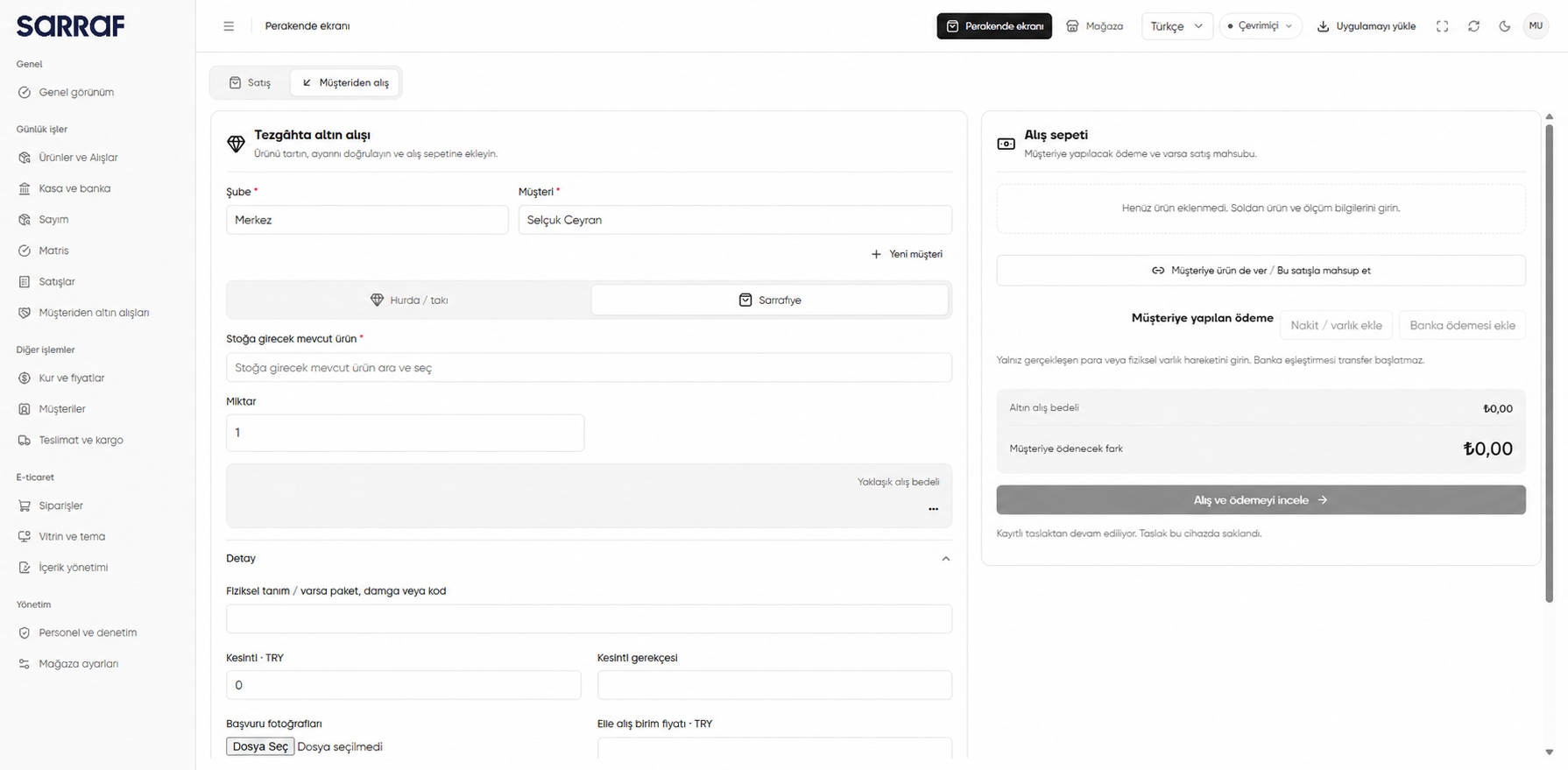
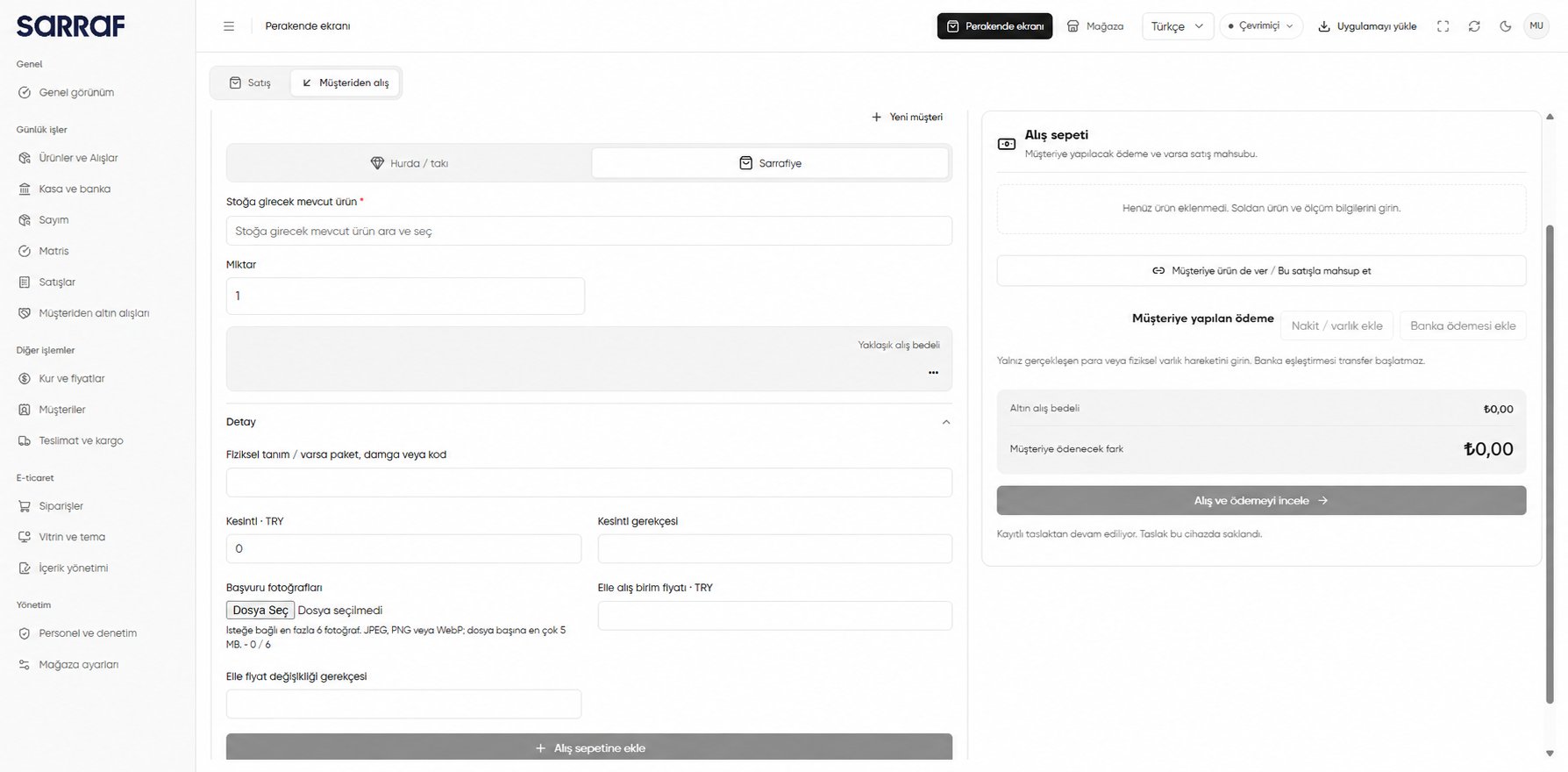
Champs détaillés de l’achat de sarrafiye
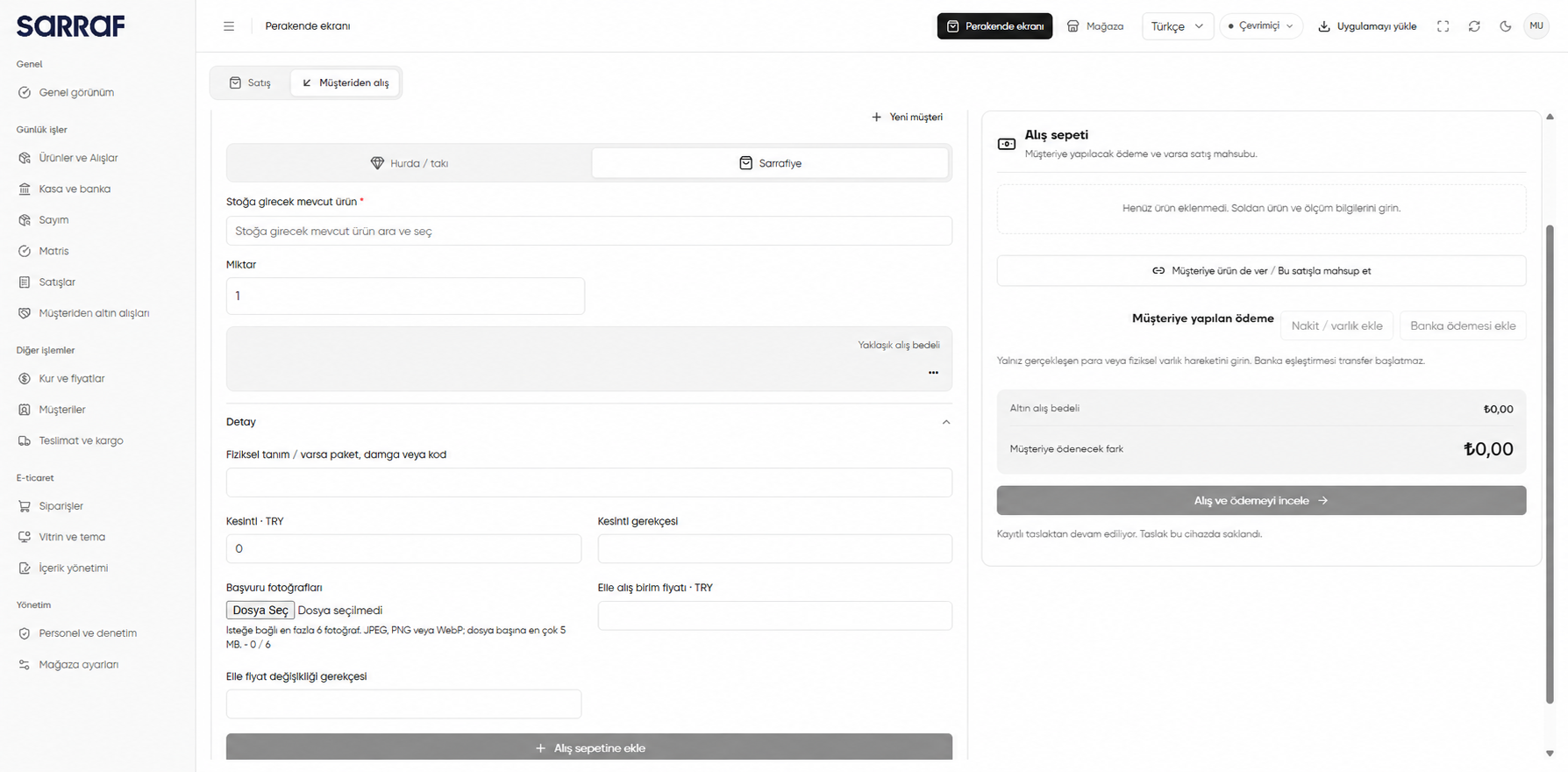
L’achat de sarrafiye augmente le stock du produit existant sélectionné. La nouvelle quantité ne peut être mise en vente qu’après le règlement de la dette de paiement.