

Cette traduction attend une révision linguistique. Les captures d’écran et les libellés de l’interface sont en turc. Le PDF téléchargeable est également en turc.
Total de la vente et montant restant
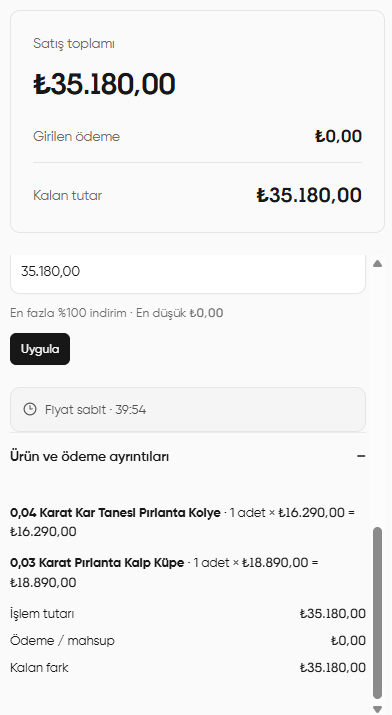
Le récapitulatif en haut à gauche affiche les trois montants à suivre lors de l’ajout de paiements :
Dans l’exemple, le total de la vente est de 35.180,00 TL et le paiement saisi de 0,00 TL ; le montant restant est donc également de 35.180,00 TL. Vérifiez à nouveau ce récapitulatif à chaque ajout de paiement.
Client, canal de vente et panier
- Dans Détails de la vente (Satış ayrıntıları), recherchez et sélectionnez le client enregistré dans le champ Client (Müşteri).
- Si le client n’est pas enregistré, utilisez Nouveau client (Yeni müşteri). Si vous ne choisissez aucun client, l’opération est enregistrée comme une vente sans compte client (misafir satış).
- Vérifiez le Canal de vente (Satış kanalı) et choisissez celui où la vente a lieu. Magasin (Mağaza) est sélectionné dans la capture.
- Dans Contenu du panier (Sepet içeriği), vérifiez les noms des produits, les quantités et les montants des lignes. Pour modifier les produits, utilisez Retour au panier (Sepete dön) en bas de l’écran.
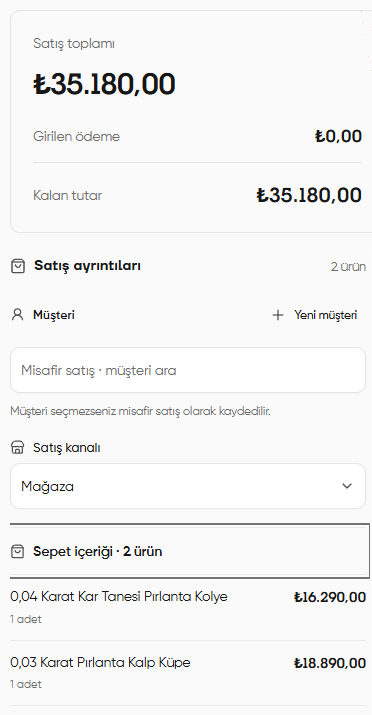
Sélection du client, canal de vente et contenu du panier
Livraison et coordonnées
Faites défiler le panneau de gauche et ouvrez Livraison / coordonnées (Teslimat / iletişim). Dans Informations de livraison (Teslimat bilgisi), choisissez le mode adapté à la vente. Remise immédiate en magasin (Mağazada anında teslim) est sélectionnée dans la capture. Si des champs supplémentaires apparaissent selon le mode choisi, renseignez-les et vérifiez-les.L’encaissement et la livraison sont des informations distinctes. Recevoir le paiement ne signifie pas que le produit a été remis au client ; choisissez aussi l’option de livraison adaptée à la vente.
Remise sur le panier
- Ouvrez Remise sur le panier (Sepet indirimi).
- Dans Total de la vente (TL) (Satış toplamı (TL)), saisissez le montant total que le client paiera après remise. N’y saisissez ni le pourcentage de remise ni le montant à déduire.
- Vérifiez les limites remise maximale (en fazla indirim) et montant minimal (en düşük tutar) affichées sous le champ.
- Cliquez sur Appliquer (Uygula). Vérifiez à nouveau le total de la vente et le montant restant en haut.
La limite de remise de %100 dans la capture est celle du compte d’exemple. Pour votre compte, fiez-vous à la limite affichée à l’écran.
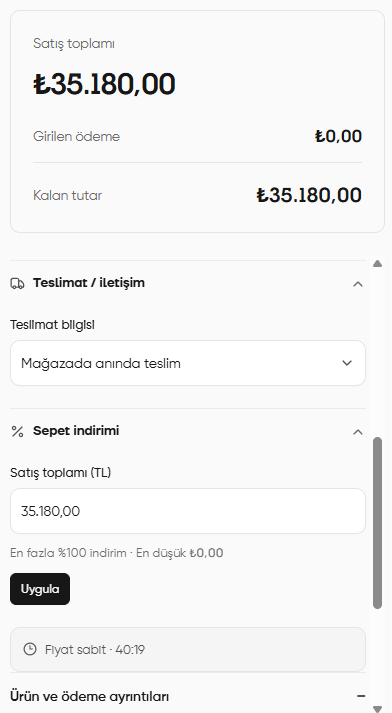
Choix de livraison, remise sur le panier et durée de maintien du prix
Durée du prix et détails des produits
L’indicateur Prix maintenu (Fiyat sabit) affiche le temps restant pendant lequel le prix reste fixe. La durée dans la capture est un exemple ; pendant votre opération, suivez le temps actuel affiché à l’écran. Ouvrez Détails des produits et du paiement (Ürün ve ödeme ayrıntıları) pour consulter la quantité, le prix unitaire et le total de ligne de chaque produit. Comparez les champs récapitulatifs en dessous :- Montant de l’opération (İşlem tutarı) : montant total de l’opération de vente.
- Paiement / compensation (Ödeme / mahsup) : total des paiements ou compensations saisis pour l’opération.
- Différence restante (Kalan fark) : différence entre le montant de l’opération et le paiement / la compensation.
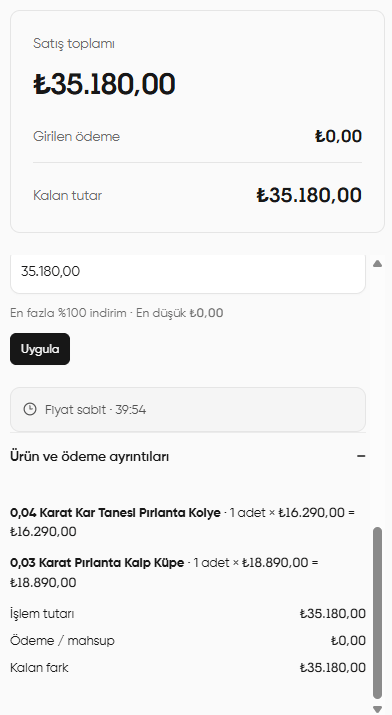
Calcul du prix des produits et détails du paiement
Ajouter un paiement
À droite, choisissez le mode approprié dans Comment le paiement a-t-il été reçu ? (Nasıl ödeme alındı?) :
Lors de l’ajout d’un paiement en espèces, le montant restant est renseigné automatiquement. Si le montant reçu du client par ce mode diffère, modifiez-le. Pour la banque et les autres modes, complétez également les informations de la carte correspondante. Vous pouvez répartir une vente entre plusieurs modes de paiement ; ajoutez chaque mode et son montant séparément.
Par exemple, pour une vente de 35.180,00 TL, vous pouvez saisir 10.000,00 TL en espèces et les 25.180,00 TL restants par paiement bancaire. Vérifiez Paiement saisi (Girilen ödeme) et Montant restant (Kalan tutar) après chaque ajout. Le lien À propos de la limite d’encaissement (Tahsilat sınırı hakkında) permet de lire l’explication de cette limite.
Exemple de paiement en espèces
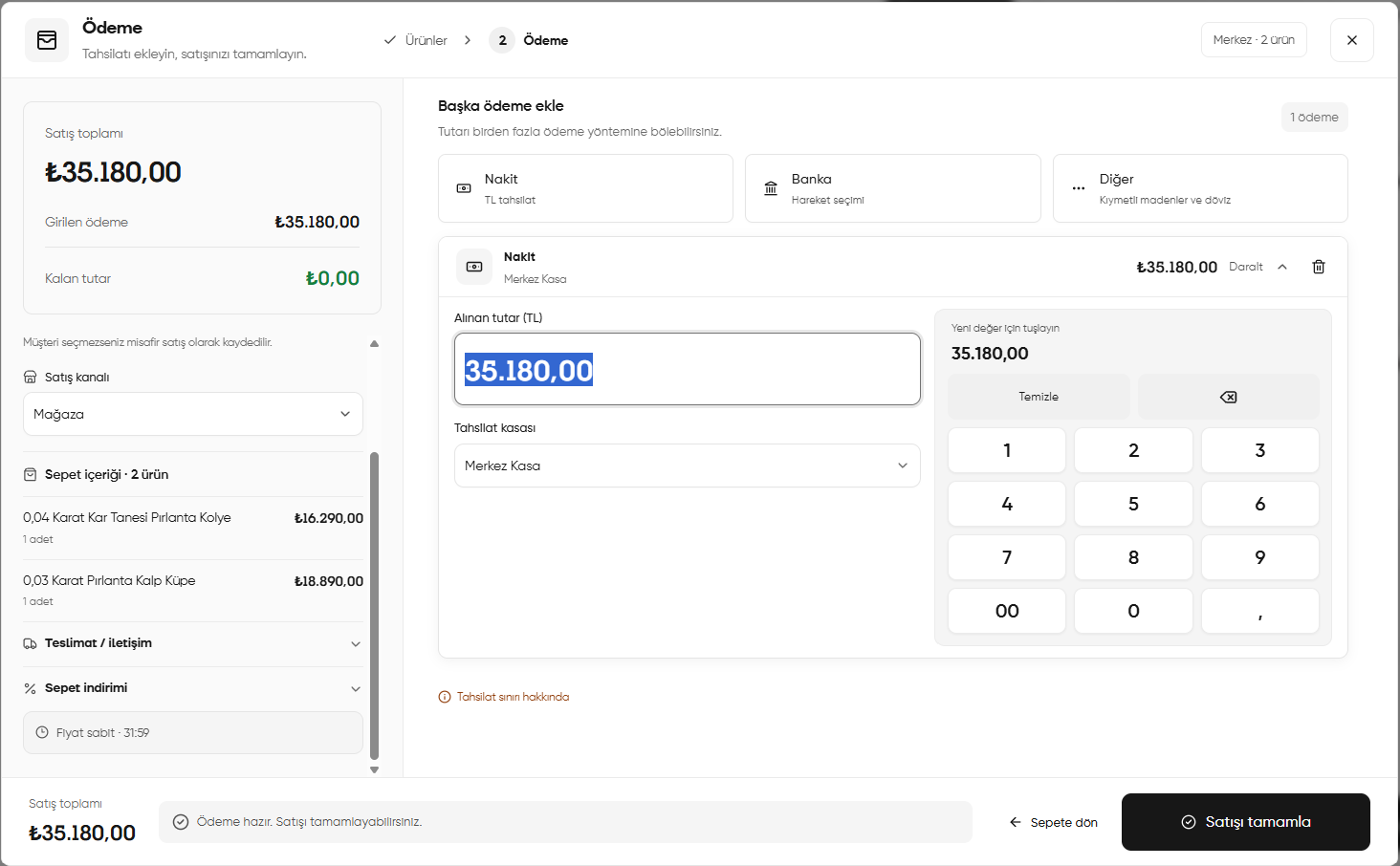
- Cliquez sur Espèces (Nakit) parmi les modes de paiement en haut à droite. La carte de paiement en espèces s’ouvre.
- Vérifiez le Montant reçu (TL) (Alınan tutar (TL)). Saisissez le montant reçu du client ; vous pouvez aussi utiliser le pavé numérique à l’écran.
- Dans Caisse d’encaissement (Tahsilat kasası), choisissez la caisse où l’argent sera enregistré. Caisse centrale (Merkez Kasa) est sélectionnée dans la capture.
- Vérifiez Paiement saisi (Girilen ödeme) et Montant restant (Kalan tutar) en haut à gauche. Dans la capture, les 35.180,00 TL ont été entièrement saisis en espèces ; le montant restant est donc de 0,00 TL.
- Lorsque le message Paiement prêt. Vous pouvez finaliser la vente. (Ödeme hazır. Satışı tamamlayabilirsiniz.) apparaît en bas, effectuez les dernières vérifications, puis cliquez sur Finaliser la vente (Satışı tamamla).
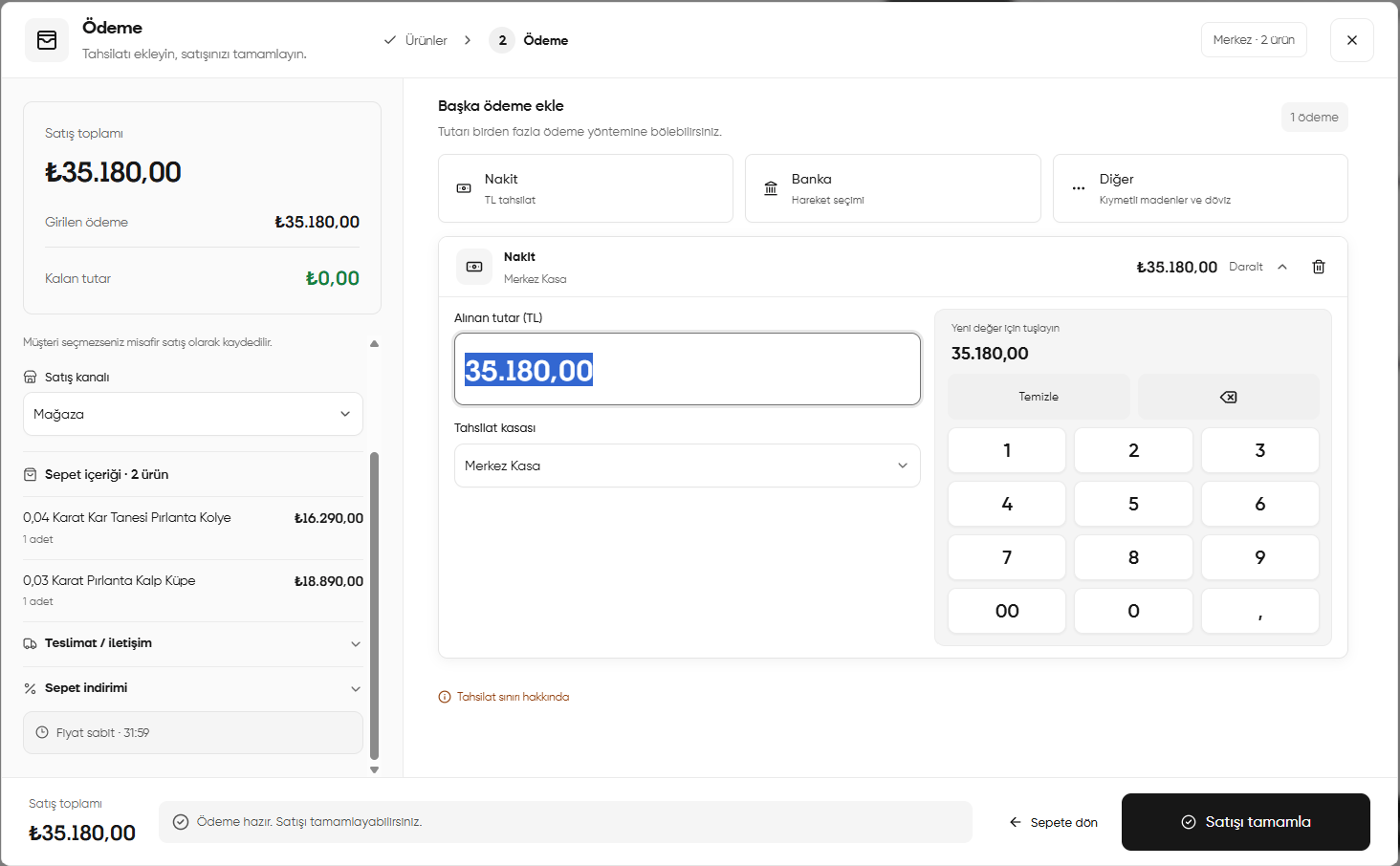
Ajout d’un paiement en espèces : montant reçu, caisse d’encaissement et finalisation de la vente
Ajouter un paiement en sélectionnant une opération bancaire
Cette méthode associe un paiement à la vente en sélectionnant une opération reçue de la banque.- Cliquez sur Banque (Banka) en haut. La carte Opération bancaire (Banka hareketi) s’ouvre. Si elle est réduite, utilisez Modifier (Düzenle) pour afficher les détails.
- Vérifiez le Compte bancaire où l’encaissement sera enregistré (Tahsilatın kaydedileceği banka hesabı) et choisissez le compte approprié.
- Dans Sélectionner une opération bancaire (Banka hareketi seç), recherchez le paiement entrant à l’aide du champ Expéditeur / description / numéro d’identité (Gönderen / açıklama / kimlik numarası). Si nécessaire, affinez les résultats avec Filtre par date et banque (Tarih ve banka filtresi) ; cliquez sur Actualiser la liste (Listeyi yenile) pour voir de nouvelles opérations.
- Dans Paiements entrants (Gelen ödemeler), vérifiez l’expéditeur, la date, la banque, la description et le montant Disponible (Kullanılabilir), puis sélectionnez la bonne opération.
- Dans Affecté à cette vente (TL) (Bu satışa uygulanan (TL)), vérifiez le montant de l’opération sélectionnée à utiliser pour cette vente. Seule la partie affectée à cette vente est utilisée.
- Vérifiez Paiement saisi (Girilen ödeme) et Montant restant (Kalan tutar) en haut à gauche. S’il reste un montant, ajoutez un paiement par le mode approprié.
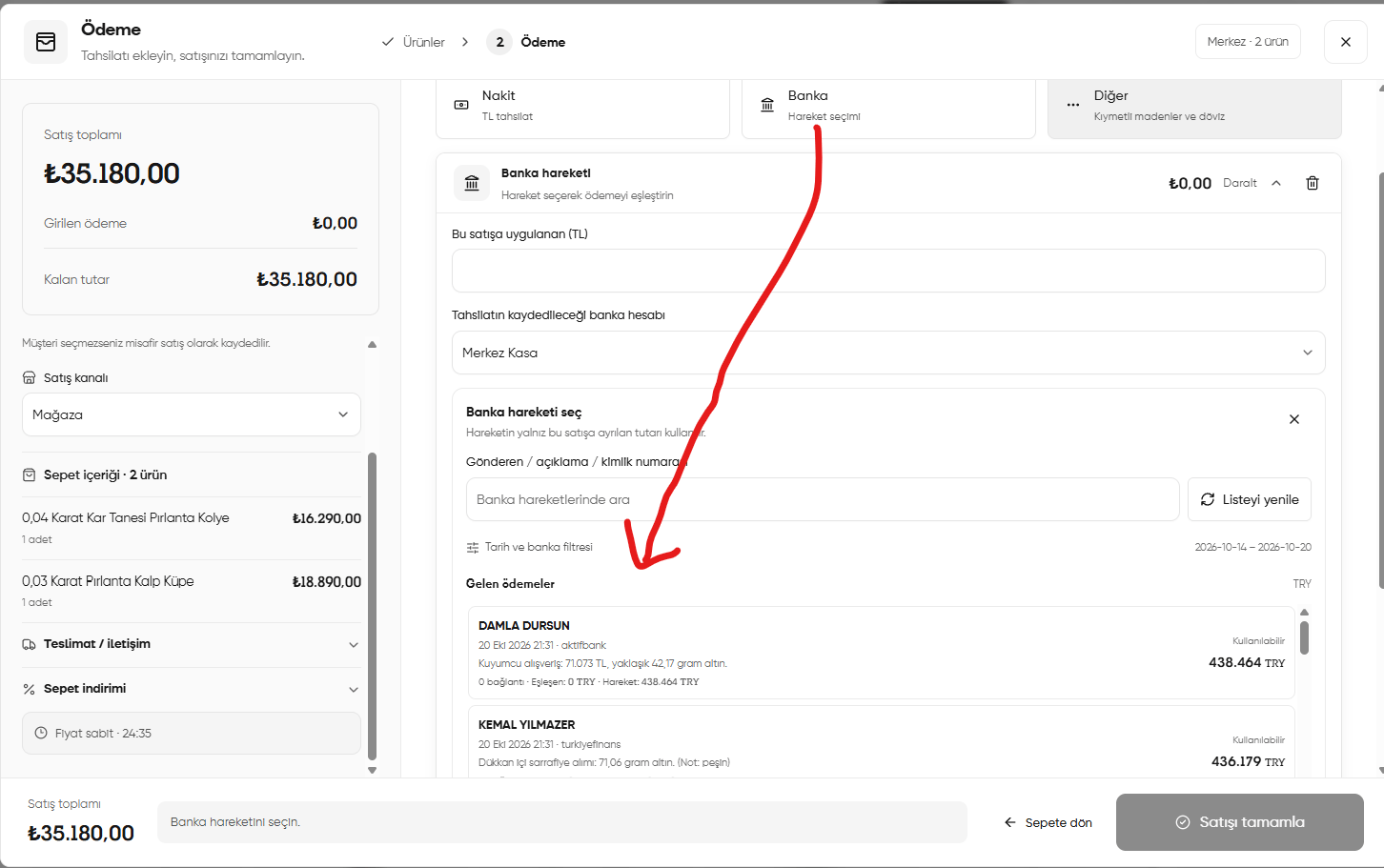
Paiement bancaire : rechercher et sélectionner une opération entrante et définir le montant affecté à la vente
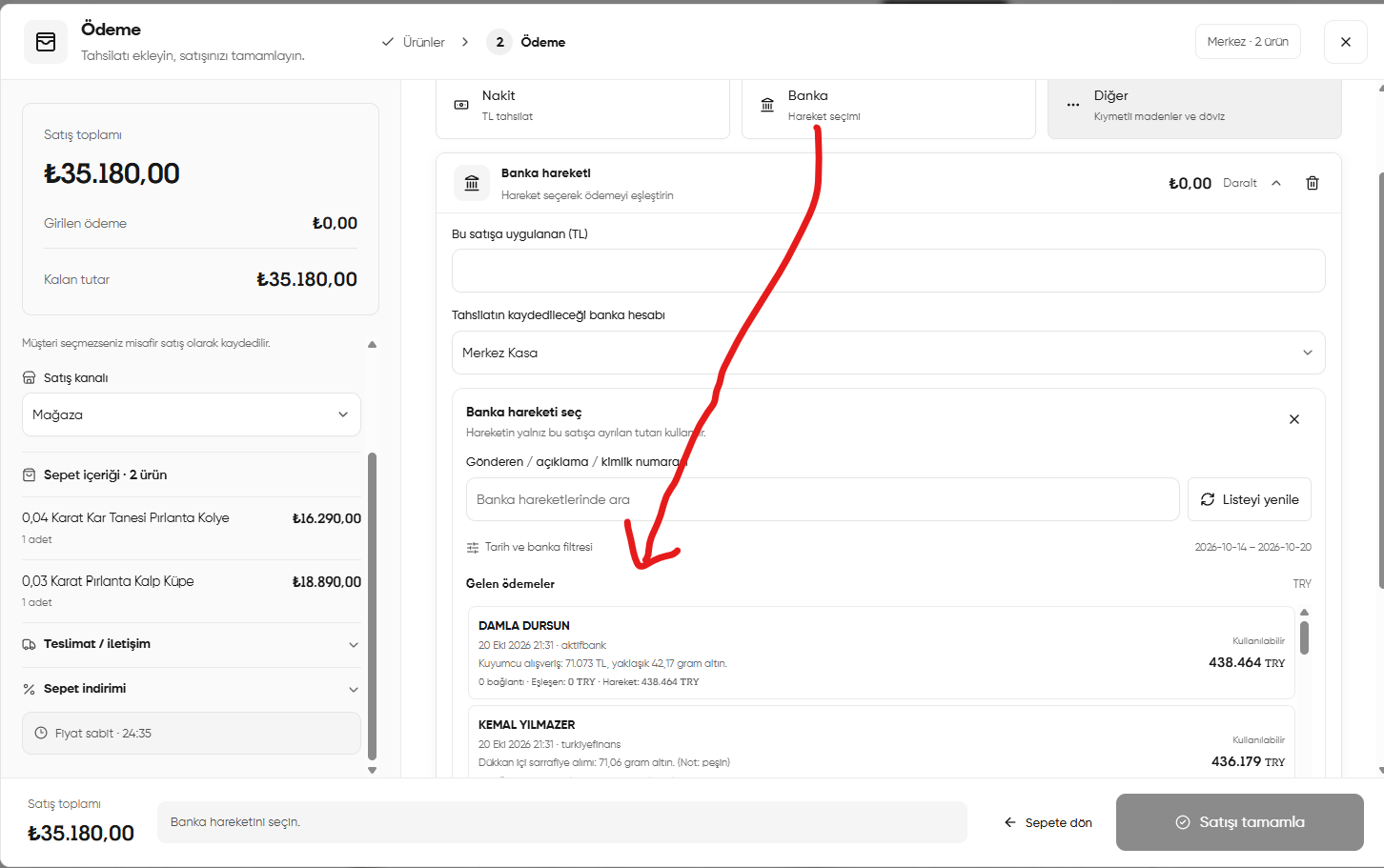
Dans la capture, aucune opération bancaire n’a encore été sélectionnée : le message Sélectionnez une opération bancaire (Banka hareketini seçin) apparaît en bas. Ouvrir la carte de paiement bancaire ne suffit pas à associer le paiement.
Autres options de paiement
Le bouton Autre (Diğer) ouvre deux options : Métaux précieux / devises (Kıymetli maden / döviz) et Saisir manuellement un paiement reçu sur un compte bancaire (Banka hesabına gelen ödemeyi elle kaydet). Choisissez celle qui correspond au paiement reçu.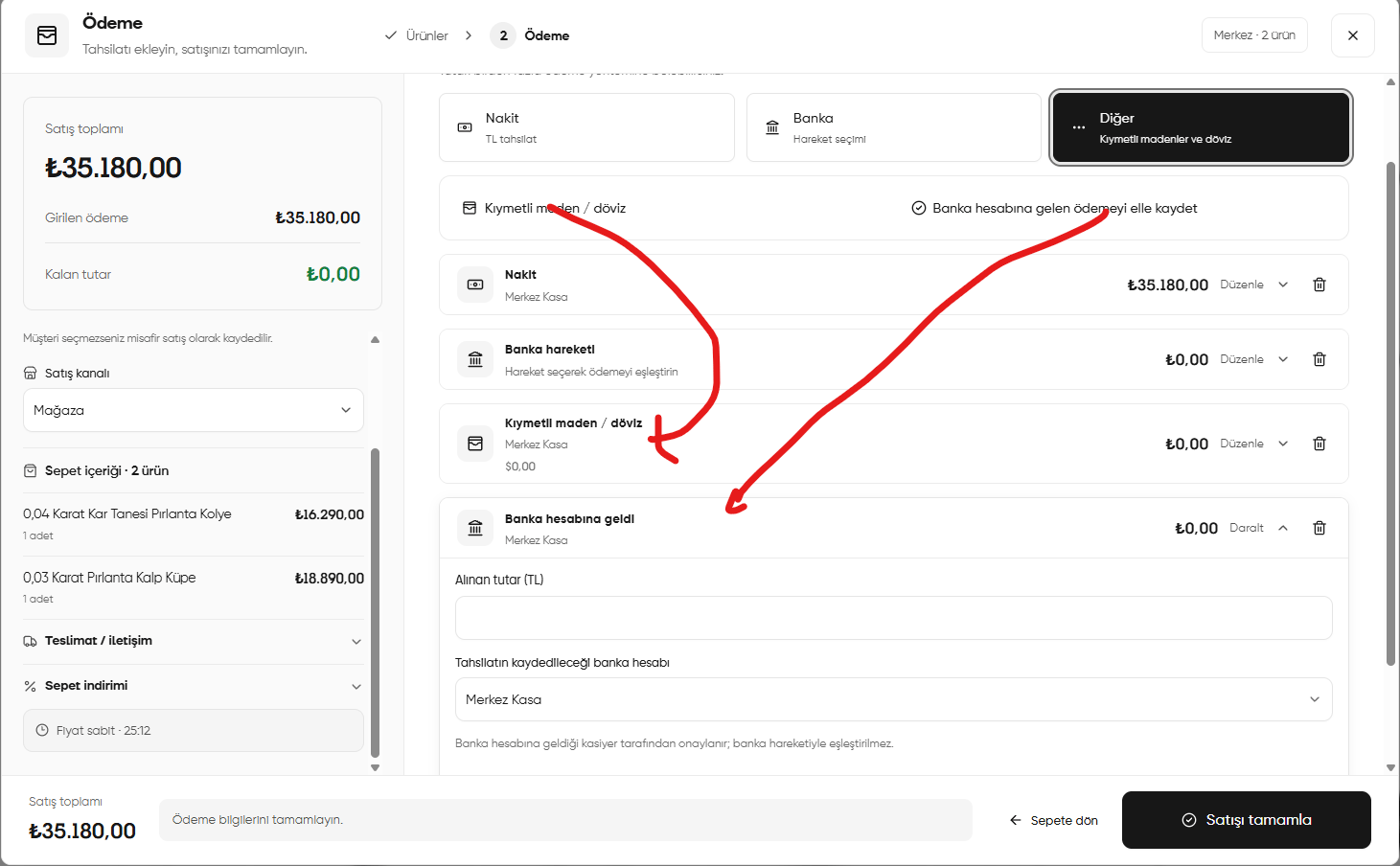
Autres options de paiement et saisie manuelle d’un paiement reçu sur un compte bancaire
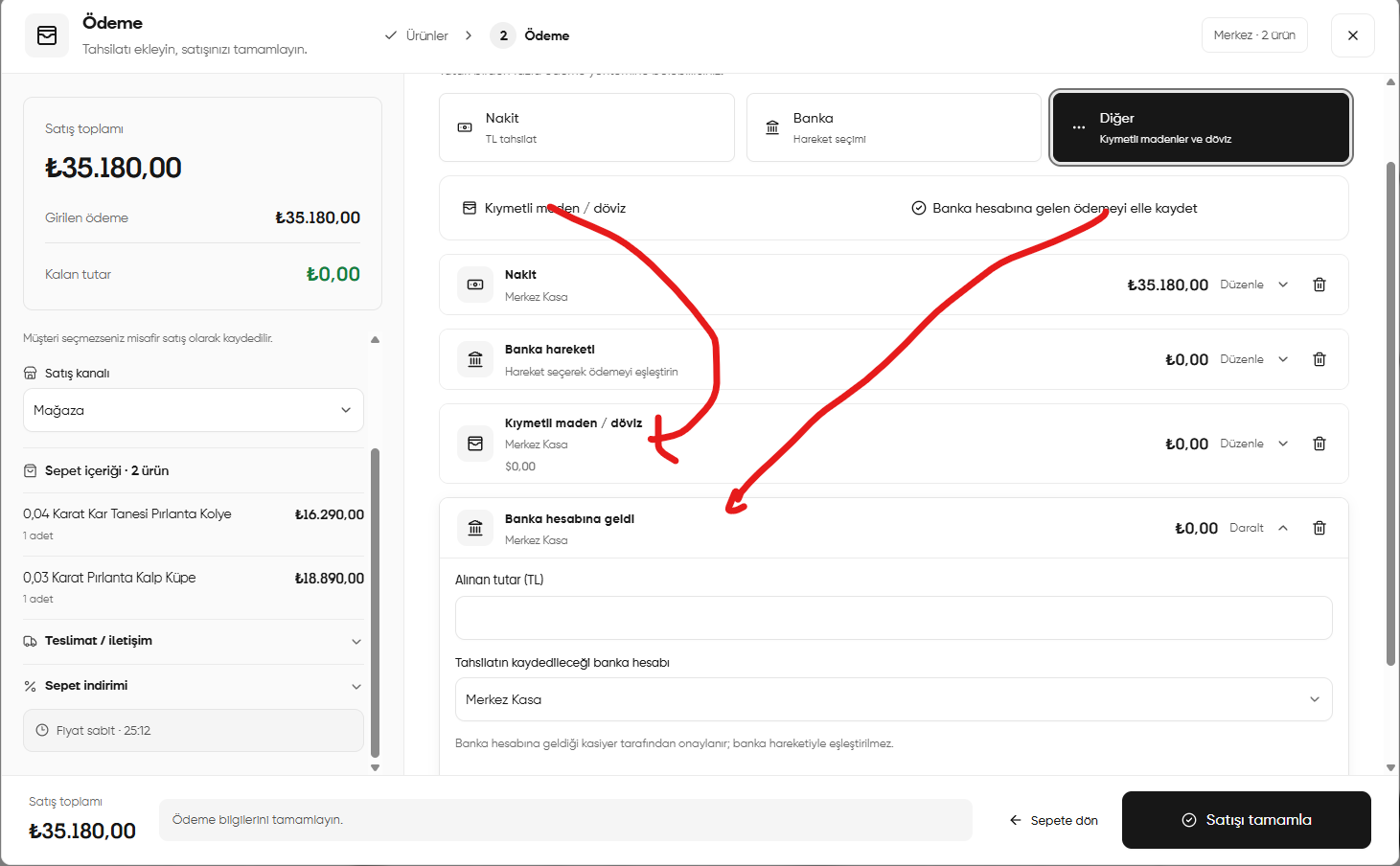
Paiement en métaux précieux ou en devises
- Cliquez sur Autre → Métaux précieux / devises (Diğer → Kıymetli maden / döviz).
- Dans la carte Métaux précieux / devises (Kıymetli maden / döviz) ajoutée, ouvrez Modifier (Düzenle) et renseignez les informations du paiement reçu.
- Vérifiez le montant affiché par la carte et la caisse où l’encaissement sera enregistré. Suivez le montant de vente restant en TL dans le récapitulatif en haut à gauche.
- Si vous avez ajouté une carte de paiement que vous n’utiliserez pas, supprimez-la avec l’icône corbeille à sa droite.
Saisir manuellement un paiement reçu sur un compte bancaire
Cette option permet au caissier de saisir manuellement un paiement après avoir vérifié son arrivée sur le compte bancaire.- Cliquez sur Autre → Saisir manuellement un paiement reçu sur un compte bancaire (Diğer → Banka hesabına gelen ödemeyi elle kaydet).
- Dans la carte Reçu sur le compte bancaire (Banka hesabına geldi) qui s’ouvre, saisissez le montant reçu dans Montant reçu (TL) (Alınan tutar (TL)).
- Choisissez le compte concerné dans Compte bancaire où l’encaissement sera enregistré (Tahsilatın kaydedileceği banka hesabı). Le nom du compte dans la capture est un exemple ; utilisez le compte ayant reçu le paiement.
- Vérifiez le paiement saisi et le montant restant. Après avoir complété les informations, poursuivez les autres vérifications de la vente.
La méthode Banque (Banka) associe le paiement à une opération bancaire sélectionnée. Avec Reçu sur le compte bancaire (Banka hesabına geldi), le caissier confirme que l’argent est arrivé sur le compte ; l’écriture n’est pas associée à une opération bancaire. N’ajoutez pas le même encaissement par les deux méthodes.
Si un avertissement apparaît malgré un montant restant nul
Dans la capture des autres options de paiement ci-dessus, le paiement en espèces couvre le montant de la vente et le montant restant est de 0,00 TL. Toutefois, le message Complétez les informations de paiement (Ödeme bilgilerini tamamlayın) apparaît en bas, car les autres cartes de paiement ajoutées ne sont pas complètes. Vérifiez chaque carte de paiement ajoutée. Complétez les informations manquantes des cartes à utiliser ; supprimez celles ajoutées par erreur avec l’icône corbeille. Avant de finaliser la vente, assurez-vous que les montants et les informations de paiement sont prêts.Finaliser la vente
- Vérifiez une dernière fois le client, le canal de vente, la livraison et les produits.
- Si vous avez appliqué une remise, vérifiez le total actuel.
- Assurez-vous que les paiements ajoutés correspondent aux montants reçus. Si le message Ajoutez un paiement pour le montant restant (Kalan tutar için ödeme ekleyin) apparaît, ajoutez un paiement couvrant ce montant.
- Lorsque les informations sont prêtes, cliquez sur Finaliser la vente (Satışı tamamla) et vérifiez le résultat à l’écran.
L’ajout d’une ligne de paiement ne finalise pas à lui seul la vente. Utilisez Finaliser la vente (Satışı tamamla) pour terminer l’opération.
Notification de vente finalisée
Lorsque la vente est finalisée avec succès, l’écran de paiement se ferme et vous revenez à l’écran de vente au détail. La notification Vente finalisée. (Satış tamamlandı.) apparaît en bas à droite. Le message Vente et paiement enregistrés. (Satış ve ödeme kaydedildi.) indique que l’opération est enregistrée. Le panier de vente se vide et vous pouvez choisir des produits pour une nouvelle vente.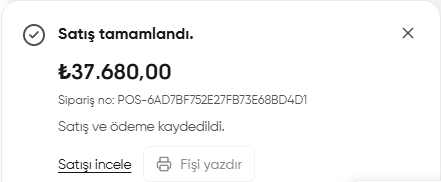
Notification de vente finalisée : montant, numéro de commande et liens de l’opération
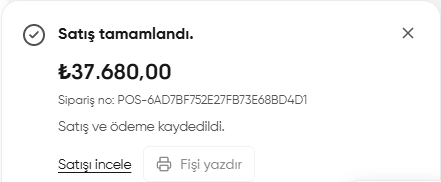
- Vérifiez le montant de la vente. La notification affiche le total de la vente finalisée. Les 37.680,00 TL de la capture sont un montant d’exemple propre à cette vente.
- Vérifiez le numéro de commande. Ce numéro permet de retrouver l’enregistrement plus tard et de le distinguer des autres ventes.
- Ouvrez les détails de la vente enregistrée avec Consulter la vente (Satışı incele).
- Pour obtenir un reçu, utilisez Imprimer le reçu (Fişi yazdır). Le bouton semble désactivé dans la capture ; il doit être disponible pour imprimer.
- Pour fermer la notification, cliquez sur l’icône × en haut à droite. Fermer la notification ne supprime pas la vente enregistrée.
Le message Paiement prêt (Ödeme hazır) indique que la vente est prête à être finalisée. La notification Vente finalisée (Satış tamamlandı) confirme l’enregistrement de la vente et du paiement. Vérifiez le résultat de l’opération dans cette notification.