هذه ترجمة مسودة تنتظر المراجعة اللغوية. لقطات الشاشة وتسميات واجهة التطبيق باللغة التركية، وملف PDF متاح بالتركية.
1. مراجعة تفاصيل المنتج
- انقر على اسم المنتج في قائمة المنتجات.
- تحقق من العيار والغرامات وسعر البيع المشترك وتوزيع المخزون.
- اختر إدخال جديد (Yeni giriş) أو توزيع (Dağıt) أو عملية مخزون مباشرة حسب حاجتك.
- راجع التفاصيل من القطع (Parçalar) ومواقع المخزون (Stok konumları) وسجل العمليات (İşlem geçmişi) وبضاعة الأمانة (Konsinye).
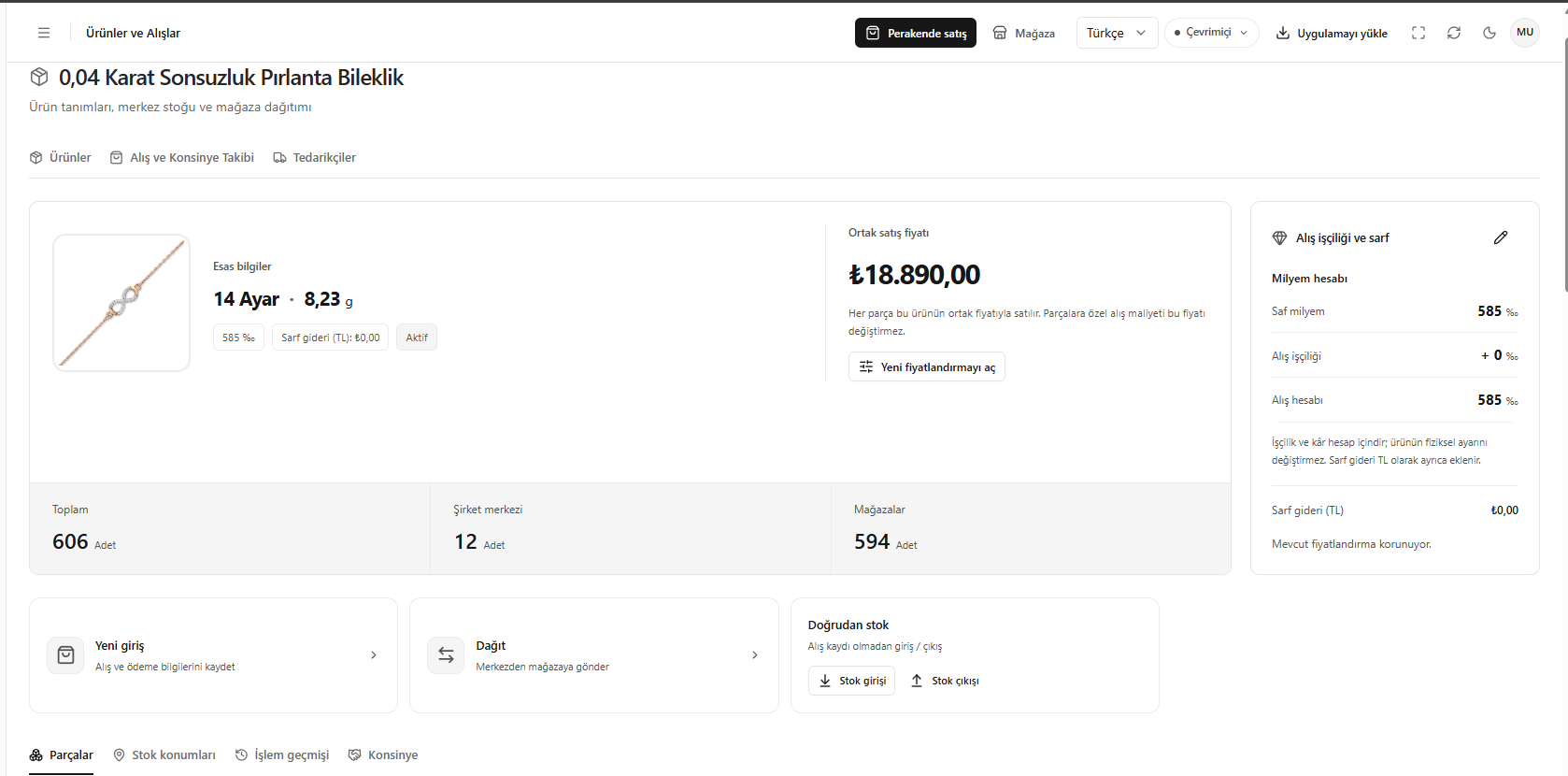
مراجعة تفاصيل المنتج
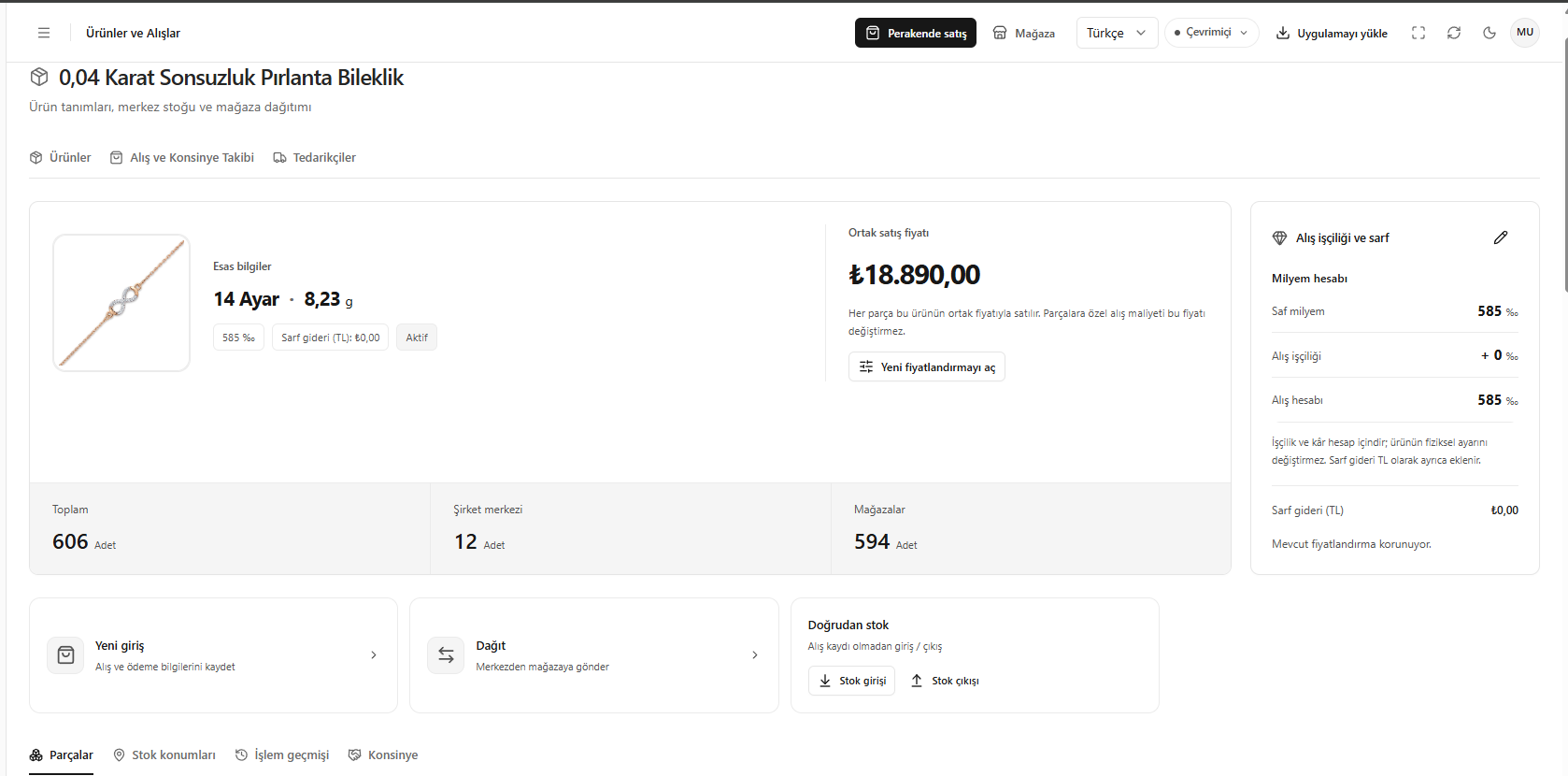
2. عرض مواقع المخزون
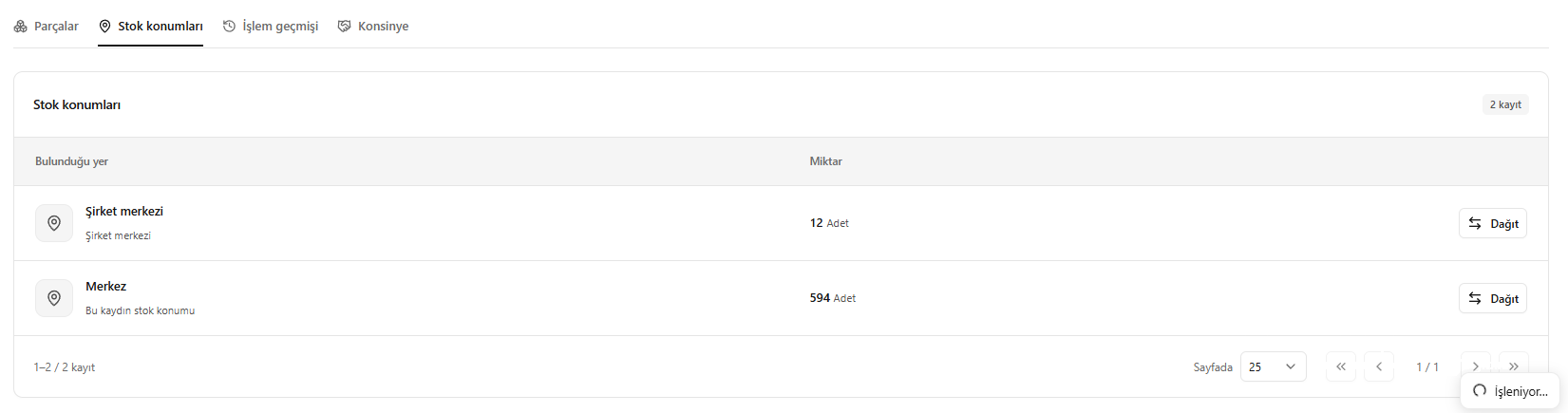
- افتح مواقع المخزون (Stok konumları) في تفاصيل المنتج.
- تحقق من كمية القطع في كل موقع.
- استخدم توزيع (Dağıt) إذا لزم تغيير الموقع.
- راجع الحركات المعنية من سجل العمليات (İşlem geçmişi)، وسجلات بضاعة الأمانة من بضاعة الأمانة (Konsinye).
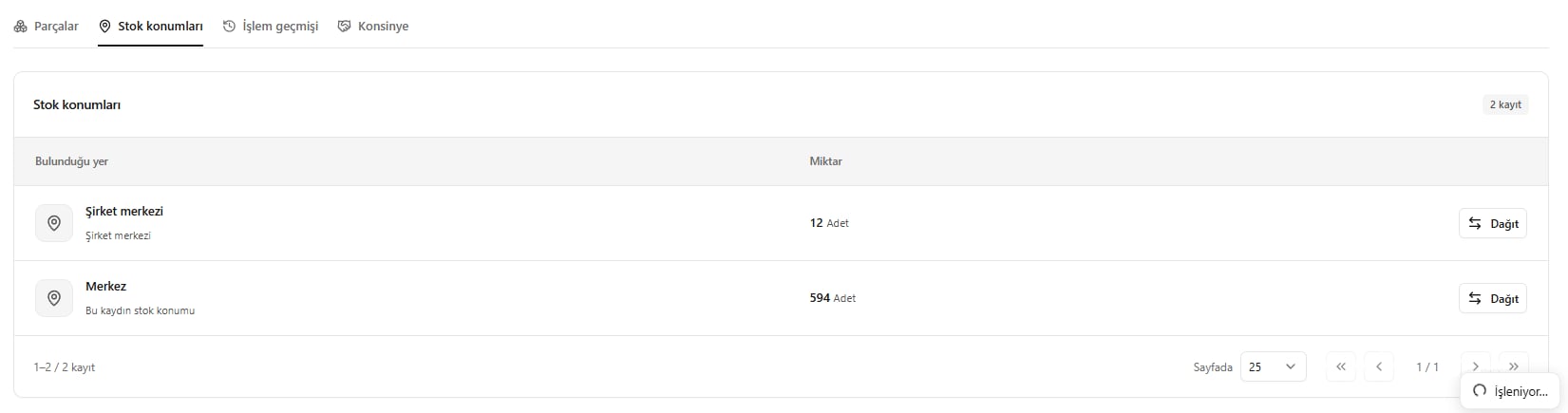
عرض مواقع المخزون
3. تتبع المخزون حسب القطعة
- انتقل إلى القطع (Parçalar) في تفاصيل المنتج.
- راجع باركود القطعة ومعلومات RFID وموقعها وحالة مخزونها.
- اعثر على القطعة المعنية بالبحث والمرشحات.
- استخدم تعديل الملصقات (Etiketleri düzenle) لتغيير الرموز.
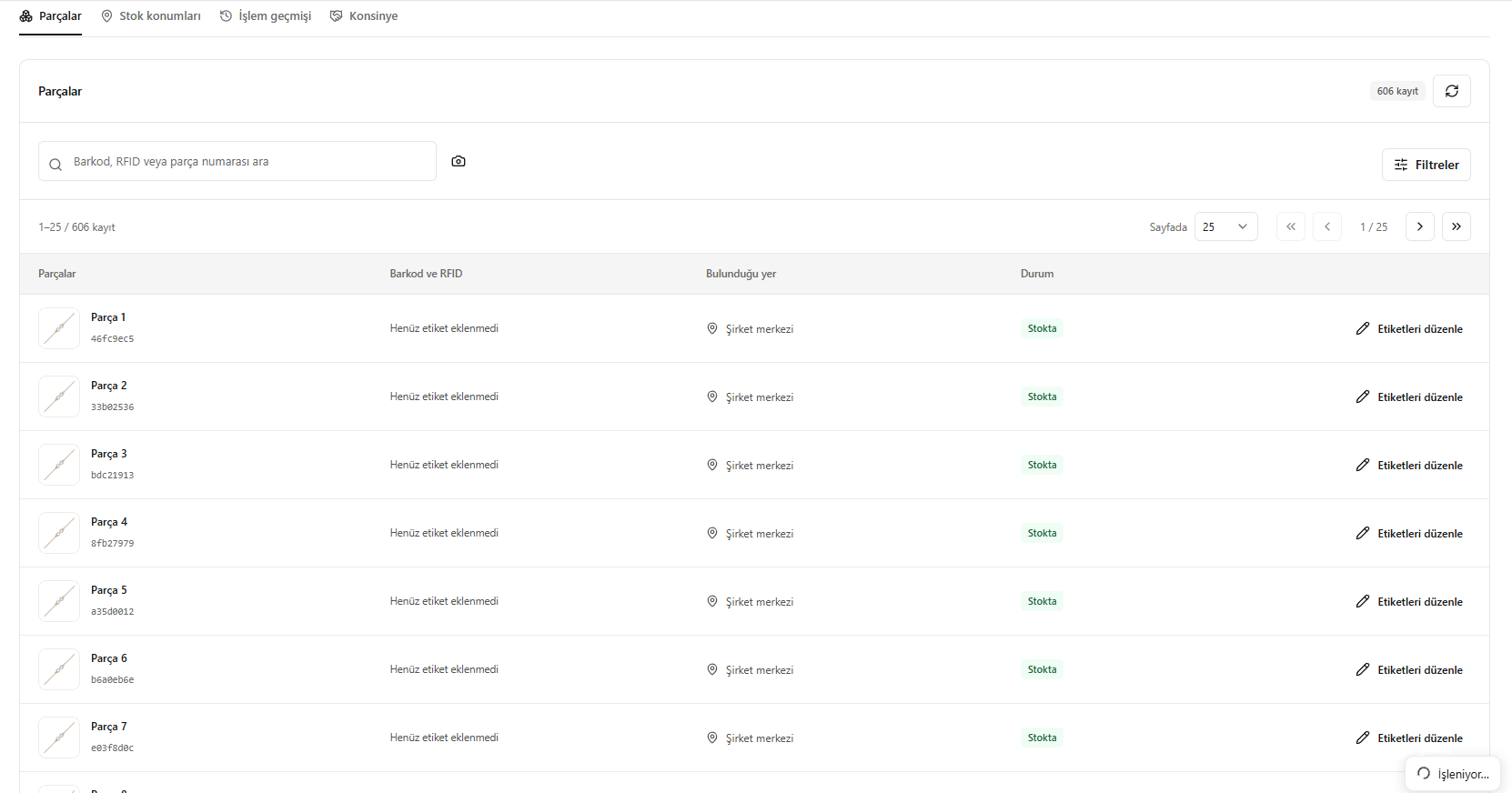
تتبع المخزون حسب القطعة
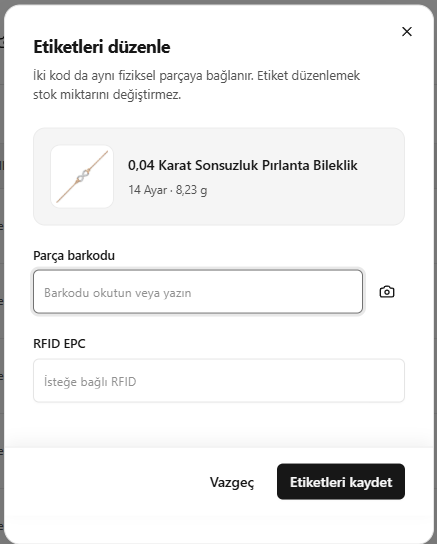
4. تعديل ملصقات الباركود وRFID
- افتح نافذة تعديل الملصقات (Etiketleri düzenle) للقطعة المعنية.
- اكتب باركود القطعة أو اقرأه بالكاميرا.
- أدخل معلومات RFID EPC.
- اضغط على حفظ الملصقات (Etiketleri kaydet).
تعديل الملصق لا يغيّر كمية المخزون.
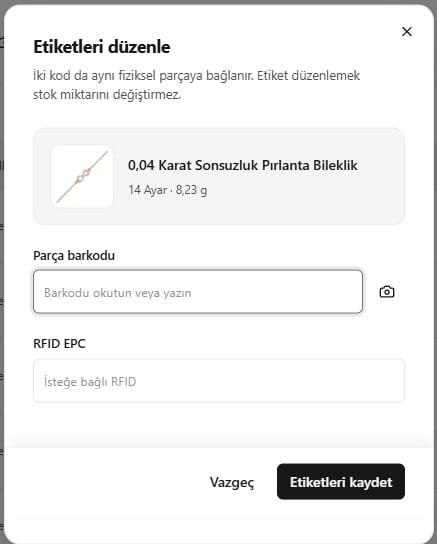
تعديل ملصقات الباركود وRFID
5. التوزيع بين المواقع
- اضغط على توزيع (Dağıt) في تفاصيل المنتج.
- اختر عدد الوحدات التي ستُنقل والموقع المصدر والموقع المستهدف.
- تحقق من المخزون الحالي والمخزون بعد العملية.
- قبل الحفظ، انتقل إلى اختيار القطع المراد توزيعها والحفظ أدناه.
يغيّر التوزيع مواقع القطع، ولا ينشئ شراءً أو دفعاً جديداً.
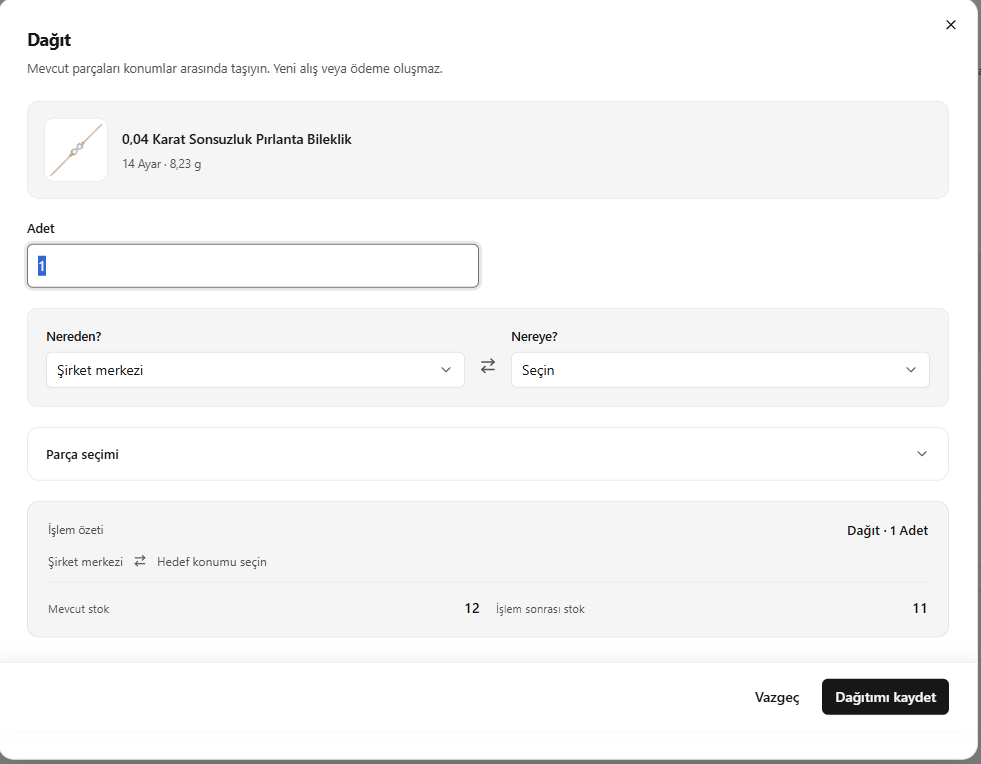
التوزيع بين المواقع
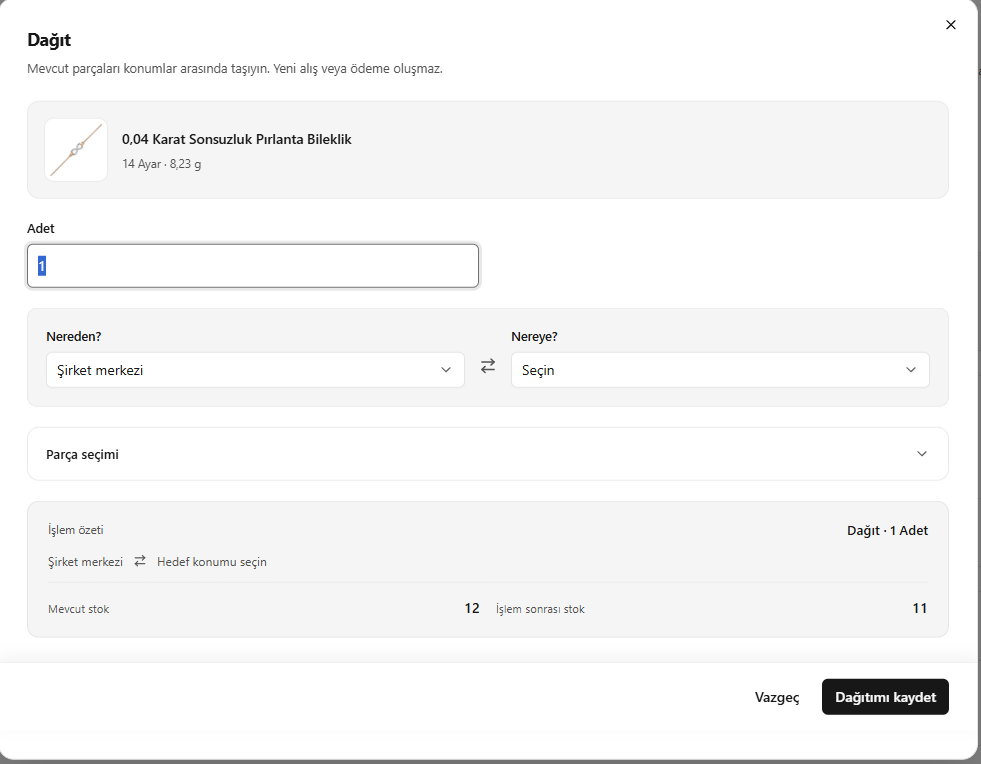
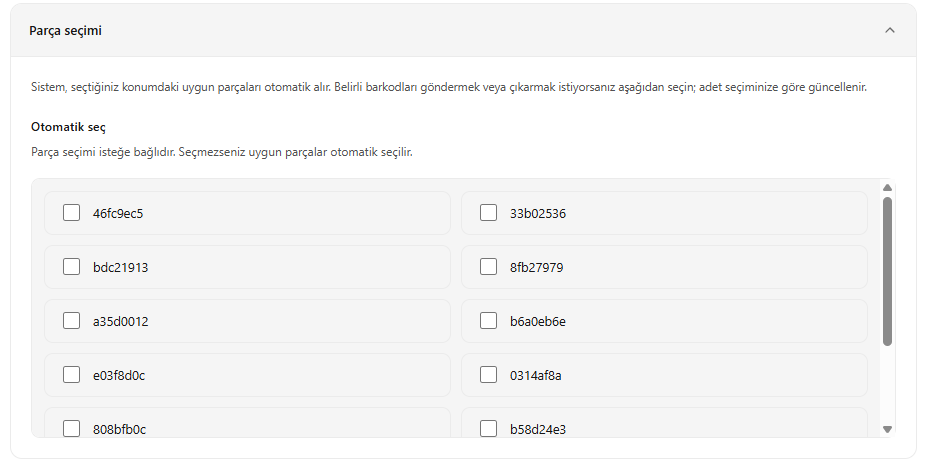
اختيار القطع المراد توزيعها والحفظ
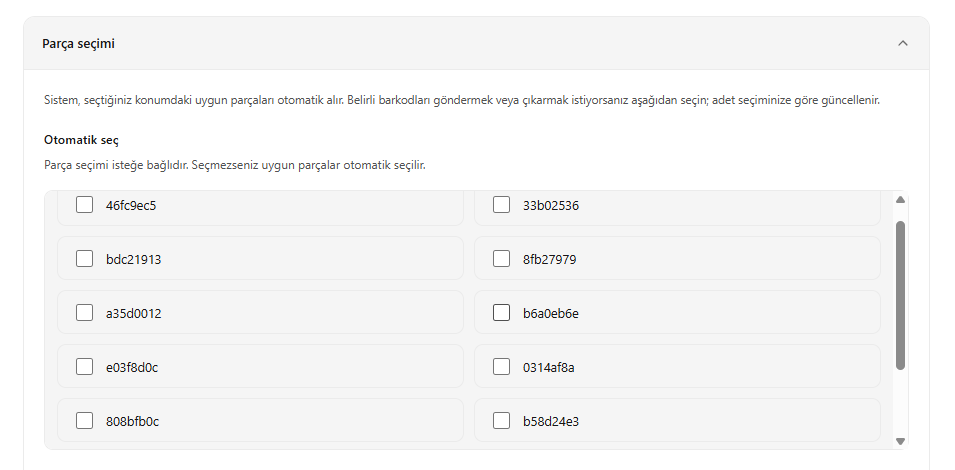
- افتح اختيار القطع (Parça seçimi) في شاشة التوزيع.
- حدد الباركودات المعنية إذا أردت نقل قطع معينة.
- إذا لم تحدد قطعاً، تُختار القطع المناسبة تلقائياً.
- تحقق من العدد والموقع المستهدف واحفظ التوزيع.
عند اختيار القطع يدوياً، يُحدّث العدد حسب الاختيار.
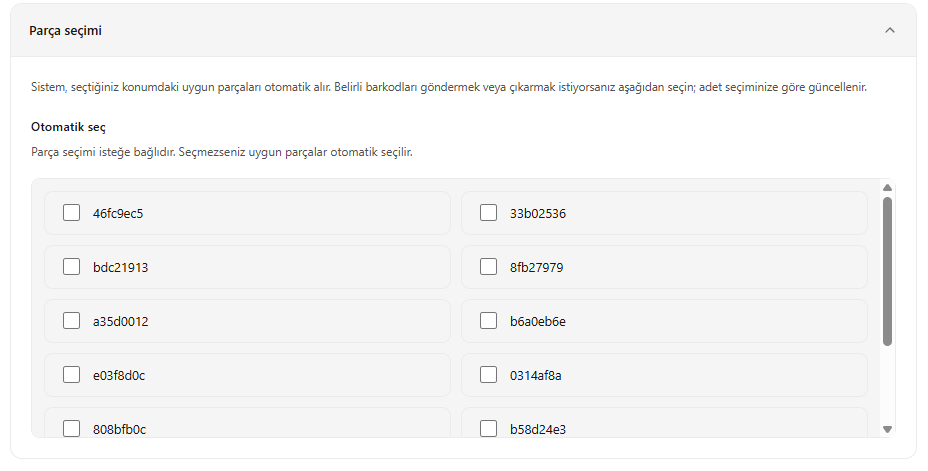
اختيار القطع المراد توزيعها
6. الإخراج من المخزون
- افتح شاشة الإخراج من المخزون من تفاصيل المنتج.
- اختر عدد الوحدات المراد إخراجها وموقع وجود القطع.
- تحقق من كمية المخزون الحالية وبعد العملية.
- قبل الحفظ، انتقل إلى اختيار القطع المراد إخراجها والحفظ أدناه.
تُنفذ العملية دون إنشاء بيع أو شراء، وتُسجّل حركة المخزون مع ذلك.
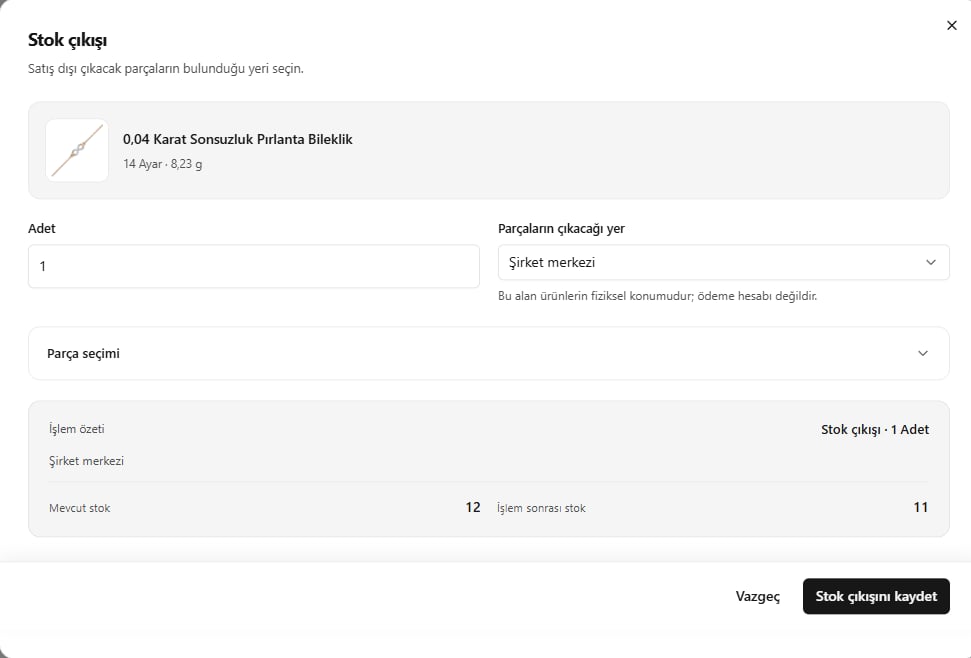
الإخراج المباشر من المخزون
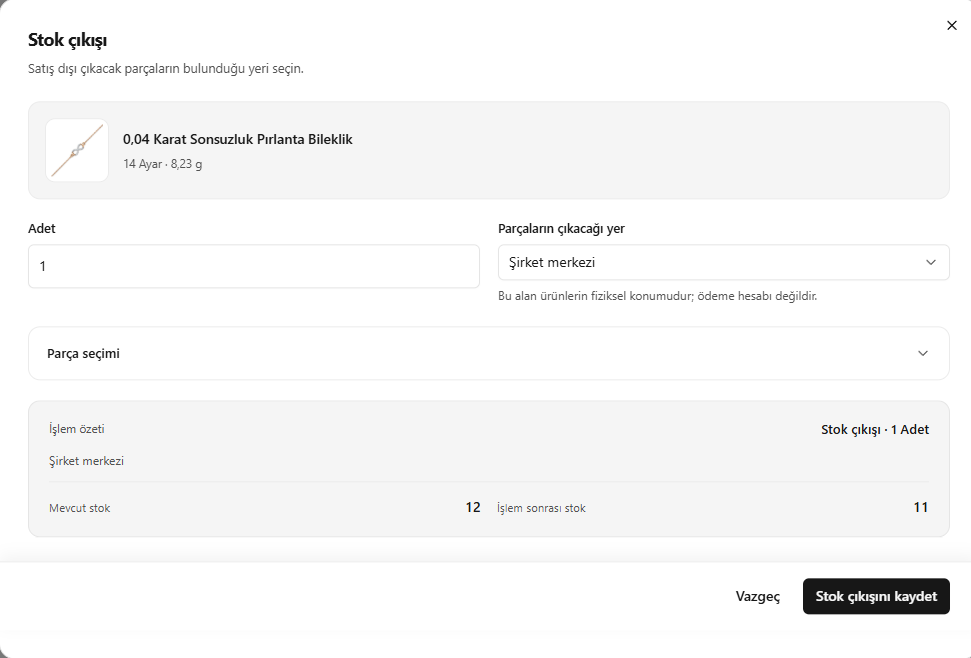
اختيار القطع المراد إخراجها والحفظ
- افتح اختيار القطع (Parça seçimi).
- إذا كانت القطع المراد إخراجها معروفة، فحدد السجلات المعنية.
- إذا لم يوجد اختيار، يختار النظام القطع المناسبة تلقائياً.
- أكد القطع المختارة وعددها، واضغط على حفظ الإخراج من المخزون (Stok çıkışını kaydet).
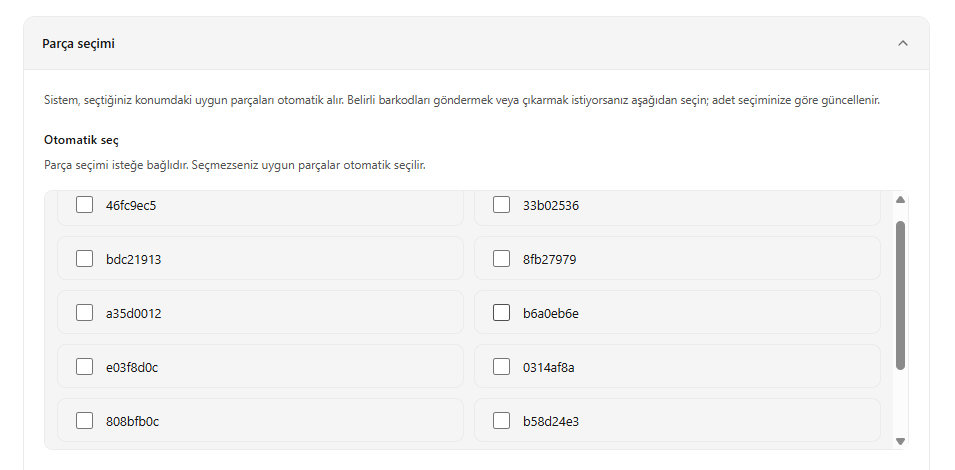
اختيار القطع عند الإخراج من المخزون