

هذه ترجمة مسودة تنتظر المراجعة اللغوية. لقطات الشاشة وتسميات واجهة التطبيق باللغة التركية، وملف PDF متاح بالتركية.
1. فتح إجراء شراء من قائمة عمليات المنتج
- افتح المنتجات والمشتريات (Ürünler ve Alışlar) من القائمة اليسرى، واعثر على المنتج المعني في المنتجات (Ürünler).
- انقر على النقاط الثلاث (…) في أقصى يمين صف المنتج.
- اختر إجراء شراء (Alış yap) من قائمة العمليات المفتوحة.
- تحقق من اسم المنتج وبطاقته في النموذج المفتوح. تأكد من أن نوع العملية هو إجراء شراء (Alış yap). املأ معلومات العدد والقطع للمنتج المحدد دون الضغط على منتج جديد (Yeni ürün) أو بطاقات المخزون الموجودة (Mevcut stok kartları).
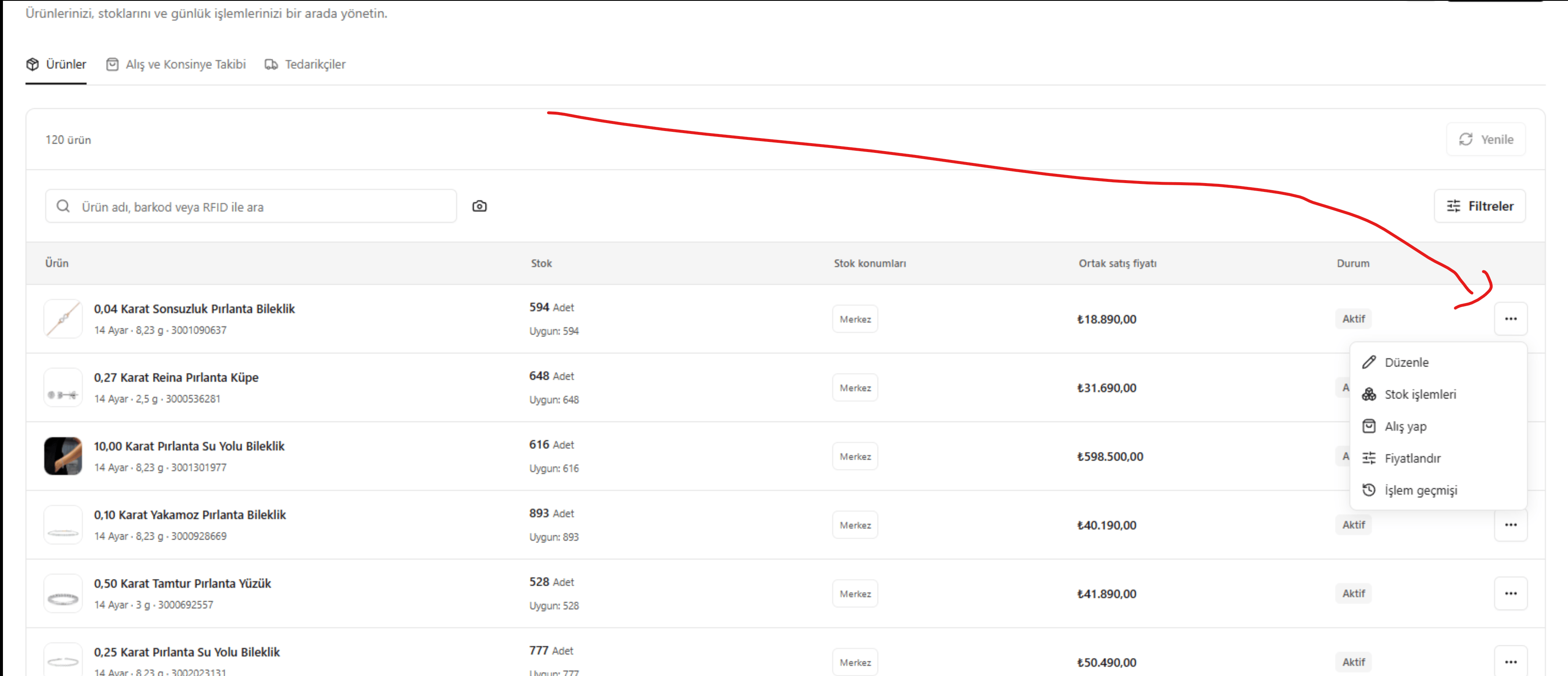
اختر إجراء شراء من قائمة النقاط الثلاث في صف المنتج
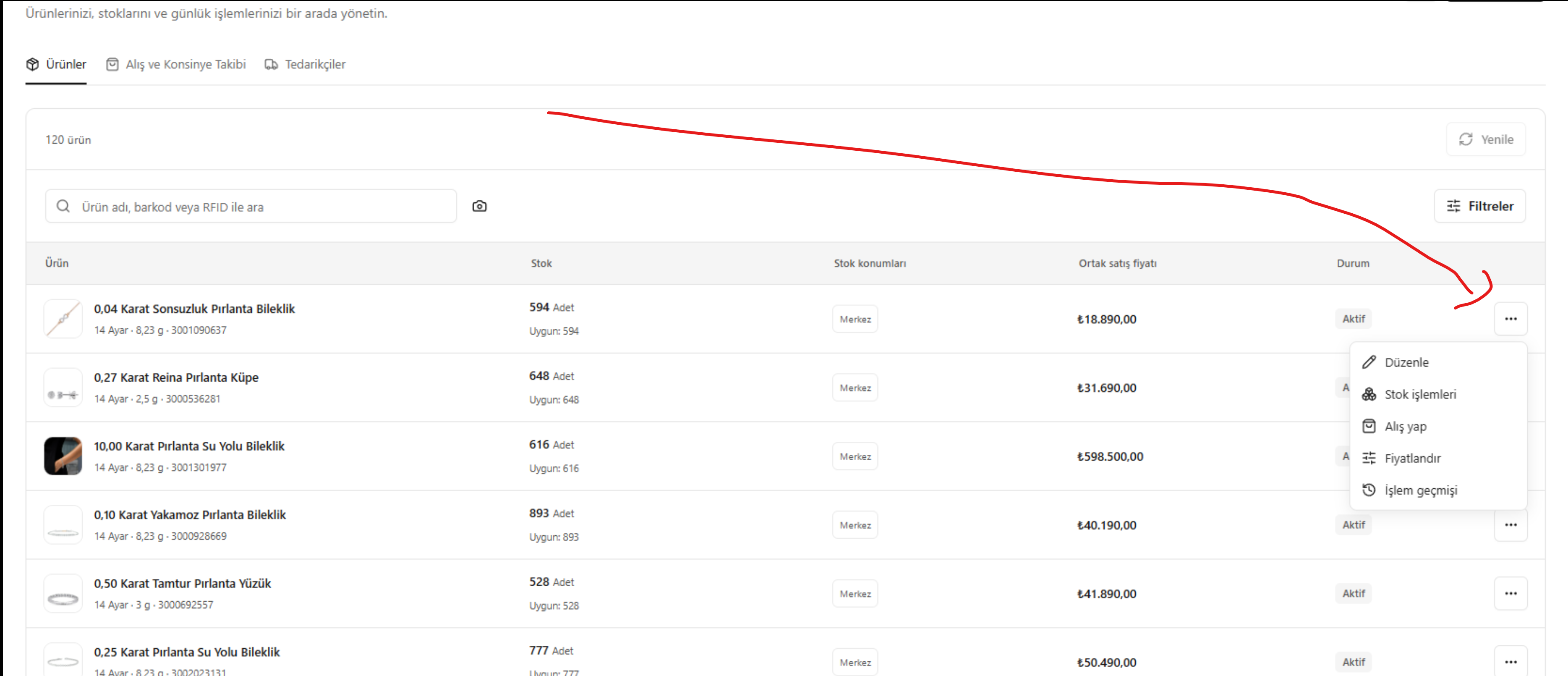
يظهر عنوان النموذج في لقطة الشاشة التالية باسم إدخال جديد (Yeni giriş). نقطة البداية المشروحة هنا هي إجراء شراء (Alış yap) في قائمة عمليات المنتج الموجود. تحقق من صحة المنتج المحدد في النموذج.
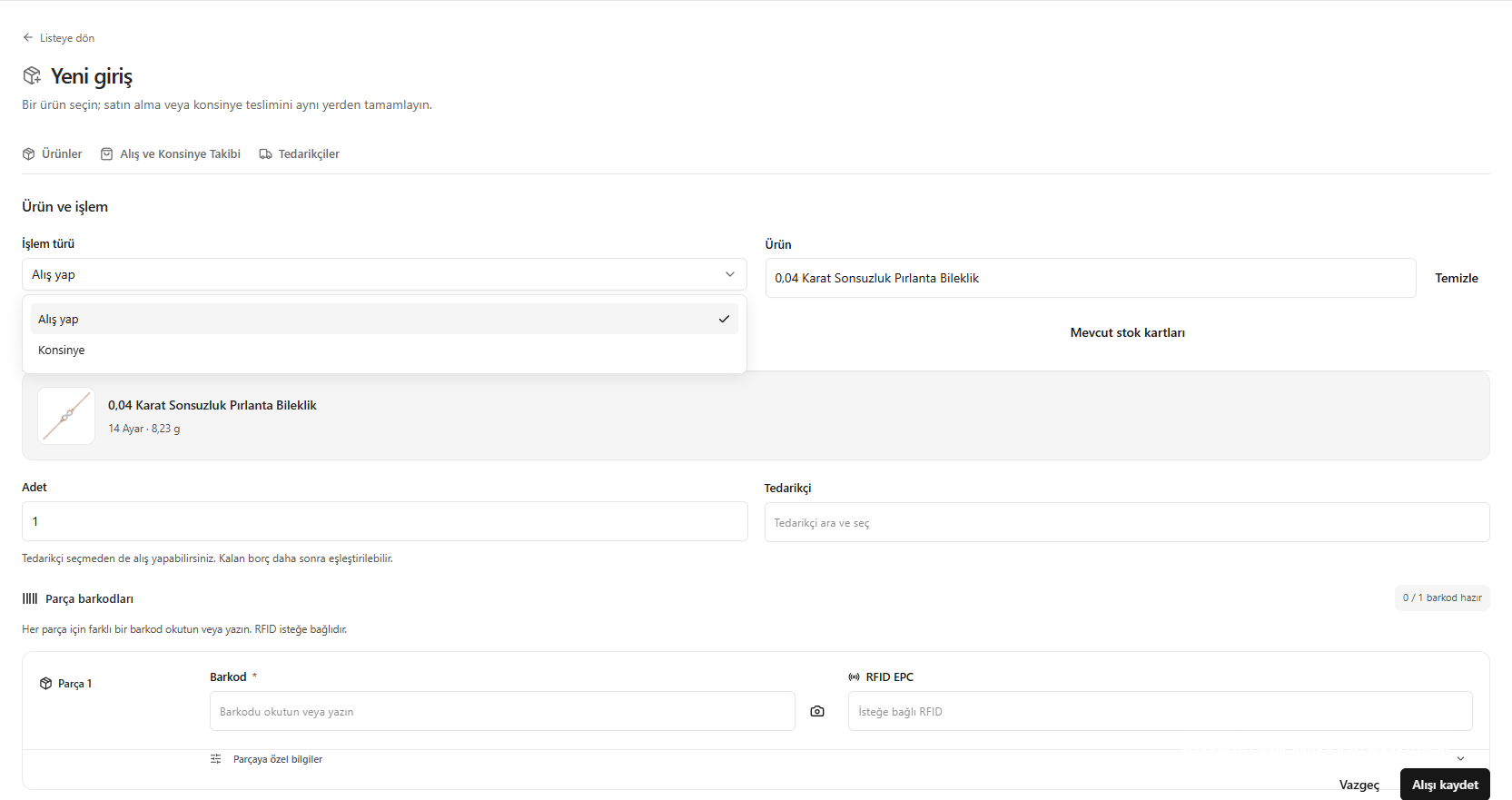
التحقق من نوع العملية والمنتج المختار في نموذج إجراء شراء
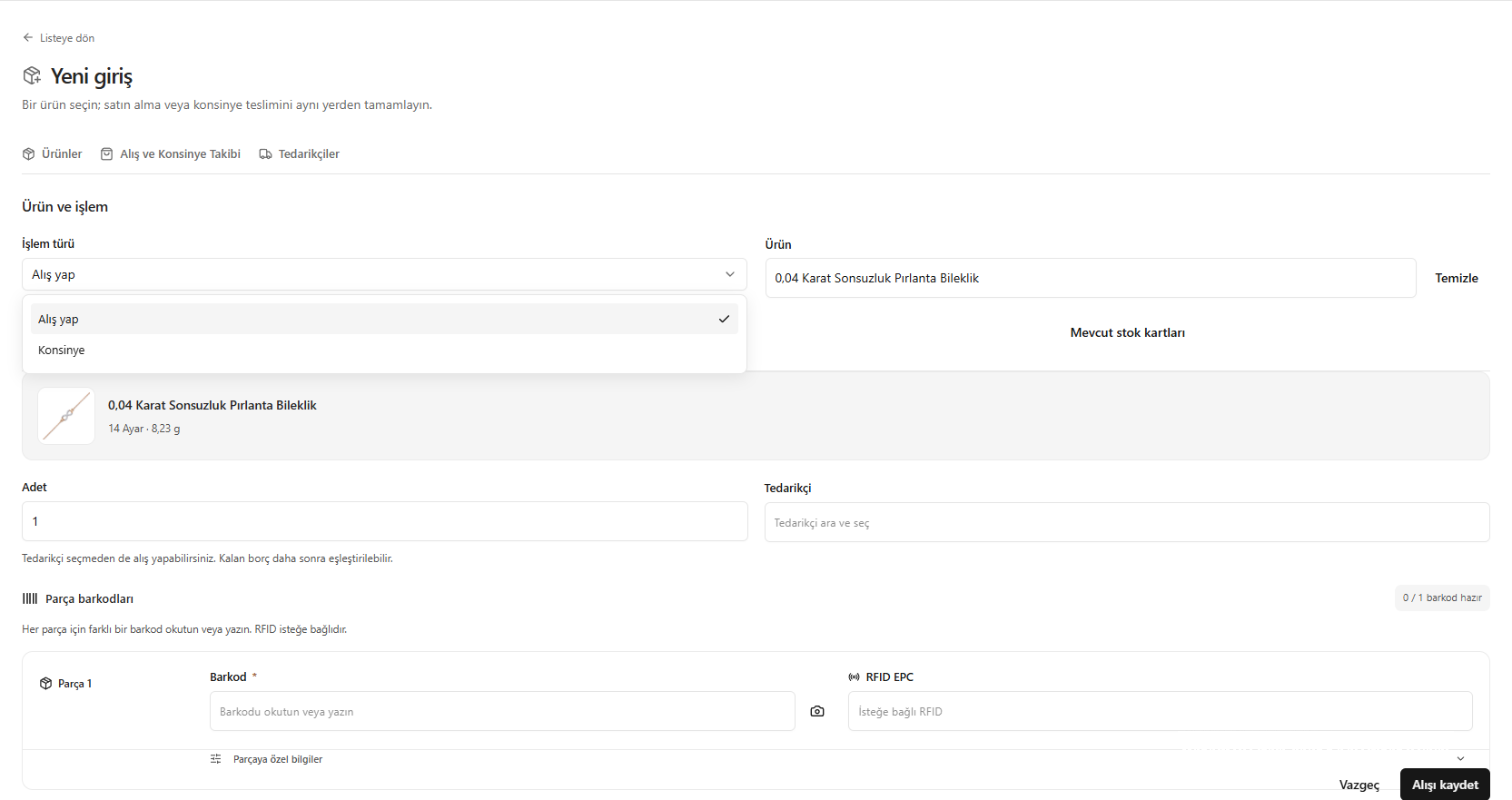
2. عدد الوحدات المشتراة ومعلومات القطع
- أدخل الكمية المراد شراؤها من المنتج في العدد (Adet). يمكنك البحث عن السجل المعني واختياره من المورّد (Tedarikçi). وفق شرح الشاشة، يمكن إجراء شراء دون اختيار مورّد، ويمكن مطابقة الدين المتبقي لاحقاً.
- في باركودات القطع (Parça barkodları)، أدخل أو امسح باركوداً مختلفاً لكل قطعة. حقل RFID EPC اختياري.
- أدخل الباركود يدوياً أو استخدم رمز الكاميرا. افتح معلومات خاصة بالقطعة (Parçaya özel bilgiler) إن لزم.
- تحقق من معلومات القطع المطلوبة، ثم انتقل إلى قسم التكلفة.
الكاميرا لقراءة الباركود. تُدخل معلومات RFID بقارئ مناسب أو يدوياً.
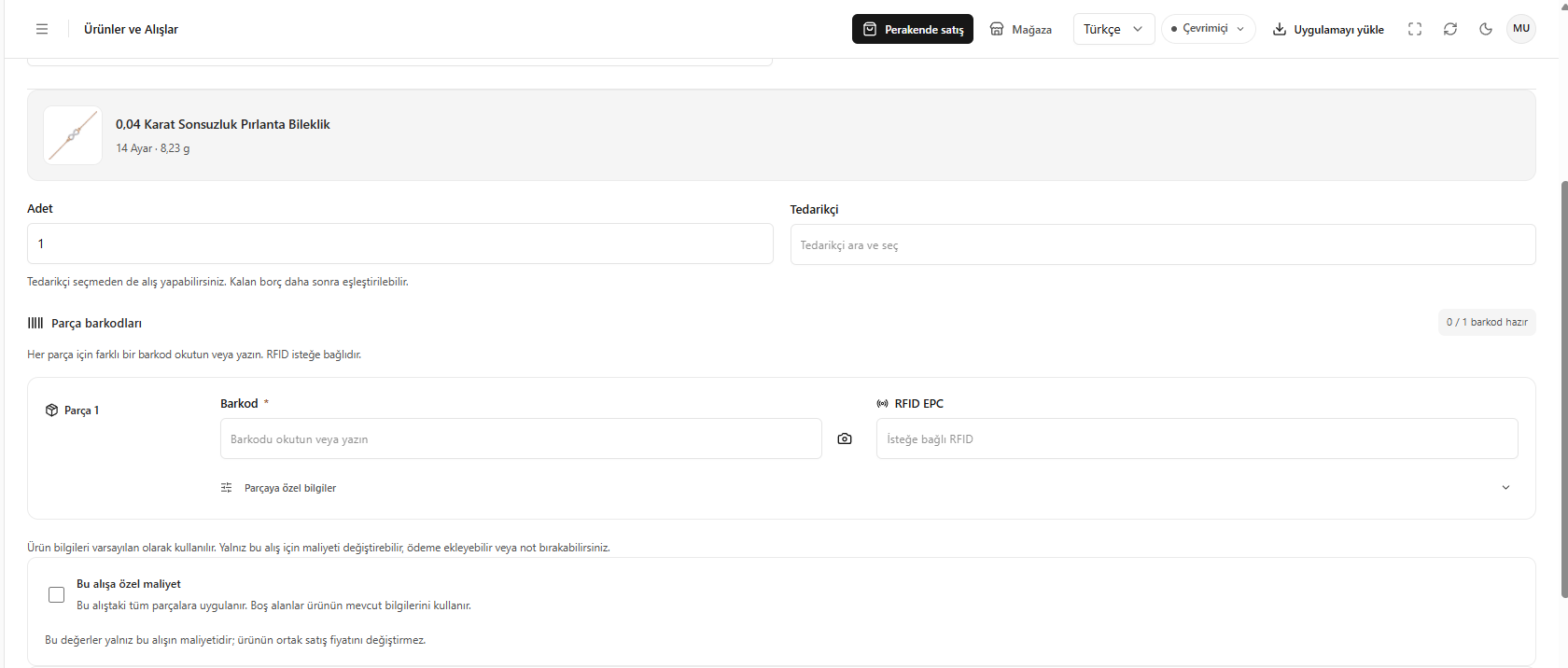
عدد الوحدات المشتراة ومعلومات القطع
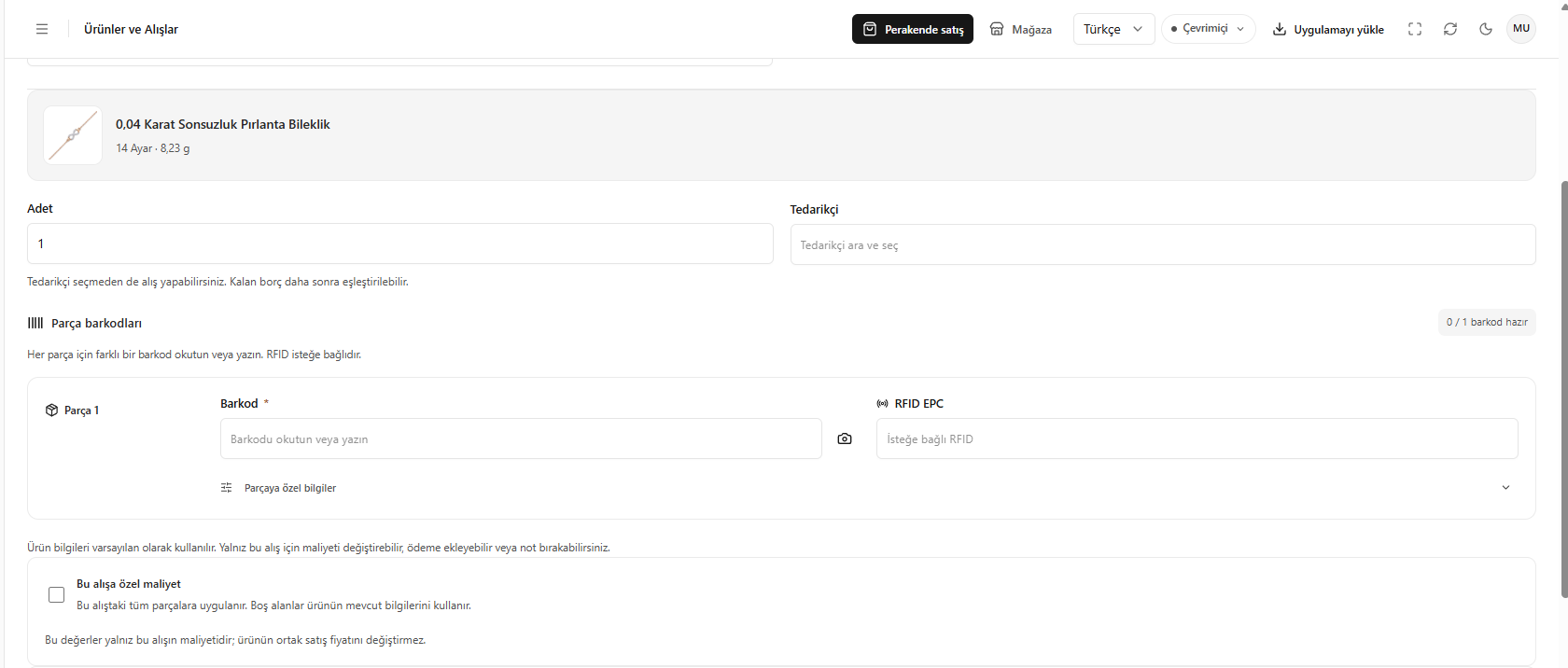
معلومات خاصة بالقطعة
انقر على معلومات خاصة بالقطعة (Parçaya özel bilgiler) أسفل القطعة التي أدخلت باركودها. يُستخدم هذا الحقل عند الحاجة إلى مورّد أو معلومات تكلفة مختلفة لتلك القطعة فقط.- إذا اختير استخدام المورّد العام (Genel tedarikçiyi kullan) في المورّد (Tedarikçi)، يُستخدم مورّد الشراء العام. اختر هنا مورّداً مختلفاً إذا لزم للقطعة.
- حدد إدخال تكلفة خاصة (Özel maliyet gir) إذا كانت تكلفة القطعة مختلفة.
- أدخل القيم الخاصة بالقطعة في سعر الذهب الخالص (TL/g) (Has altın fiyatı (TL/g)) والغرام (Gram). تستخدم الحقول المتروكة فارغة معلومات التكلفة المشتركة لهذا الشراء.
- احتفظ باختيار استخدام معلومات الشراء (Alış bilgilerini kullan) إذا كنت ستتابع بالمعلومات المشتركة. تحقق من الحقول المفتوحة على الشاشة عند إجراء تغيير للقطعة.
- أدخل تكلفة المستلزمات (TL) (Sarf gideri (TL)) الخاصة بالقطعة إن وُجدت. تحقق أيضاً من معلومات القطع الأخرى، وتابع إلى تكلفة خاصة بهذا الشراء (Bu alışa özel maliyet).
تؤثر التكلفة في معلومات خاصة بالقطعة (Parçaya özel bilgiler) في القطعة المعنية فقط. أما تكلفة خاصة بهذا الشراء (Bu alışa özel maliyet) التالية فتحدد التكلفة المشتركة للشراء. لا تغيّر هذه القيم سعر البيع المشترك للمنتج.
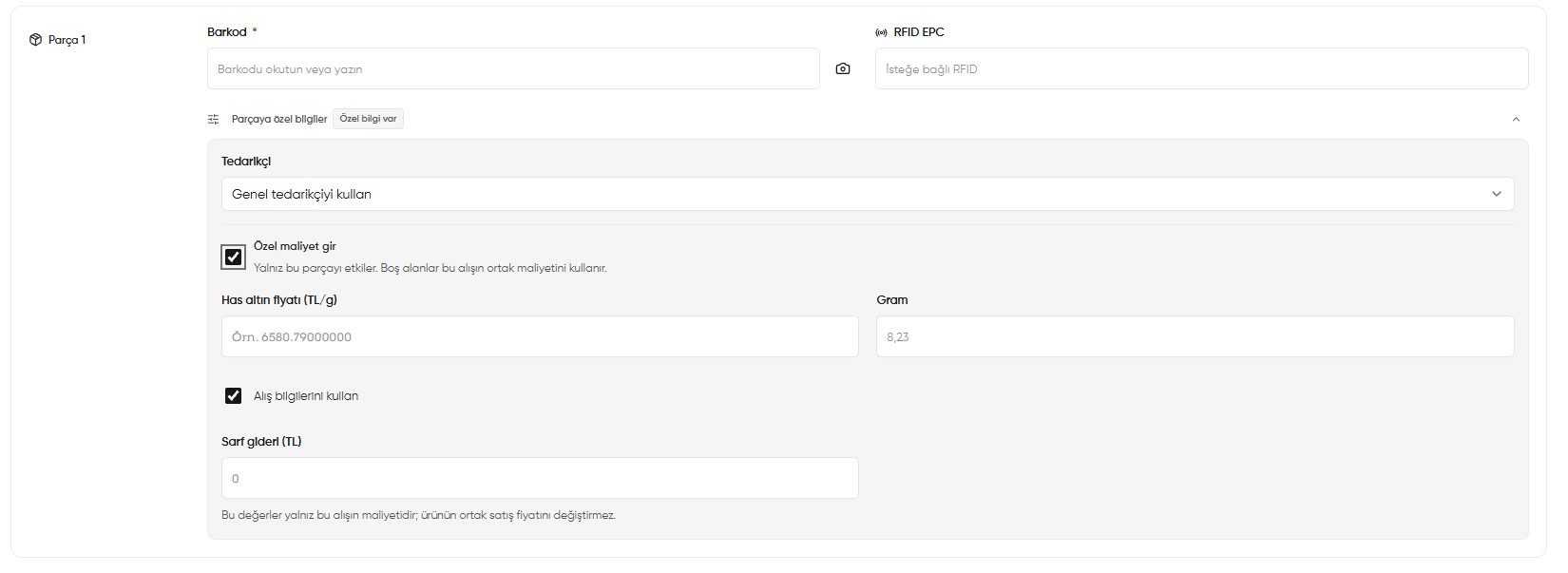
المورّد وسعر الذهب الخالص والغرام وتكلفة المستلزمات الخاصة بالقطعة
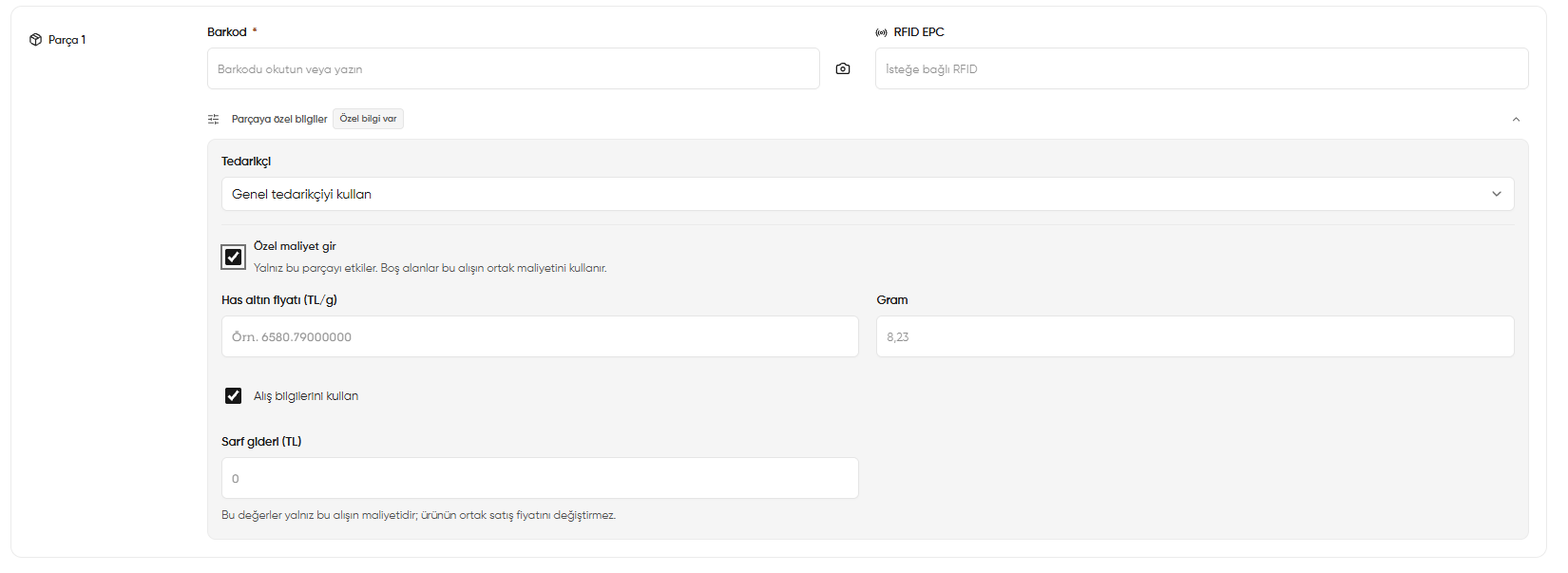
3. تكلفة خاصة بهذا الشراء
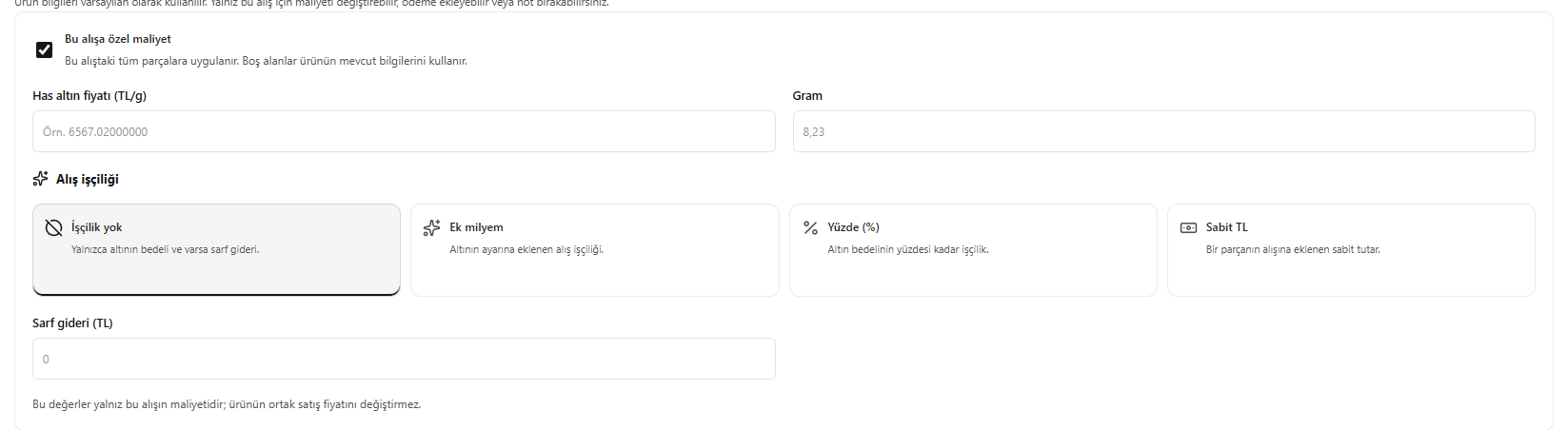
- افتح تكلفة خاصة بهذا الشراء (Bu alışa özel maliyet).
- تحقق من معلومات العيار والغرامات السارية لهذا الشراء.
- اختر طريقة فرق مصنعية الشراء وأدخل القيمة المعنية.
- أضف تكلفة المستلزمات إن وُجدت وتحقق من التكلفة المحسوبة.
تغيير تكلفة هذا الشراء لا يغيّر سعر البيع المشترك للمنتج.
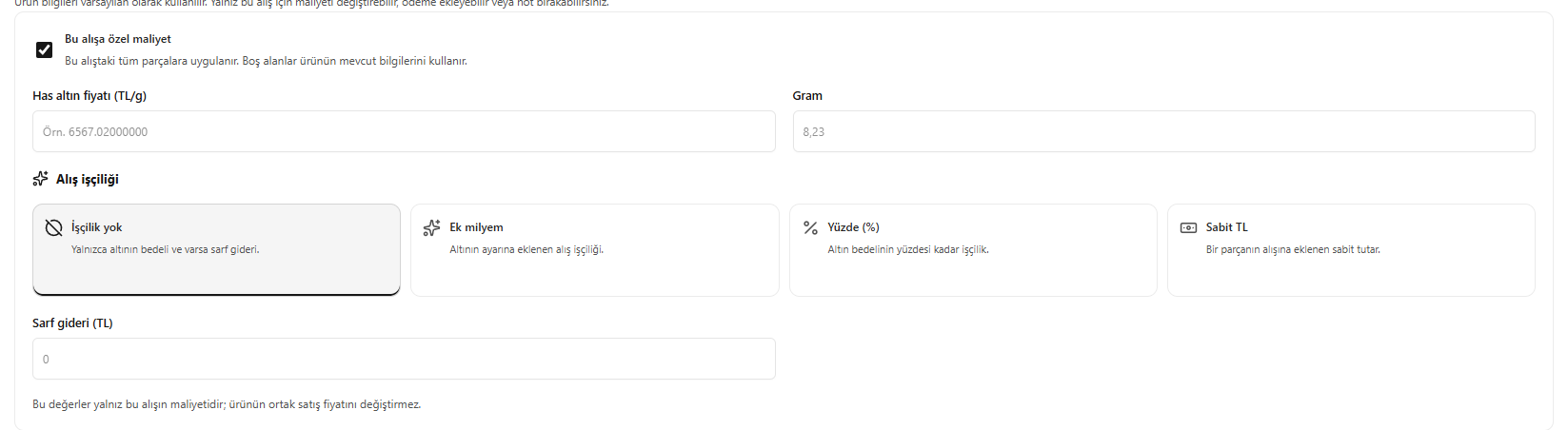
تكلفة خاصة بهذا الشراء
4. دفع الشراء والدين المتبقي
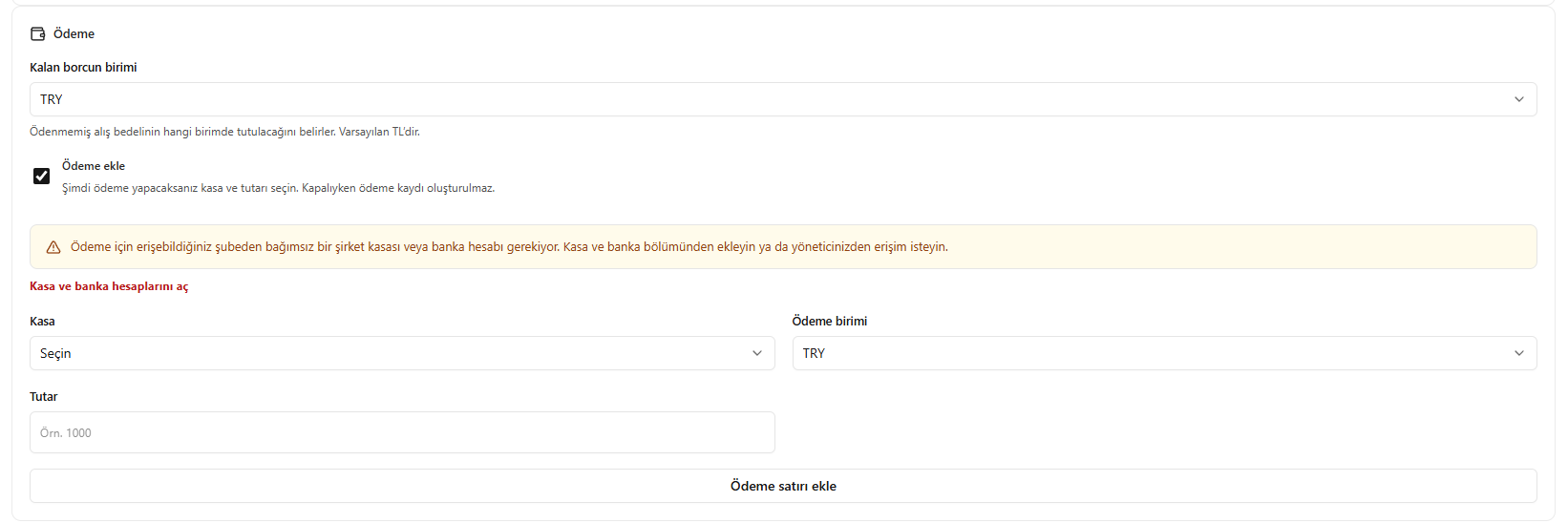
- اختر العملة التي سيُتابع بها الدين المتبقي.
- إذا كنت تدفع، فأدخل الصندوق النقدي ووحدة الدفع والمبلغ في إضافة دفعة (Ödeme ekle).
- أضف صفوف دفع جديدة إذا تعددت الدفعات.
- تحقق من المبلغ المدفوع والدين المتبقي للمورّد.
قد تختلف وحدة الدين عن وحدة الدفع؛ تحقق من الحساب والإجماليات على الشاشة.
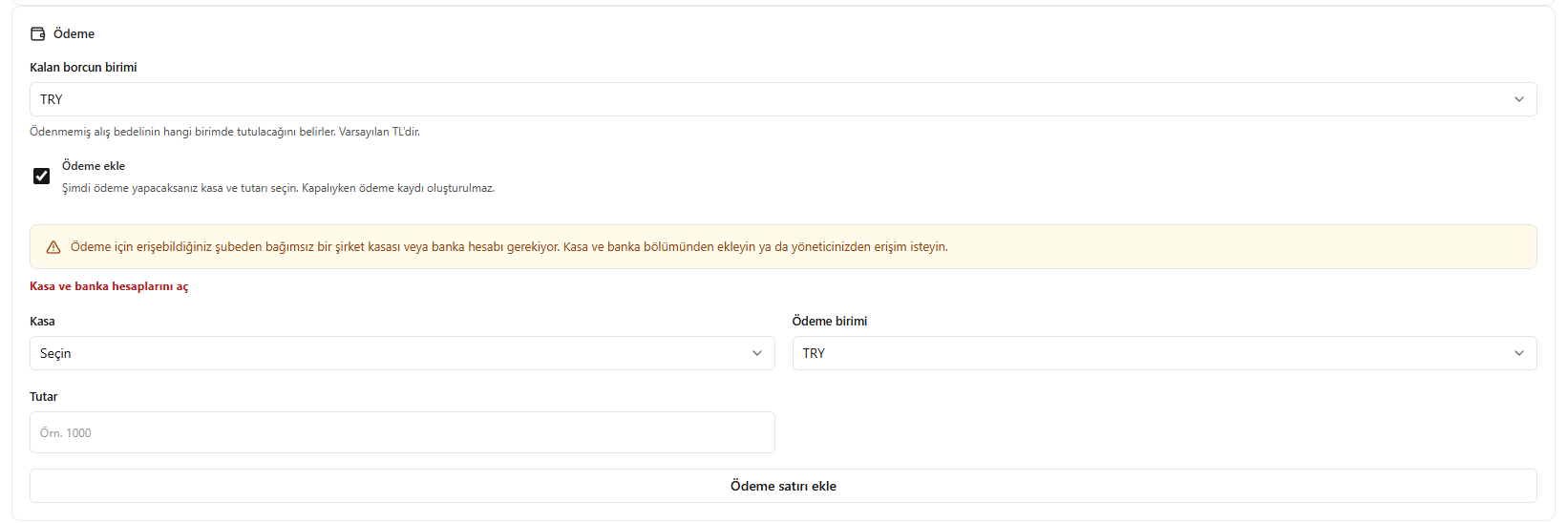
دفع الشراء والدين المتبقي
5. مراجعة الشراء وحفظه
- اكتب شرح العملية في ملاحظة (Not).
- قارن المخزون الحالي بكمية المخزون بعد العملية.
- تحقق من إجمالي الثمن والدفع والدين المتبقي في ملخص الشراء والدفع.
- إذا صحت المعلومات، فاضغط على حفظ الشراء (Alışı kaydet).
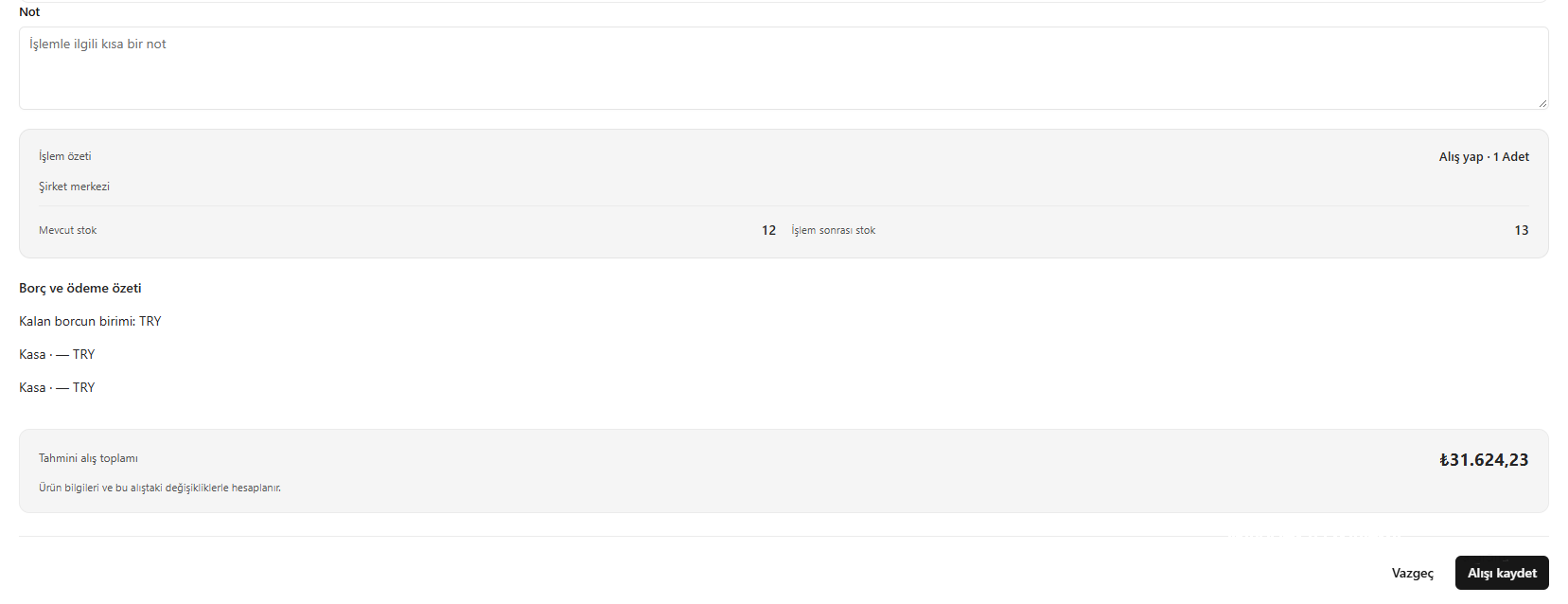
مراجعة الشراء وحفظه
مسار بديل: زر منتج جديد
تتابع بالمنتج المختار في المسار أعلاه. إذا ضغطت بدلاً من ذلك على منتج جديد (Yeni ürün) في شاشة إجراء شراء (Alış yap)، يُفتح نموذج بطاقة المنتج التالي. استخدم هذا المسار عند الحاجة إلى بطاقة منتج جديدة.خصائص المنتج ومصنعية الشراء
- اختر العيار (Ayar)، وأدخل وزن قطعة فعلية واحدة بالغرام في غرامات المنتج (Ürün gramı).
- املأ اسم المنتج (Ürün adı) والفئة (Kategori) إن أردت. إذا تُرك اسم المنتج فارغاً، يُنشأ اسم من العيار والغرامات.
- اختر الطريقة المناسبة في مصنعية الشراء (Alış işçiliği):
- دون مصنعية (İşçilik yok): تُستخدم قيمة الذهب وتكلفة المستلزمات إن وُجدت فقط.
- أجزاء إضافية بالألف (Ek milyem): مصنعية شراء تُضاف إلى عيار الذهب.
- النسبة المئوية (Yüzde (%)): مصنعية تُحسب كنسبة من قيمة الذهب.
- مبلغ TL ثابت (Sabit TL): مبلغ ثابت يُضاف إلى شراء قطعة واحدة.
- املأ الحقول التي تفتحها الطريقة المختارة. أدخل في تكلفة المستلزمات (TL) (Sarf gideri (TL)) إن وُجدت إجمالي تكاليف الحجر أو الملحقات أو التغليف لقطعة واحدة.
- تحقق من العيار والغرامات واسم المنتج في معاينة بطاقة المنتج (Ürün kartı önizlemesi) على اليمين.
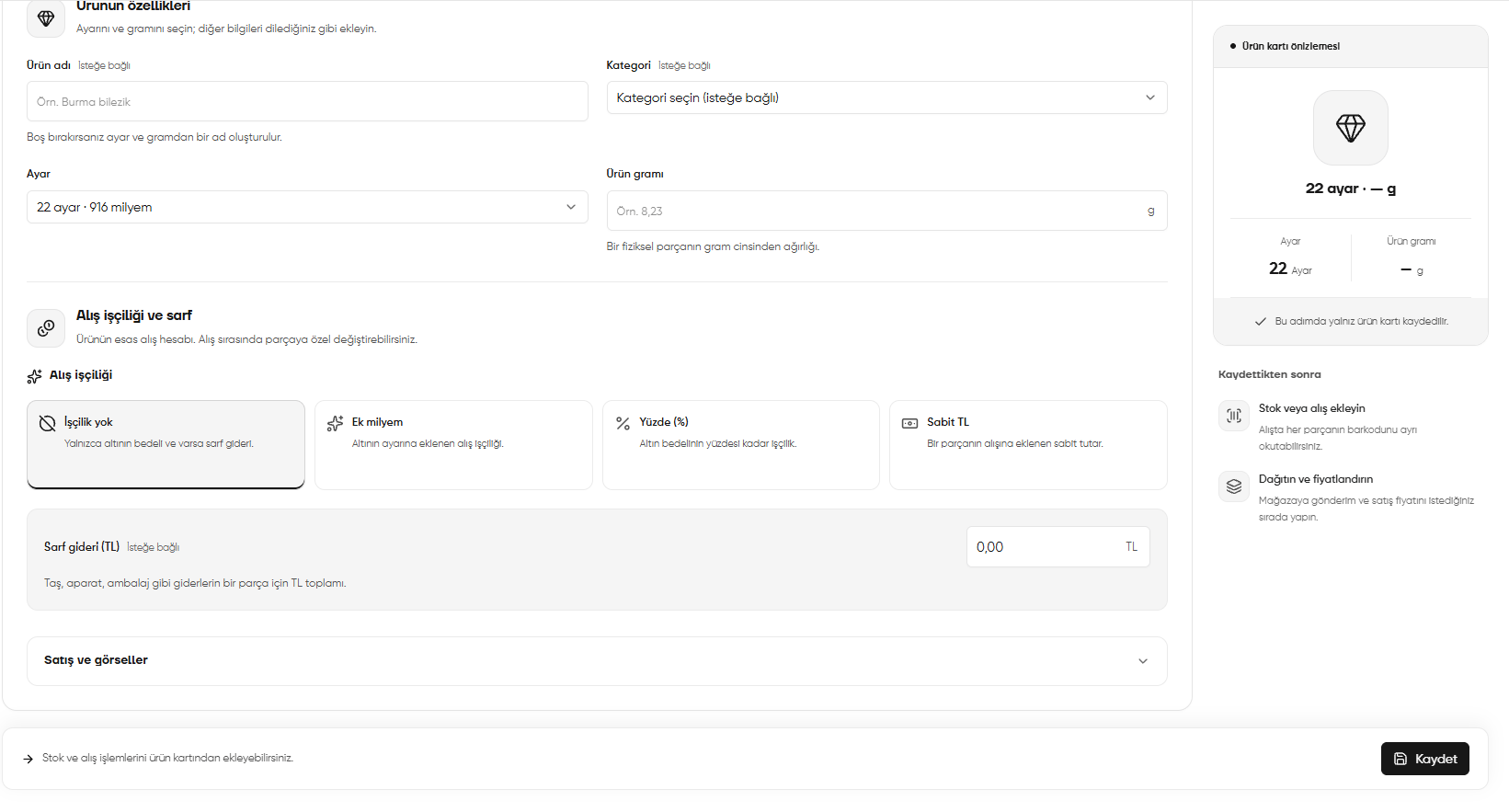
منتج جديد: الخصائص ومصنعية الشراء وتكلفة المستلزمات
إكمال البيع والصور وحفظ بطاقة المنتج
- افتح البيع والصور (Satış ve görseller) وتحقق من قناة البيع (Satış kanalı) وشرط العدول (Cayma koşulu).
- أدخل رابط المنتج (Ürün bağlantısı) إن أردت. يُنشأ تلقائياً إذا تُرك فارغاً.
- املأ الوصف المختصر (Kısa açıklama) والوصف (Açıklama). افصل في الوسوم (Etiketler) ما يصل إلى 20 وسماً بفواصل.
- أضف الصور من اختيار الصور (Görselleri seç). يمكن استخدام JPG أو PNG أو WebP، ويبلغ الحد الأقصى لكل صورة 15 MB. يمكنك اختيار عدة ملفات وتحديد صورة الغلاف.
- راجع المعاينة واضغط على حفظ (Kaydet).
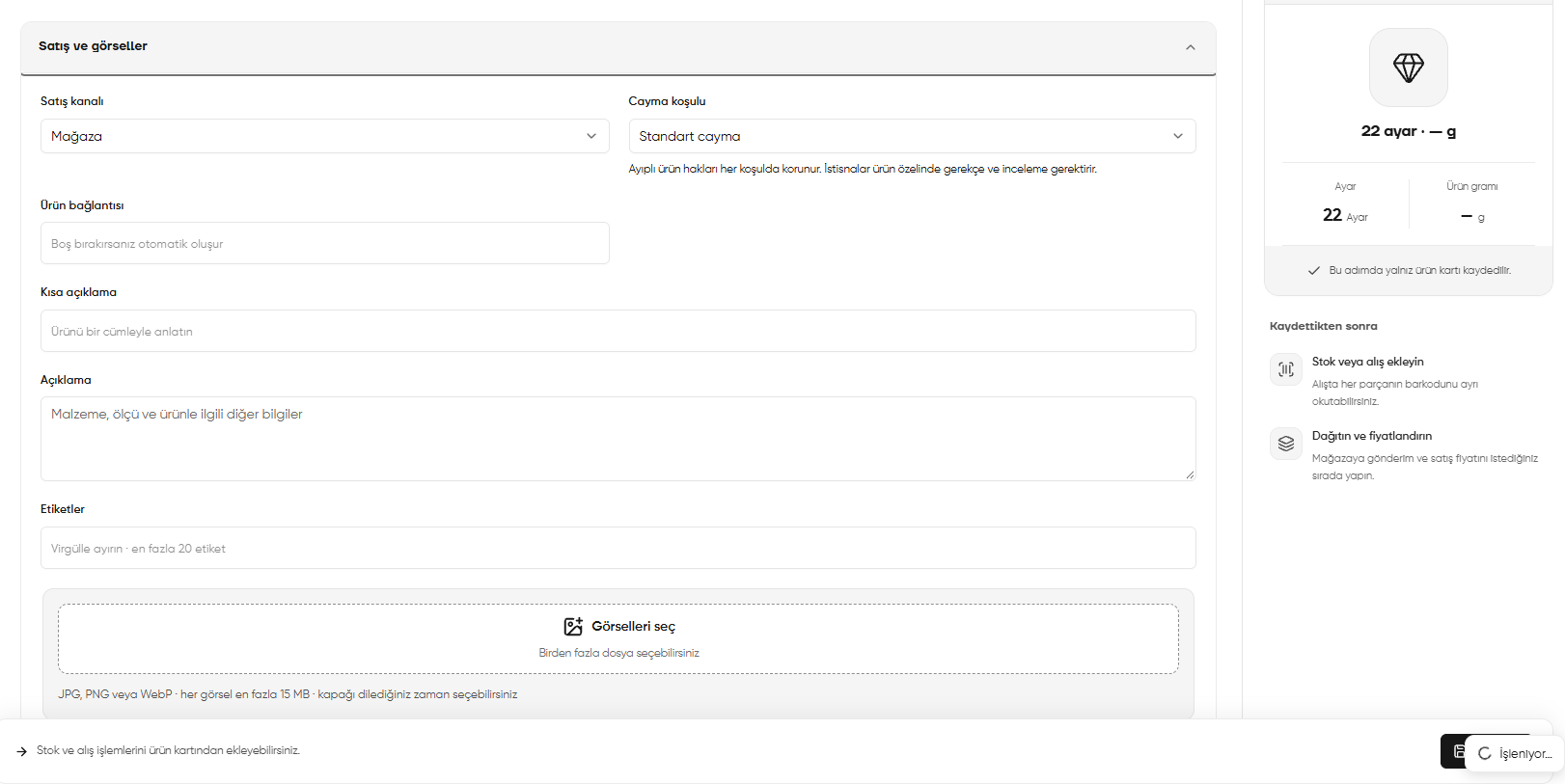
منتج جديد: قناة البيع والأوصاف والوسوم ورفع الصور
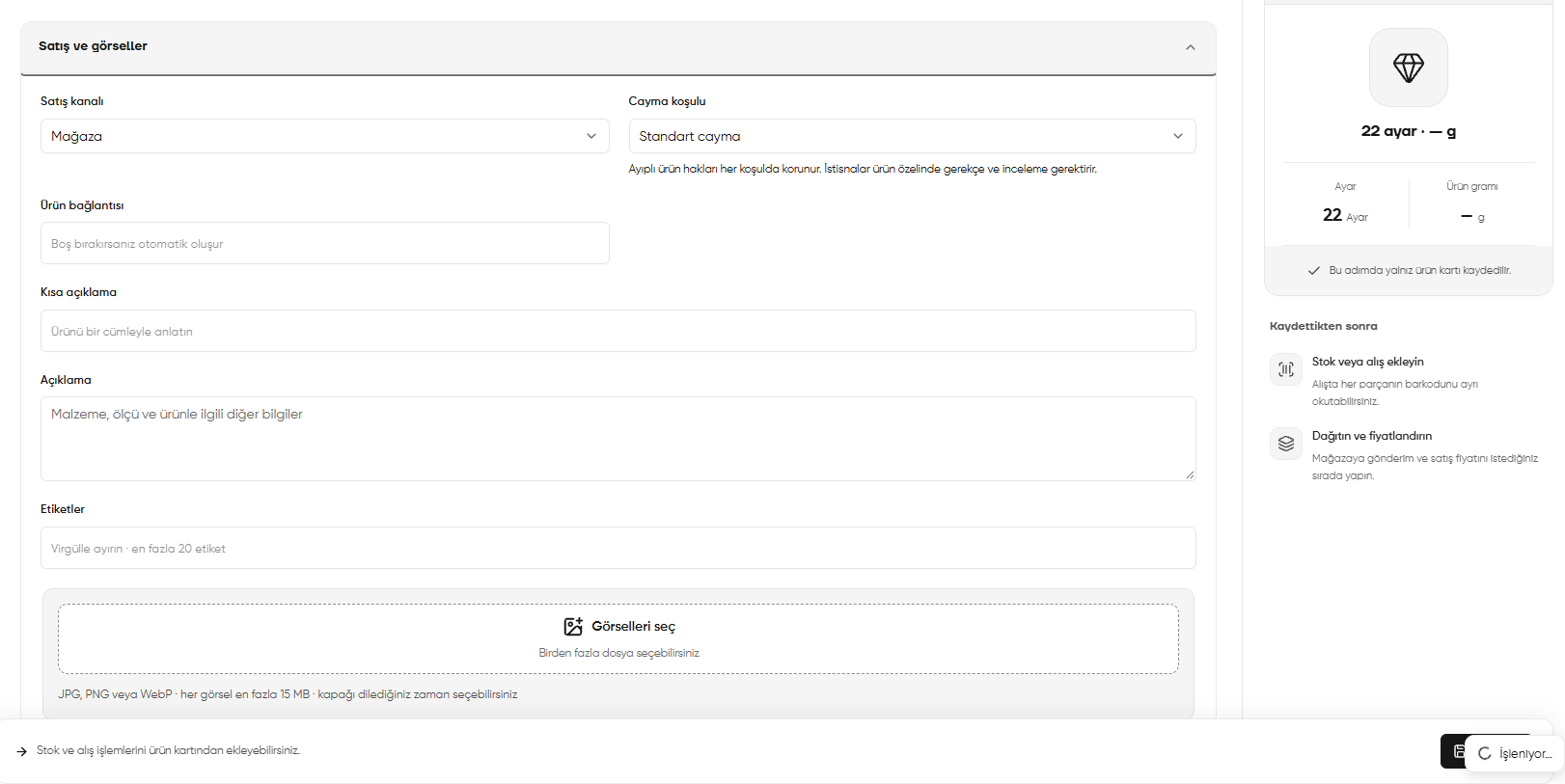
تنشئ حفظ (Kaydet) هنا بطاقة المنتج فقط، ولا تُكمل الشراء. بعد الحفظ، ابدأ عملية مخزون أو شراء من بطاقة المنتج، وأكمل معلومات الكمية والتكلفة والدفع.
مسار بديل: زر بطاقات المخزون الموجودة
عند الضغط على بطاقات المخزون الموجودة (Mevcut stok kartları) في إجراء شراء (Alış yap) واختيار البطاقة المعنية، تُفتح شاشة عمليات المخزون (Stok işlemleri) ذات الخطوات كما أدناه. يتقدم هذا المسار بصورة منفصلة عن النموذج المباشر المشروح في الخطوات الخمس الأولى أعلاه.تحقق من اسم المنتج ورمزه. اتبع تعليمات الشاشة بهذا الترتيب:- المورّد (Tedarikçi): أكمل معلومات مورّد الشراء.
- الكمية / الغرام (Miktar / gram): أدخل عدد الوحدات أو كمية الغرامات المطلوبة على الشاشة. في الصورة حقل الكمية (وحدات) (Miktar (adet)) مفتوح لمخزون يُتابع بالوحدات.
- تكلفة الشراء (Alış maliyeti): املأ معلومات تكلفة هذا الشراء وتحقق من المبلغ المحسوب.
- الدفع (Ödeme): تحقق من الدفع المنفّذ والدين المتبقي إن وُجد.
- المراجعة (Kontrol): راجع المنتج والكمية والتكلفة والدفع والأثر على المخزون، وأكمل بالحفظ/التأكيد على الشاشة.
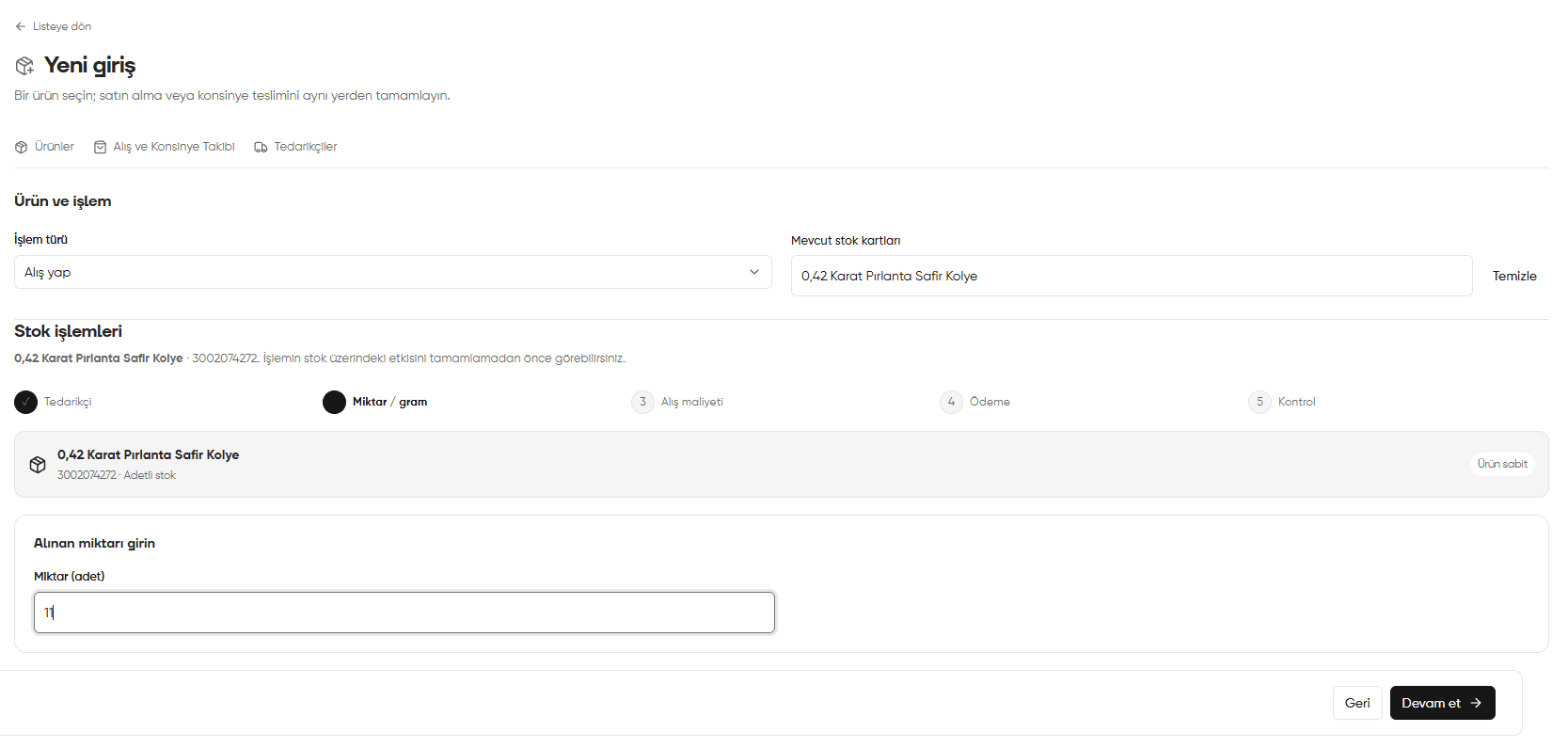
الشراء عبر بطاقات المخزون الموجودة: إدخال الكمية والخطوات التالية
عملية بديلة: استلام بضاعة الأمانة
في النموذج نفسه، افتح نوع العملية (İşlem türü) واختر بضاعة الأمانة (Konsinye) بدلاً من إجراء شراء (Alış yap). يتغير النموذج لإدخال معلومات المنتج المستلم بالأمانة والثمن المتفق عليه مع المورّد. يصبح زر إكمال العملية استلام بضاعة الأمانة (Konsinye al).1. المنتج والعدد ومعلومات القطع
- تحقق من صحة المنتج المحدد في المنتج (Ürün).
- تحقق من تتبع المخزون (Stok takibi). في الصورة اختير منتج فردي (Tekil ürün)، وشرح الباركود أدناه يخص هذا الاختيار.
- اكتب الكمية المستلمة بالأمانة في العدد (Adet) وابحث عن مانح الأمانة واختره من المورّد (Tedarikçi).
- امسح أو اكتب باركوداً مختلفاً لكل قطعة في باركودات القطع (Parça barkodları). يمكنك أيضاً استخدام رمز الكاميرا بجانب حقل الباركود.
- أدخل RFID EPC إن وُجد؛ الحقل اختياري.
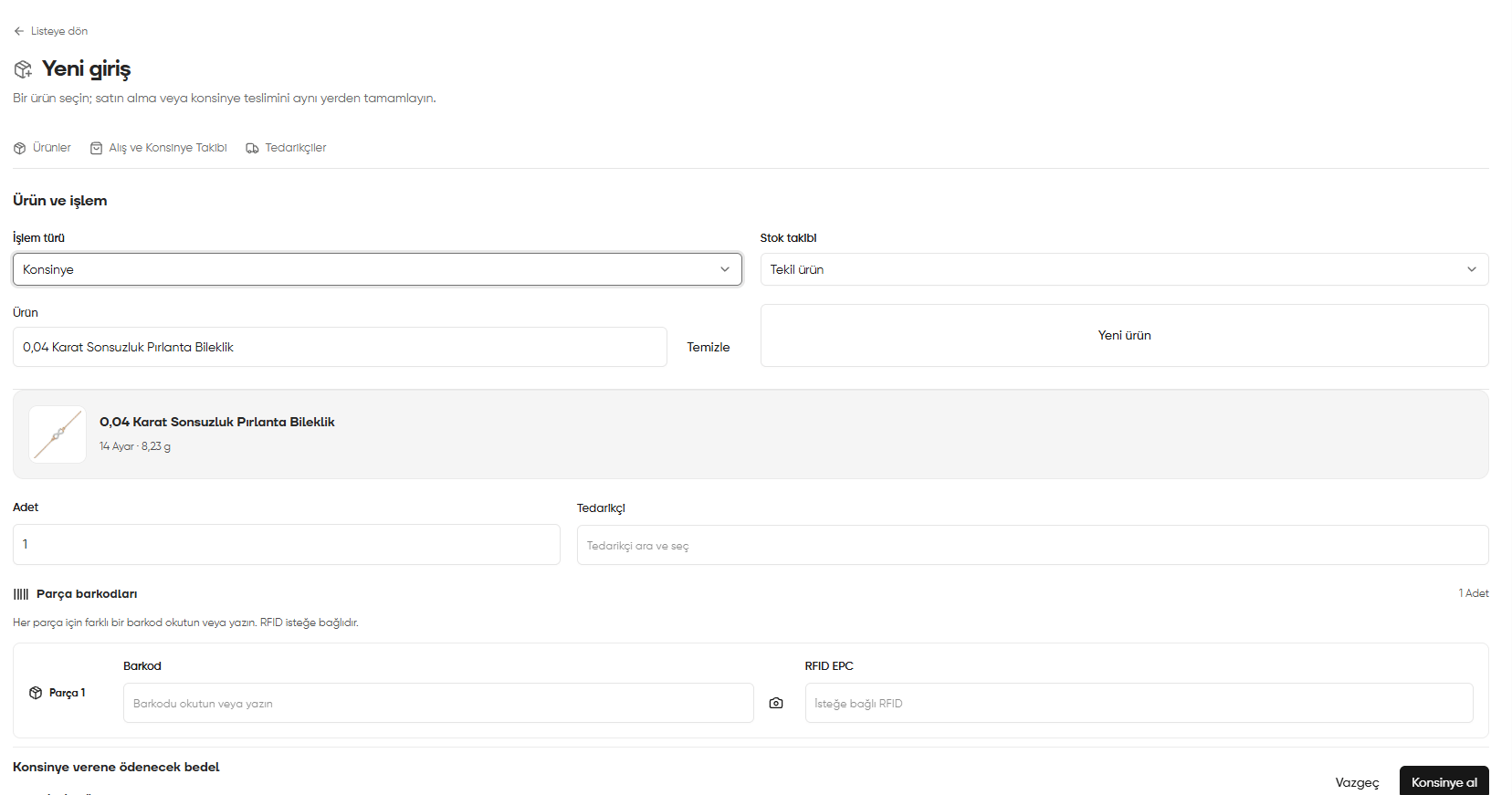
اختيار بضاعة الأمانة: المنتج وتتبع المخزون والعدد والمورّد وباركودات القطع
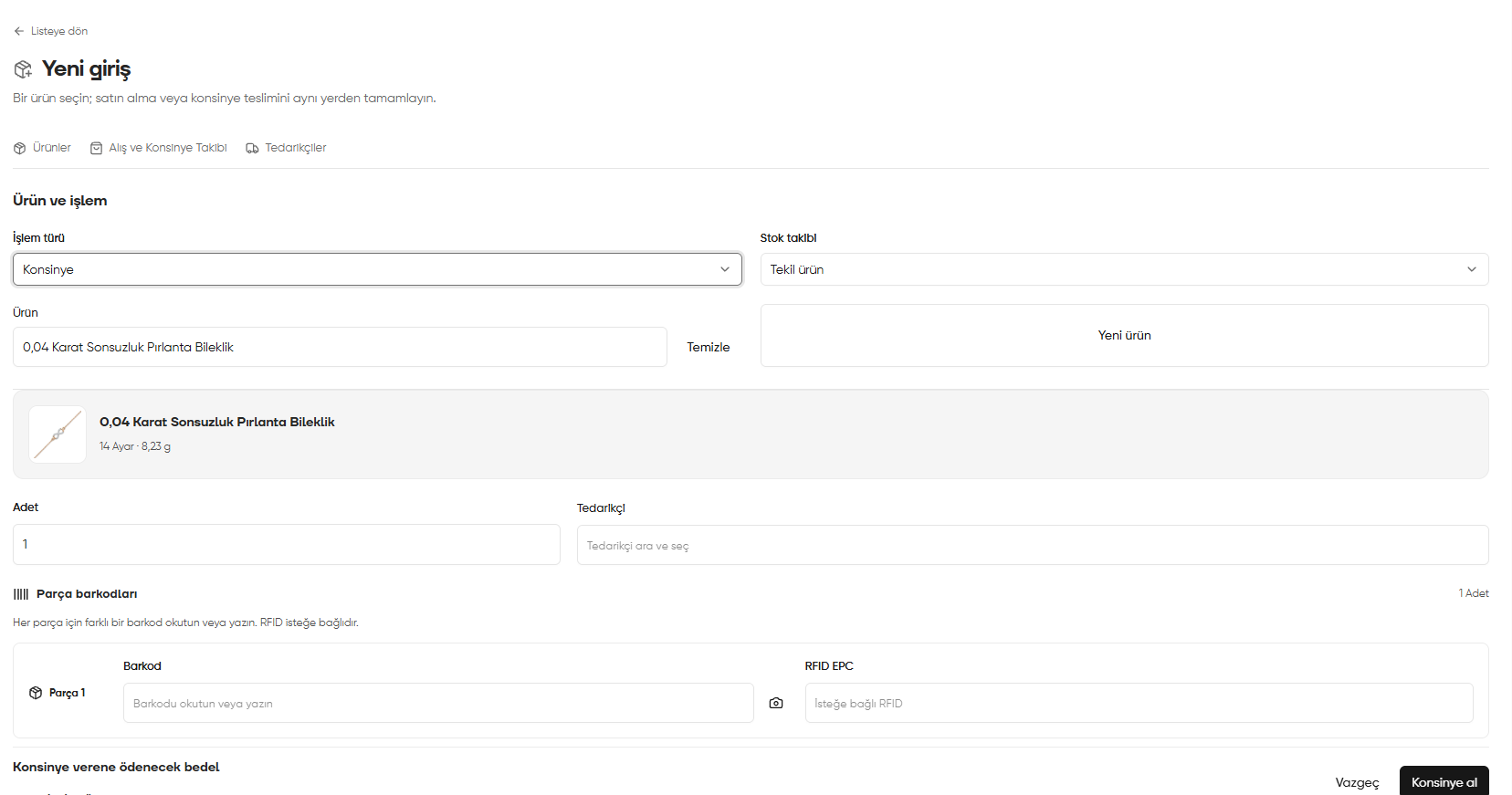
2. إنشاء منتج جديد مع اختيار بضاعة الأمانة
إذا لزم إنشاء بطاقة جديدة للمنتج المستلم بالأمانة، فاضغط على منتج جديد (Yeni ürün) بجانب بضاعة الأمانة (Konsinye) بعد اختياره. نموذج المنتج المفتوح مماثل لما شُرح في مسار بديل: زر منتج جديد سابقاً في هذه الصفحة.املأ العيار والغرامات واسم المنتج والفئة الاختياريين ومصنعية الشراء وتكلفة المستلزمات ومعلومات البيع والصور بالتتابع نفسه، واحفظ بطاقة المنتج. ثم تحقق من صحة المنتج ونوع العملية بضاعة الأمانة (Konsinye) في نموذج الأمانة، وأكمل العدد والمورّد والباركود والثمن.يحفظ حفظ (Kaydet) في نموذج المنتج الجديد بطاقة المنتج. لإكمال استلام بضاعة الأمانة، استخدم أيضاً استلام بضاعة الأمانة (Konsinye al) في نهاية نموذج الأمانة.
3. تحديد الثمن المستحق للمورّد
مرّر للأسفل إلى الثمن المستحق لمانح الأمانة (Konsinye verene ödenecek bedel). أدخل هنا الثمن المتفق عليه مع المورّد.- اختر وحدة الثمن من وحدة الدفع (Ödeme birimi). في الصورة اختير TRY.
- اكتب الثمن المتفق عليه في الكمية (Miktar). هذا الحقل للثمن بوحدة الدفع المختارة، وليس لعدد المنتجات.
- تحقق في لأي كمية هذا الثمن؟ (Bu bedel ne için?) من الكمية التي سيُطبق عليها الثمن. في الصورة اختير لكل وحدة واحدة (Her 1 adet için)؛ ويكون الثمن المدخل لوحدة واحدة عند هذا الاختيار.
- استخدم إضافة ثمن (Bedel ekle) إذا تضمن الاتفاق صفوف أثمان إضافية. أزل الصف المضاف خطأ برمز سلة المهملات على يمينه.
- اكتب ملاحظتك المختصرة عن العملية في السبب (Gerekçe).
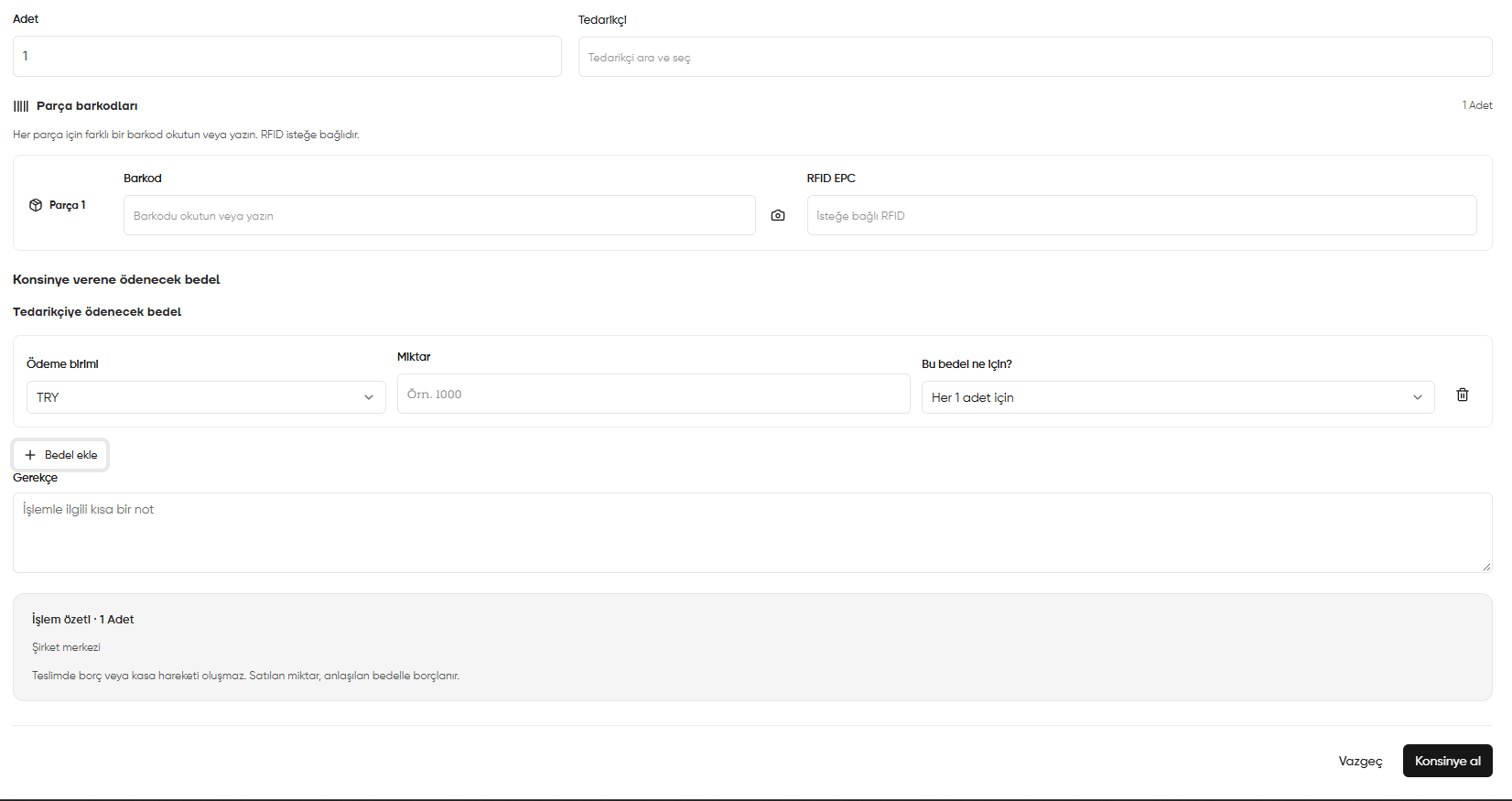
ثمن بضاعة الأمانة: وحدة الدفع والكمية ونطاق الثمن وملخص العملية
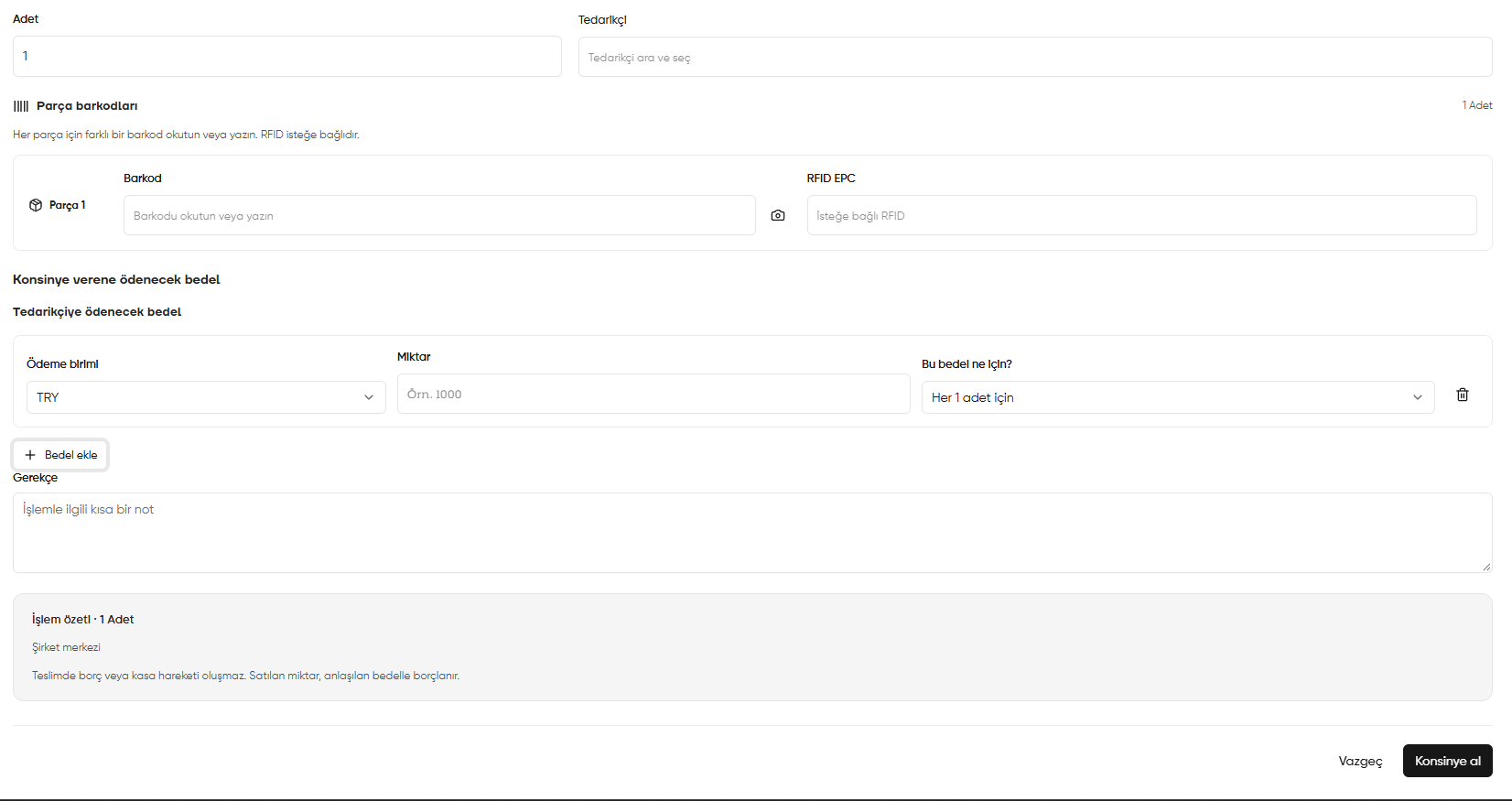
4. مراجعة ملخص العملية وإكمال استلام بضاعة الأمانة
تحقق من العدد وموقع العملية في ملخص العملية (İşlem özeti). إذا صح المنتج والمورّد وباركودات القطع والثمن المتفق عليه، فاضغط على استلام بضاعة الأمانة (Konsinye al) أسفل اليمين، وتحقق من نتيجة العملية على الشاشة.وفق ملخص العملية على الشاشة، لا ينشأ دين أو حركة صندوق نقدي عند تسلّم بضاعة الأمانة. تُسجّل الكمية المباعة كدين بالثمن المتفق عليه. لذلك لا ينبغي اعتبار الثمن المدخل هنا دفعاً نُفّذ عند التسلم.