

هذه ترجمة مسودة تنتظر المراجعة اللغوية. لقطات الشاشة وتسميات واجهة التطبيق باللغة التركية، وملف PDF متاح بالتركية.
1. قراءة بطاقات الجرد السابقة
افتح الجرد (Sayım) من القائمة اليسرى. تعرض عمليات الجرد السابقة (Önceki sayımlar) أسفل الصفحة عمليات الجرد السابقة في بطاقات.- الحالة والتاريخ (Durum ve tarih): تظهر حالة الجرد ووقته أعلى البطاقة.
- الموجود (Bulunan): يعرض عدد الملصقات الموجودة مع العدد الإجمالي للملصقات. في المثال وُجد 17 / 33 ملصقاً.
- غير الموجود (Bulunamayan): يوجد في المثال 16 ملصقاً لم يُعثر عليه بعد. لا ينبغي تفسير هذا العدد وحده على أنه فقد مؤكد في المخزون.
- الوقت المنقضي (Geçen süre): يظهر هنا إذا تضمّن السجل مدة؛ لا تُعرض المدة في السجل الذي تظهر فيه شرطة.
- معلومات المنتج (Ürün bilgisi): يعرض ملخصاً للمنتجات منفصلاً عن عدد الملصقات؛ تعرض الصورة 14 / 118 منتجاً.
- عرض النتيجة (Sonucu gör): يفتح نتيجة الجرد المعني.
حتى إذا عرضت البطاقة مكتمل (Tamamlandı)، فقد يظهر أسفلها تحذير لم تُتحقق كمية المخزون (Stok miktarı doğrulanmadı). اكتمال الجرد والتحقق من كمية المخزون ليسا الشيء نفسه. افتح النتيجة وراجع التفاصيل.
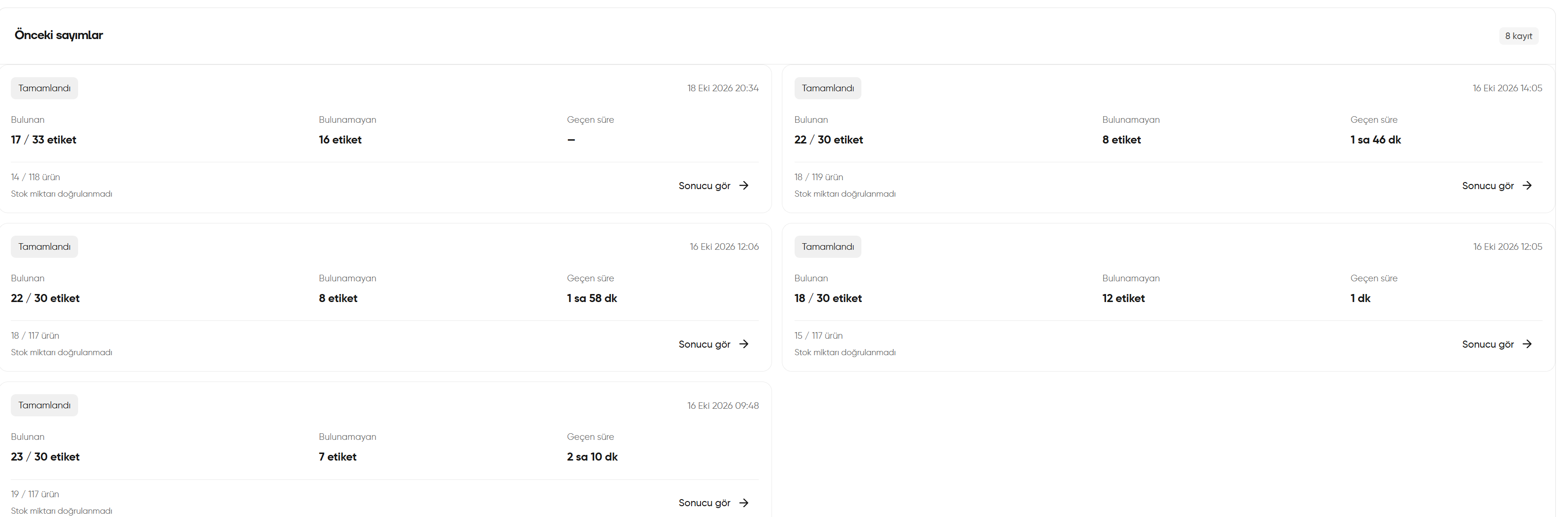
قراءة بطاقات الجرد السابقة
2. اختيار موقع المخزون وتحضير الجرد
- انتقل إلى الجرد (Sayım). اختر الفرع أو الموقع الذي ستجرده من موقع المخزون (Stok yeri)؛ في الصورة اختير المركز (Merkez).
- افتح حقول النطاق بزر المرشحات (Filtreler). حدد نطاق الجرد باستخدام المنتج (Ürün) والفئة (Kategori). لا يضيّق الكل (Tümü) المرشح المعني.
- إذا احتجت إلى نطاق خاص بـRFID، فتحقق من المنتجات المعرّفة بـRFID (كامل المخزون) (RFID tanımlı ürünler (tüm stok)). بعد الاختيار، راجع القيم المتوقعة على الشاشة مجدداً.
- قيّم المنتجات المتوقعة (Beklenen ürün) والمتوقع … وحدة (Beklenen … adet) منفصلين: الأول عدد المنتجات والثاني كمية المخزون المتوقعة. في الصورة 118 منتجاً و77.786 وحدة؛ هذه ليست كميات جُردت بعد.
- اضغط على بدء الجرد (Sayımı başlat) بعد اختيار موقع المخزون والنطاق الصحيحين.
- امسح بقارئ الباركود أو RFID في شاشة الجرد المفتوحة. يمكن استخدام الكاميرا للباركود. بعد إتمام المراجعات، نفذ خطوة إنهاء الجرد على الشاشة.
إشعار حدث خطأ غير متوقع (Beklenmeyen bir hata oluştu) الأحمر في الصورة ليس خطوة جرد عادية. عند هذا التحذير لا تفترض نجاح العملية؛ أعد التحقق من الشاشة. إذا استمر الخطأ، فدوّن رمز الطلب (İstek) داخل الإشعار لطلب الدعم.
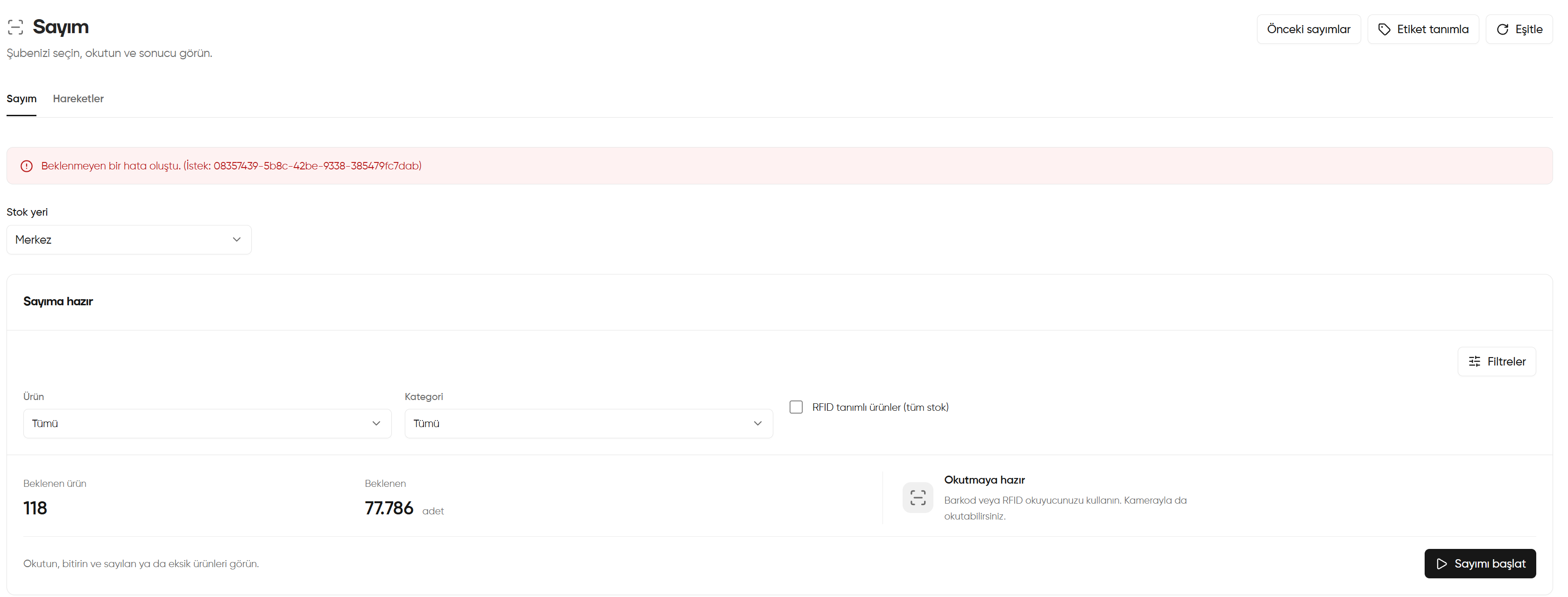
اختيار موقع المخزون وتحضير الجرد
3. فتح نافذة عمليات الجرد السابقة
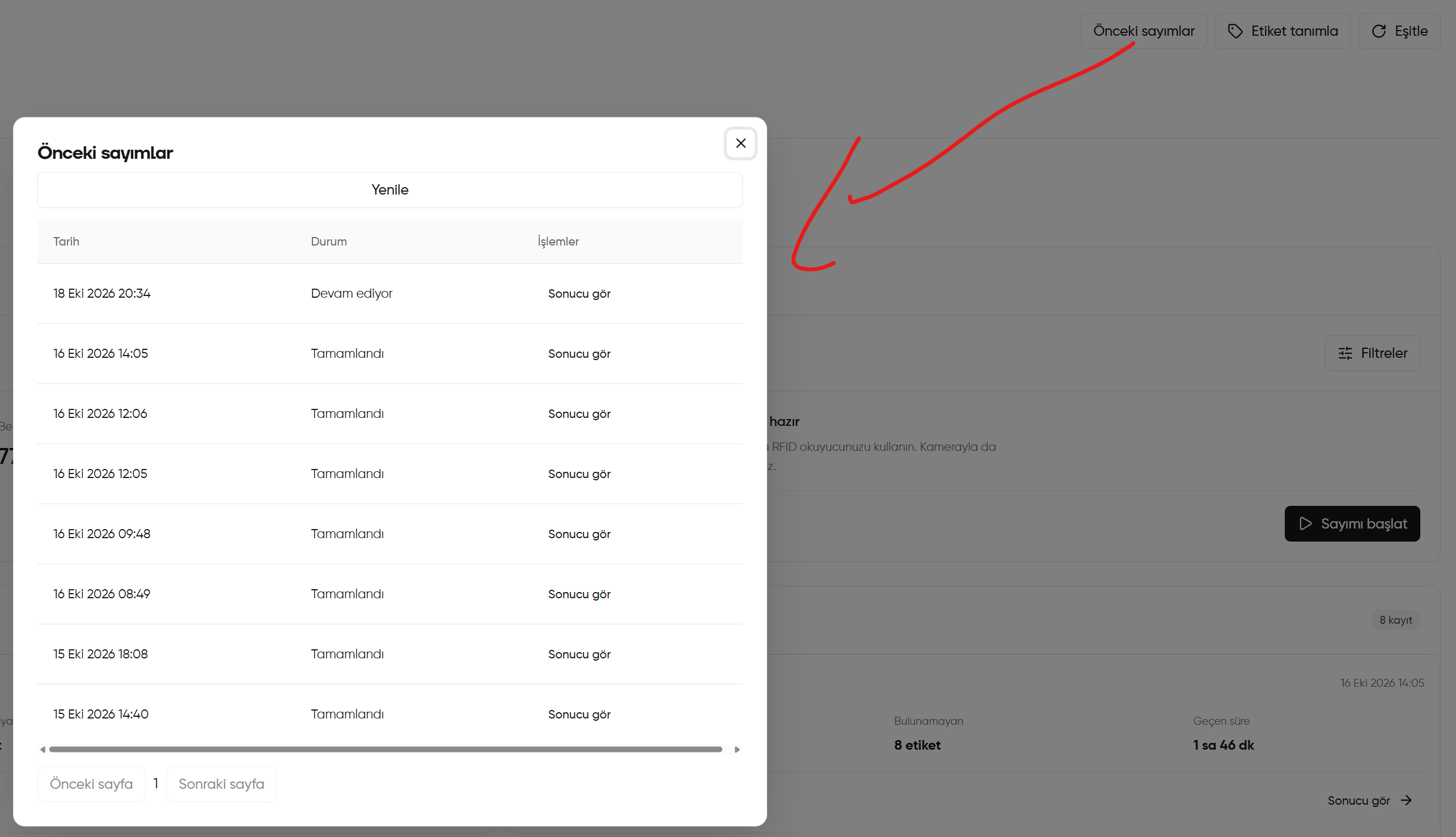
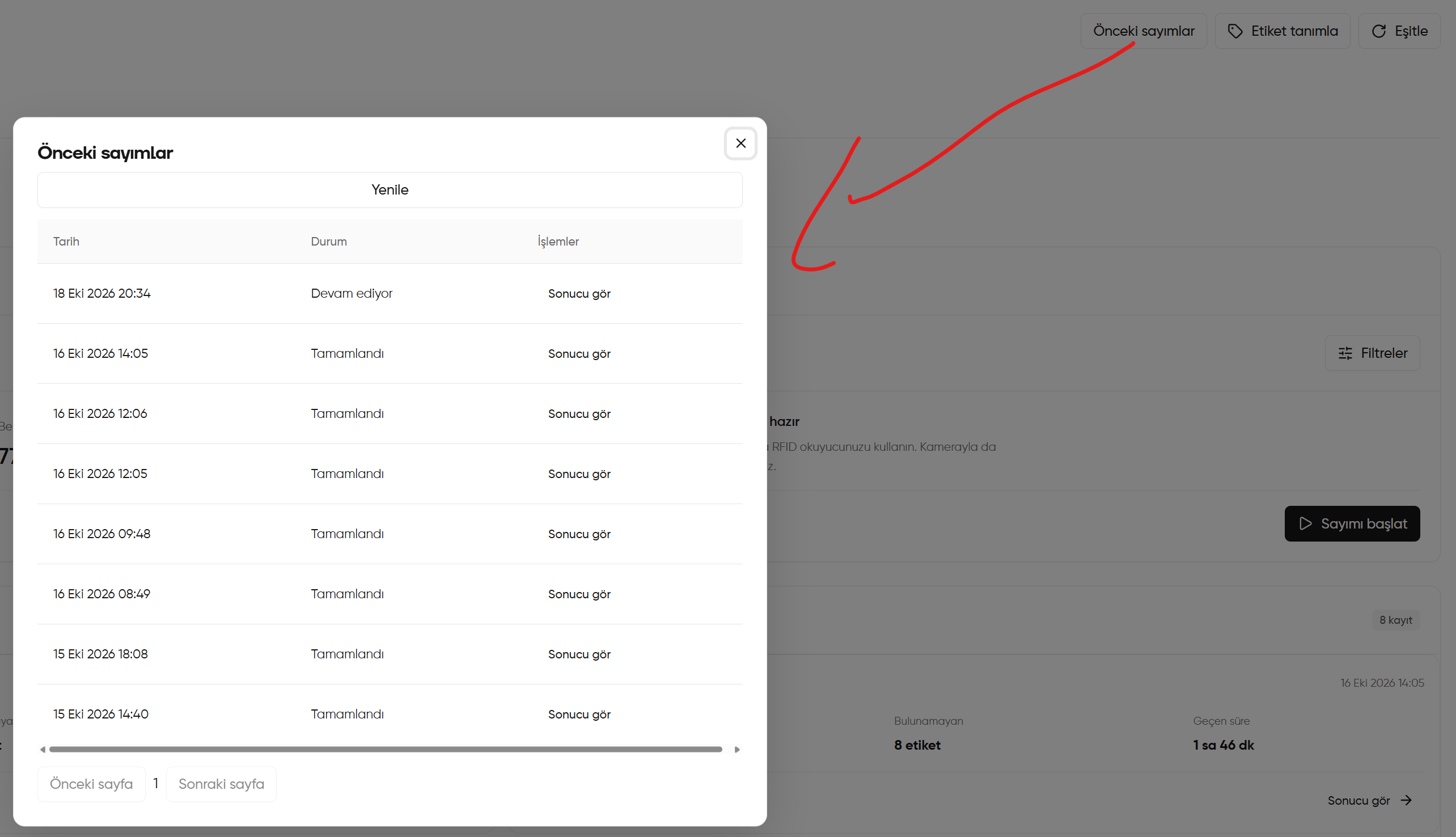
- اضغط على عمليات الجرد السابقة (Önceki sayımlar) أعلى يمين شاشة الجرد. يشير السهم الأحمر في الصورة إلى النافذة المفتوحة بالزر.
- اعثر على السجل الذي تريد مراجعته من عمودَي التاريخ (Tarih) والحالة (Durum). ميّز بين جارٍ (Devam ediyor) ومكتمل (Tamamlandı).
- افتح تفاصيل الجرد عبر عرض النتيجة (Sonucu gör) في الصف المعني.
- استخدم تحديث (Yenile) لإعادة تحميل القائمة.
- إذا تعددت الصفحات، فتنقل باستخدام الصفحة السابقة / الصفحة التالية (Önceki sayfa / Sonraki sayfa). أغلق النافذة بزر × أعلى اليمين.
فتح نافذة عمليات الجرد السابقة
4. تعريف الملصق والانتقال إلى القطعة التالية
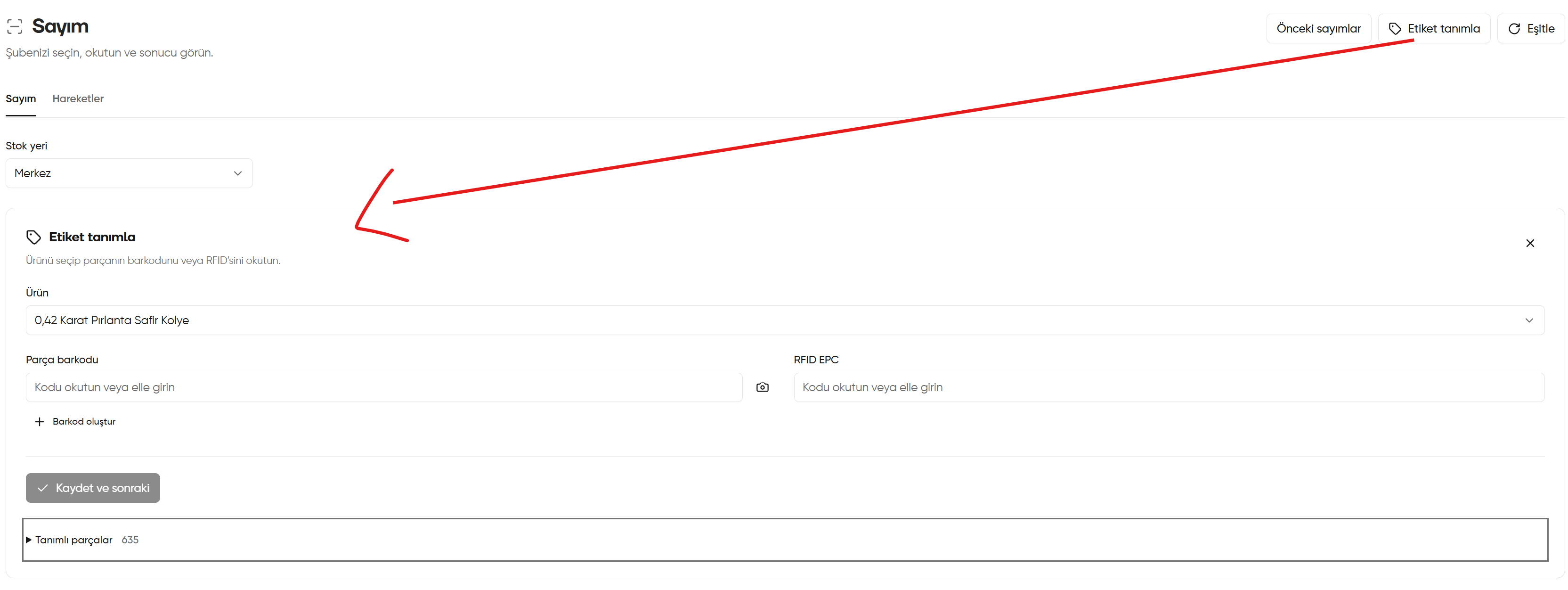
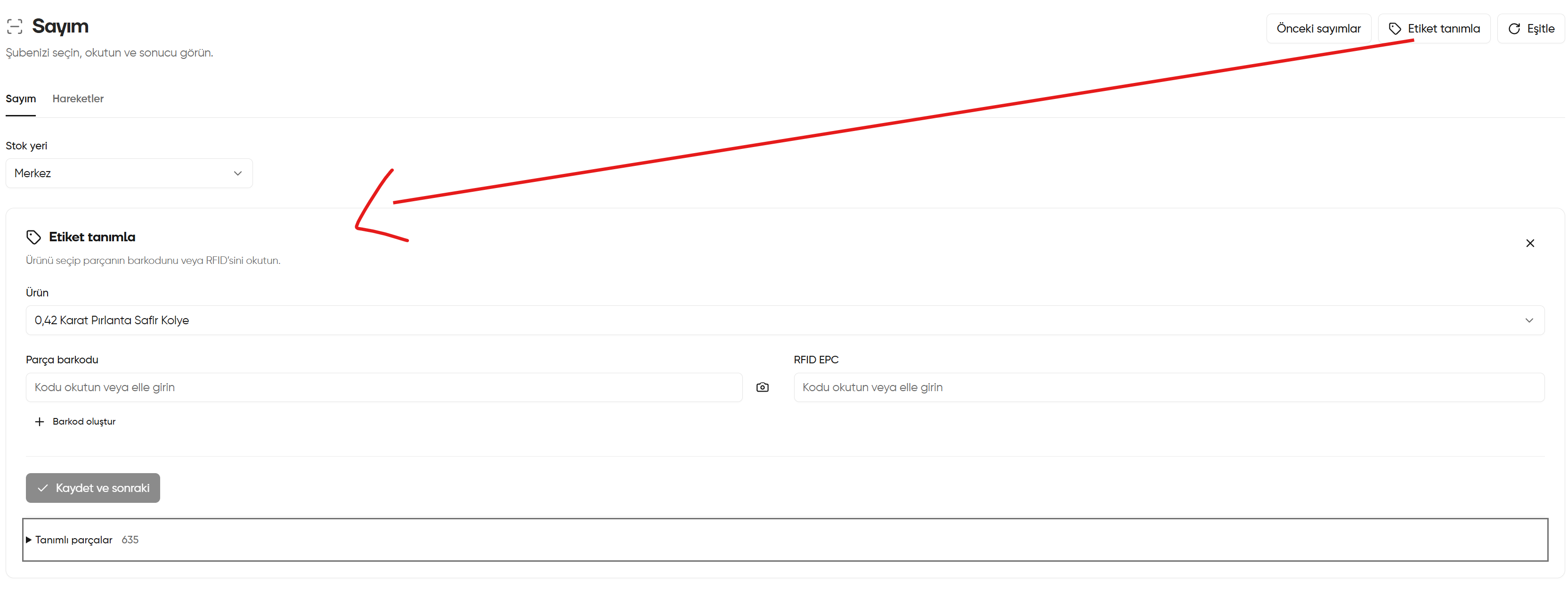
- اضغط على تعريف ملصق (Etiket tanımla) أعلى اليمين. يشير السهم الأحمر إلى النموذج المفتوح.
- تحقق من موقع المخزون (Stok yeri)، واختر المنتج المراد تعريف ملصقه من المنتج (Ürün).
- امسح رمز القطعة أو اكتبه يدوياً في باركود القطعة (Parça barkodu). رمز الكاميرا لقراءة الباركود. يمكنك استخدام إنشاء باركود (Barkod oluştur) لإنشاء باركود جديد.
- إذا كنت تستخدم ملصق RFID، فأدخل الرمز في RFID EPC بالقارئ المناسب أو يدوياً.
- تحقق من المنتج والرموز واضغط على حفظ والتالي (Kaydet ve sonraki). إذا كان الزر معطلاً، فتحقق من الحقول المطلوبة والتحذيرات على الشاشة.
- تابع بمعلومات القطعة التالية. افتح القطع المعرّفة (Tanımlı parçalar) لمراجعة السجلات؛ العدد بجانبه يمثل عدد القطع المعرّفة.
- عند الانتهاء، يمكنك إغلاق النموذج بزر × أعلى يمينه.
الكاميرا لا تقرأ RFID؛ رمز الكاميرا للباركود. تعريف الملصقات وبدء الجرد عمليتان منفصلتان.
تعريف الملصق والانتقال إلى القطعة التالية
5. ترشيح الحركات حسب التاريخ والمنتج
- انتقل إلى الحركات (Hareketler) في شاشة الجرد وتحقق من موقع المخزون (Stok yeri).
- إذا ظل نموذج الملصق مفتوحاً، تظهر قائمة الحركات أسفله. يمكنك إغلاق النموذج أو التمرير للأسفل.
- اضغط على المرشحات (Filtreler) في الحركات (Hareketler).
- اختر تاريخَي البداية (Başlangıç) والنهاية (Bitiş). يمكن أن يكون الحقلان اليوم نفسه لمراجعة يوم واحد؛ غيّر التاريخين لنطاق أوسع.
- اختر المنتج المعني من المنتج (Ürün)، أو اترك الكل (Tümü).
- اضغط على تطبيق المرشحات (Filtreleri uygula) وراجع السجلات المدرجة.
- استخدم تحديث (Yenile) لإعادة تحميل القائمة، وتنزيل CSV (CSV indir) لتصدير السجلات.
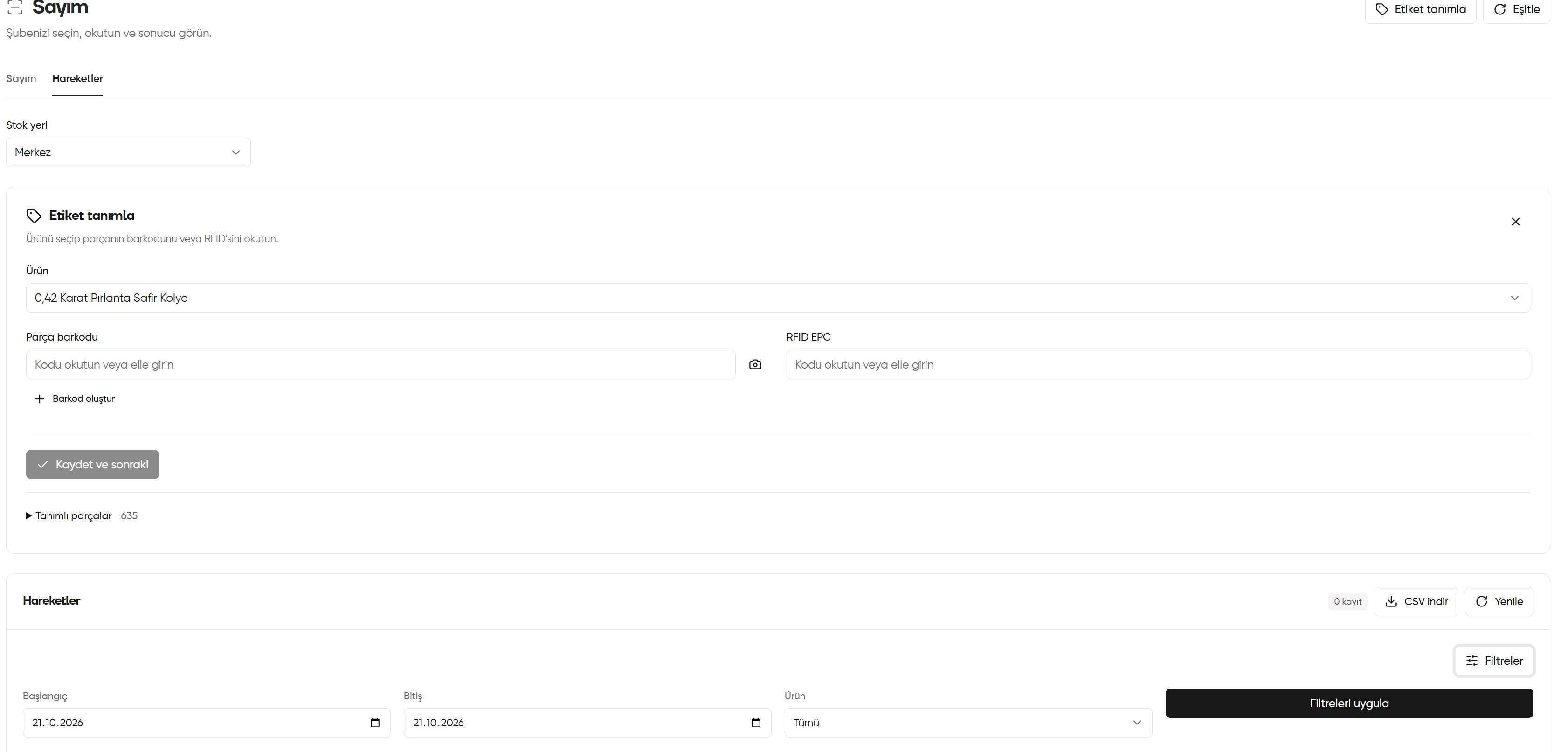
ترشيح الحركات حسب التاريخ والمنتج
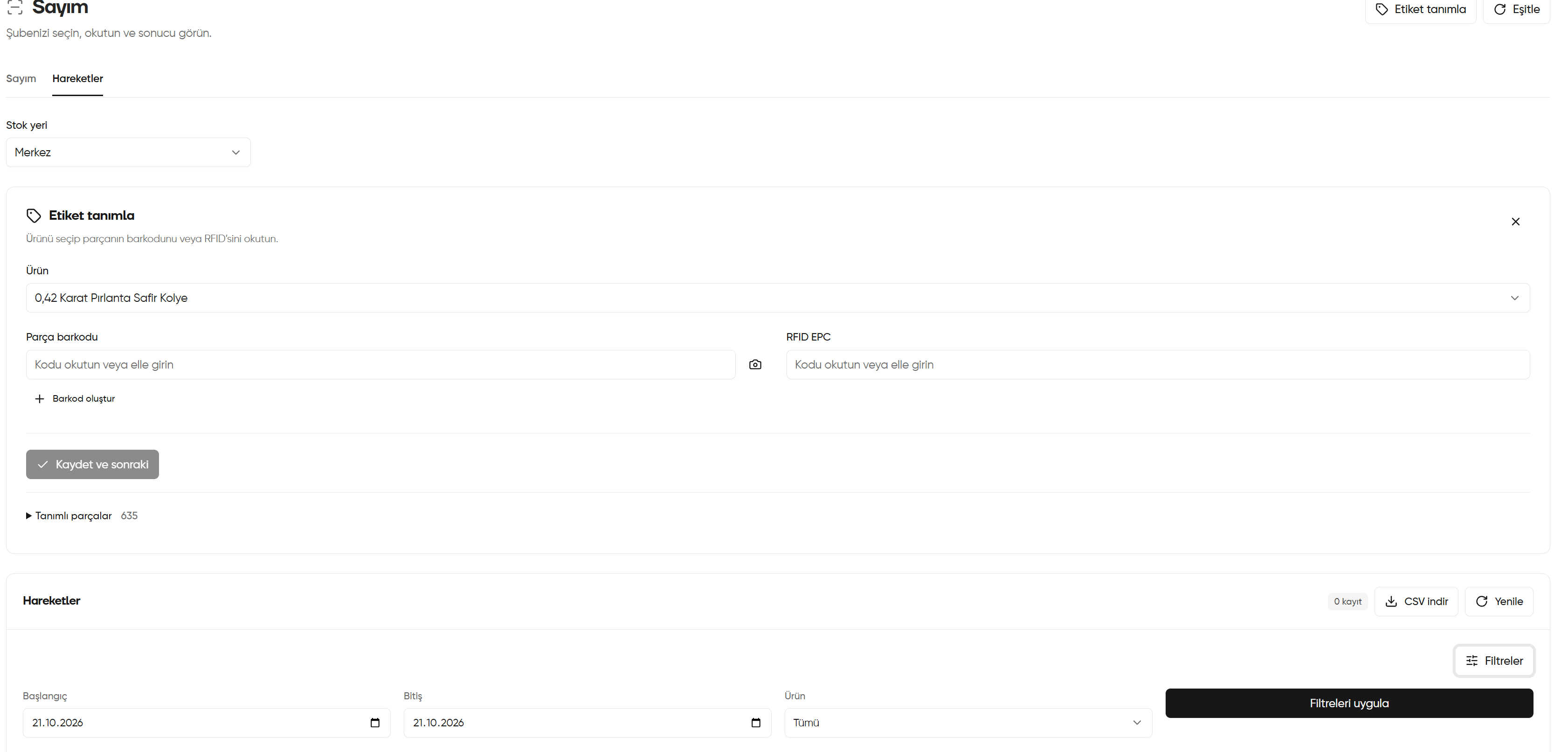
6. تقييم ملخص الحركات والقائمة الفارغة
يمكنك فتح الملخص والمعلومات (Özet ve bilgiler) أو إغلاقه بالنقر على الصف. في الصورة الحقل مفتوح، وتظهر رسالة لا توجد سجلات بعد — لا توجد حركة في الفترة والمرشحات المختارة (Henüz kayıt yok — Seçili dönem ve filtrelerde gerçekleşmiş hareket yok).لا تعني هذه الرسالة أن السجل كله فارغ. إذا كنت تتوقع سجلات:- تحقق من اختيار موقع المخزون (Stok yeri) الصحيح.
- وسّع النطاق الزمني في المرشحات (Filtreler)، وغيّر المنتج (Ürün) إلى الكل (Tümü) إن لزم.
- اضغط على تطبيق المرشحات (Filtreleri uygula)، ثم أعد تحميل القائمة عبر تحديث (Yenile) إن لزم.
- إذا كانت هناك سجلات معلقة على الجهاز، فاتبع مزامنة سجلات الجهاز ثم تحقق من النتيجة مجدداً.
يعيد تحديث (Yenile) تحميل القائمة؛ ويُستخدم مزامنة (Eşitle) لنقل السجلات المعلقة على الجهاز. إنهما عمليتان مختلفتان.

تقييم ملخص الحركات والقائمة الفارغة
