Cette traduction attend une révision linguistique. Les captures d’écran et les libellés de l’interface sont en turc. Le PDF téléchargeable est également en turc.
1. Retrouvez un compte ou ajoutez-en un
Ouvrez Livraison et expédition → Compte de transport (Teslimat ve kargo → Kargo hesabı). Retrouvez un compte avec la recherche et les filtres de type et d’état. Pour une nouvelle connexion, cliquez sur Ajouter un compte de transport (Kargo hesabı ekle).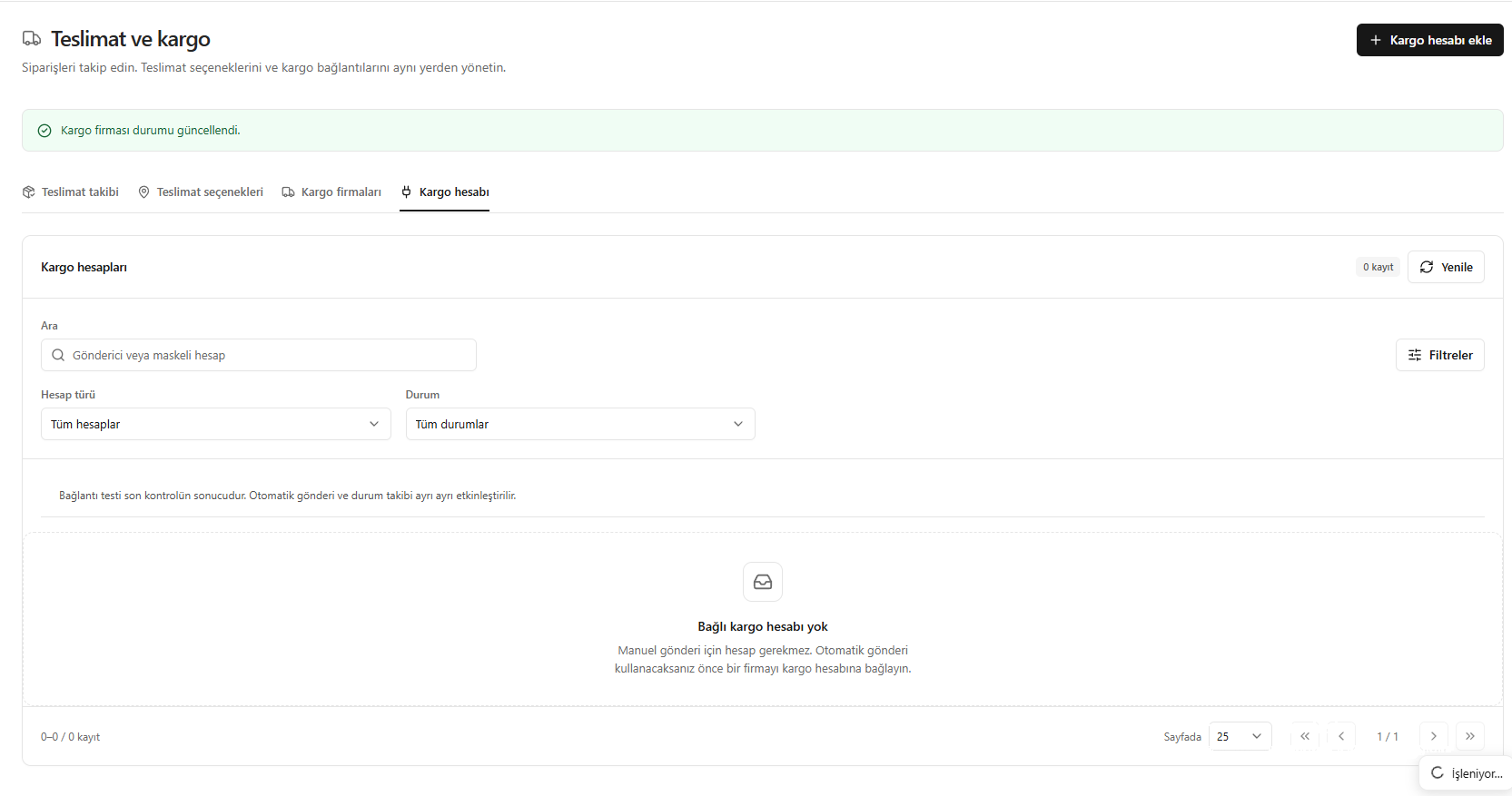
Liste des comptes de transport et ajout d’un compte
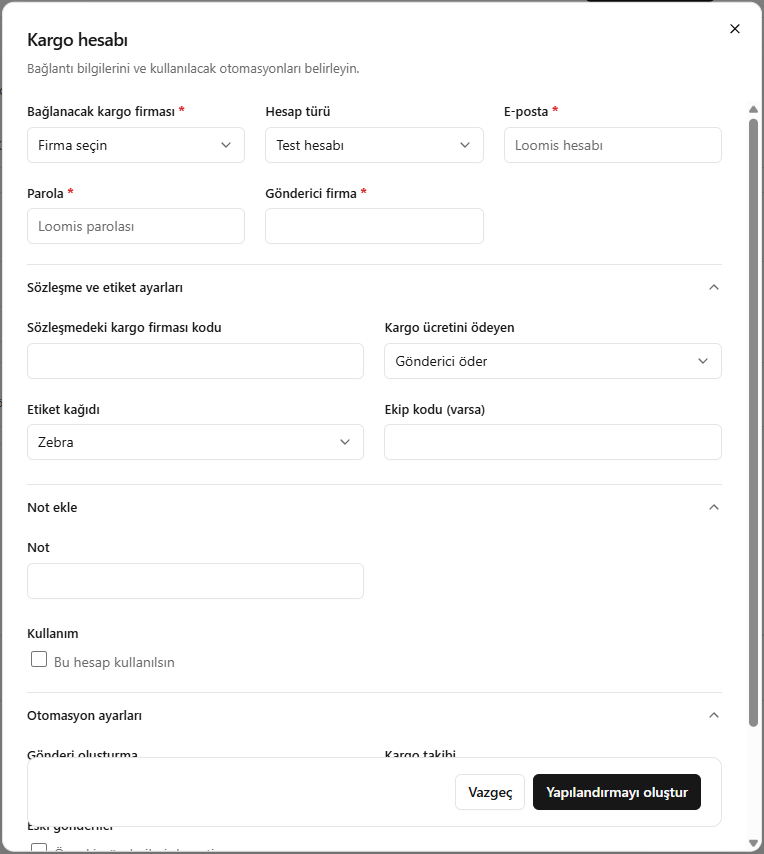
2. Remplissez les informations de connexion
- Choisissez le transporteur (kargo firması) et le type de compte (hesap türü) à connecter.
- Saisissez l’adresse e-mail et le mot de passe (e-posta ve parola) du compte, puis les informations de l’entreprise expéditrice.
- Définissez le code d’entreprise (firma kodu) du contrat, la partie payant les frais (ücreti ödeyen taraf) et le type de papier d’étiquette (etiket kâğıdı türü) utilisé.
- Ajoutez le code d’équipe (ekip kodu) éventuel et votre note, puis passez aux automatisations.
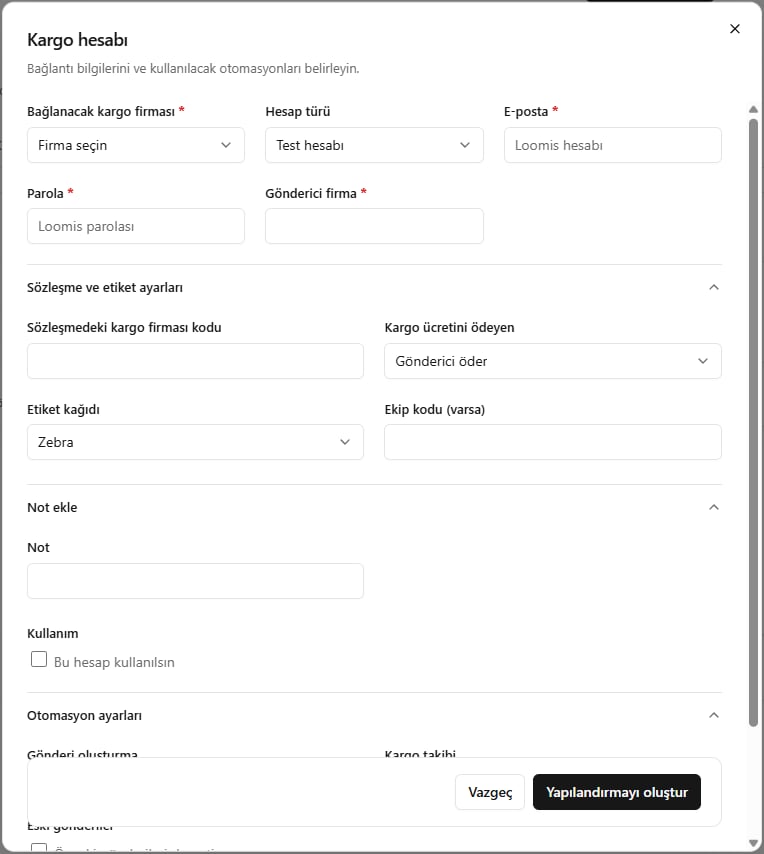
Informations de connexion et d’expéditeur du compte de transport
3. Choisissez les automatisations et enregistrez
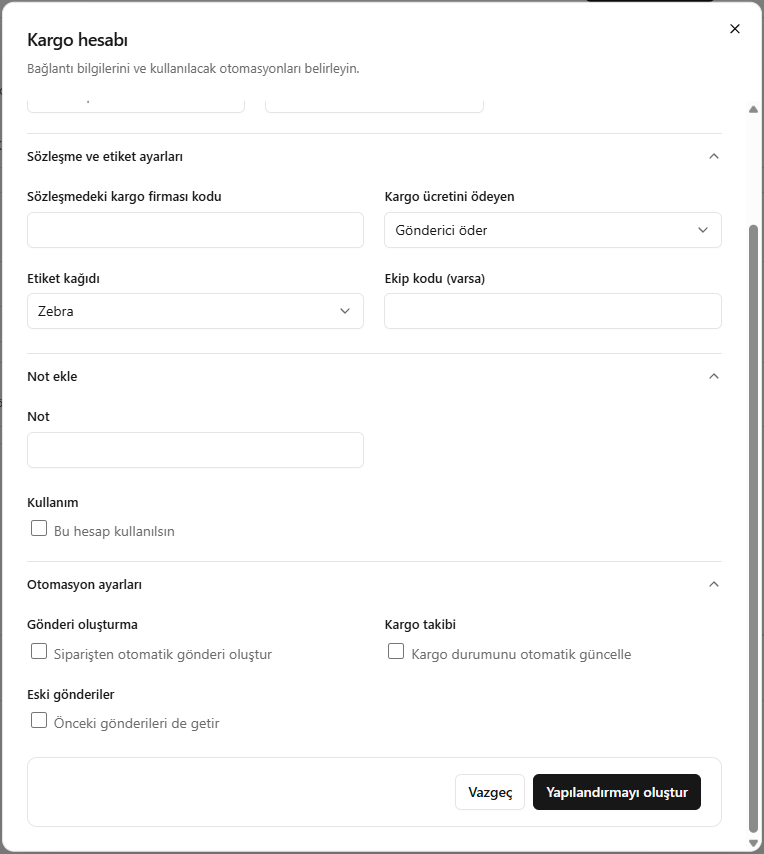
- Utiliser ce compte (Bu hesap kullanılsın) : rend le compte utilisable.
- Création automatique d’expéditions (Otomatik gönderi oluşturma) : permet de créer automatiquement les expéditions via la connexion.
- Mise à jour de l’état d’expédition (Kargo durumunu güncelleme) : permet de mettre à jour le suivi des expéditions.
- Charger aussi les anciennes expéditions (Önceki gönderileri de getir) : à sélectionner pour récupérer aussi les expéditions passées.
Rendre le compte utilisable n’active pas toutes les automatisations. La création automatique et la mise à jour d’état sont des choix distincts.
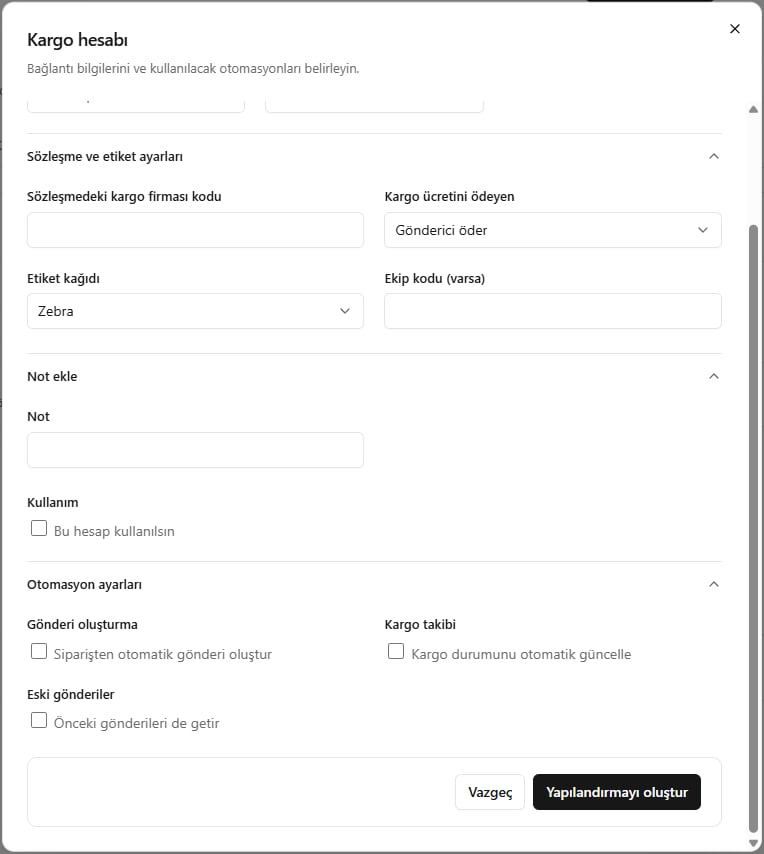
Activation du compte de transport et choix des automatisations