

Cette traduction attend une révision linguistique. Les captures d’écran et les libellés de l’interface sont en turc. Le PDF téléchargeable est également en turc.
1. Lire les cartes des comptages précédents
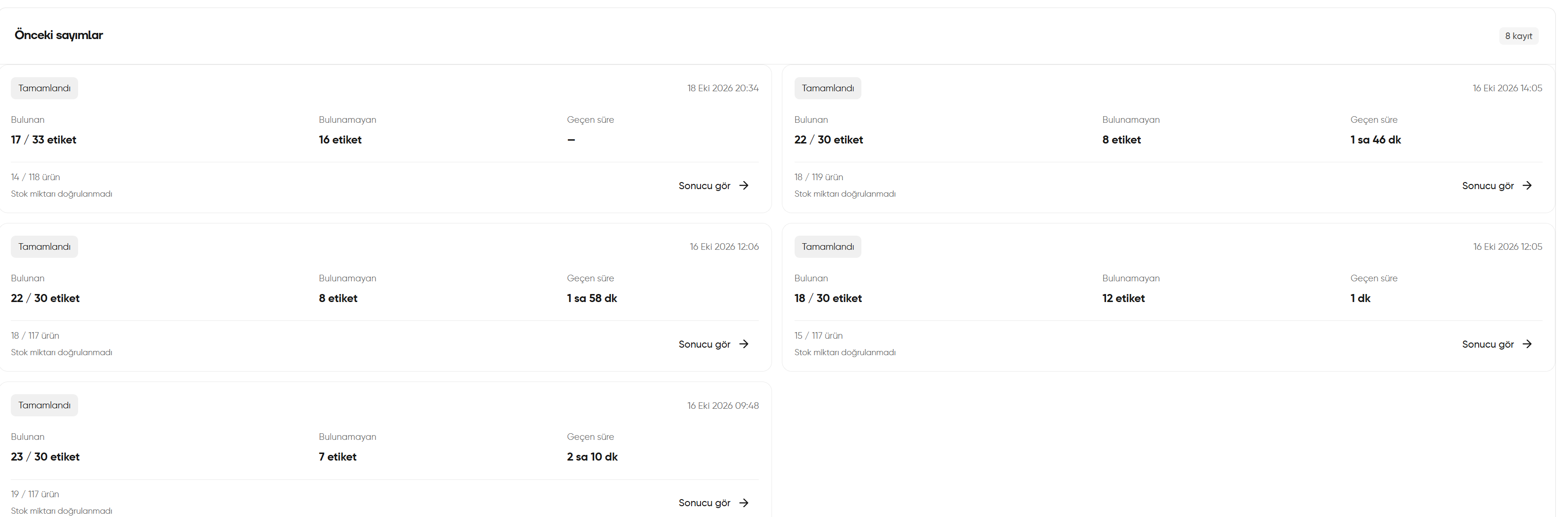
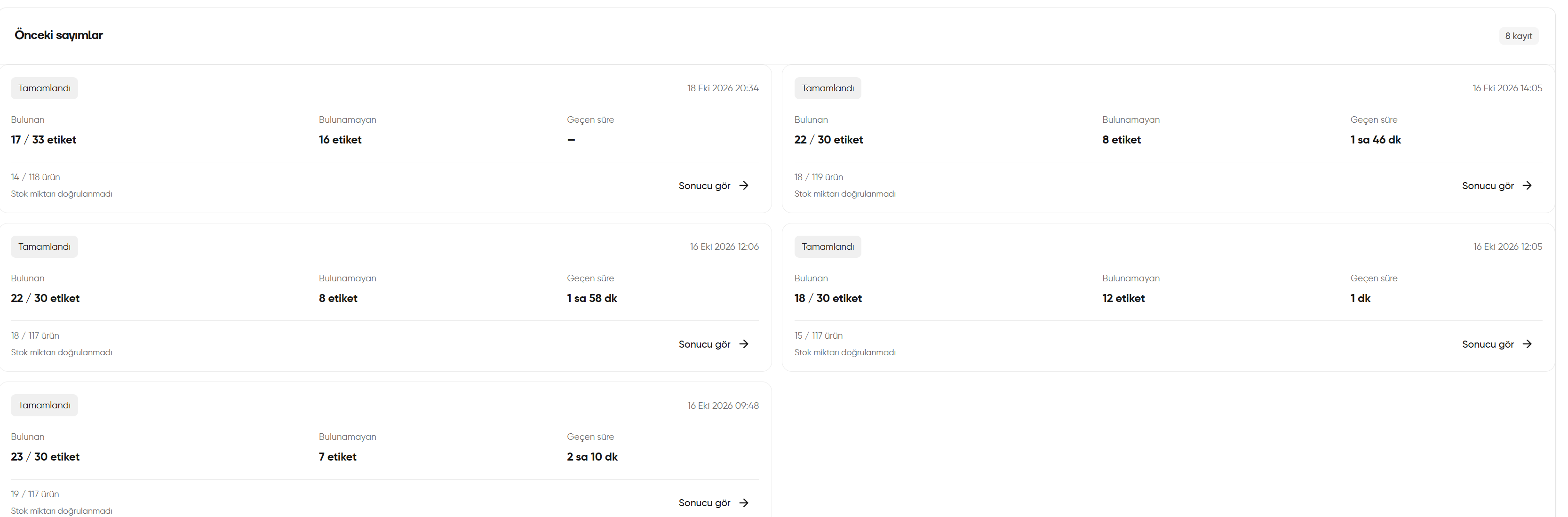
Dans le menu de gauche, ouvrez Comptage (Sayım). Comptages précédents (Önceki sayımlar) en bas de page présente les anciens comptages sous forme de cartes.- État et date (Durum ve tarih) : l’état et l’heure du comptage figurent en haut de la carte.
- Trouvé (Bulunan) : nombre d’étiquettes trouvées sur le total. L’exemple indique 17 / 33 étiquettes trouvées.
- Non trouvé (Bulunamayan) : 16 étiquettes restent introuvables dans l’exemple. Ce nombre ne doit pas être interprété à lui seul comme une perte certaine de stock.
- Durée écoulée (Geçen süre) : affichée si elle est enregistrée ; un trait indique qu’aucune durée n’est affichée.
- Informations produit (Ürün bilgisi) : récapitulatif des produits distinct du nombre d’étiquettes ; l’image indique 14 / 118 produits.
- Voir le résultat (Sonucu gör) : ouvre le résultat du comptage concerné.
Une carte Terminé (Tamamlandı) peut aussi porter Quantité en stock non vérifiée (Stok miktarı doğrulanmadı). Terminer le comptage et vérifier le stock sont deux choses distinctes. Ouvrez le résultat pour vérifier les détails.
Lire les cartes des comptages précédents
2. Choisir l’emplacement et préparer le comptage
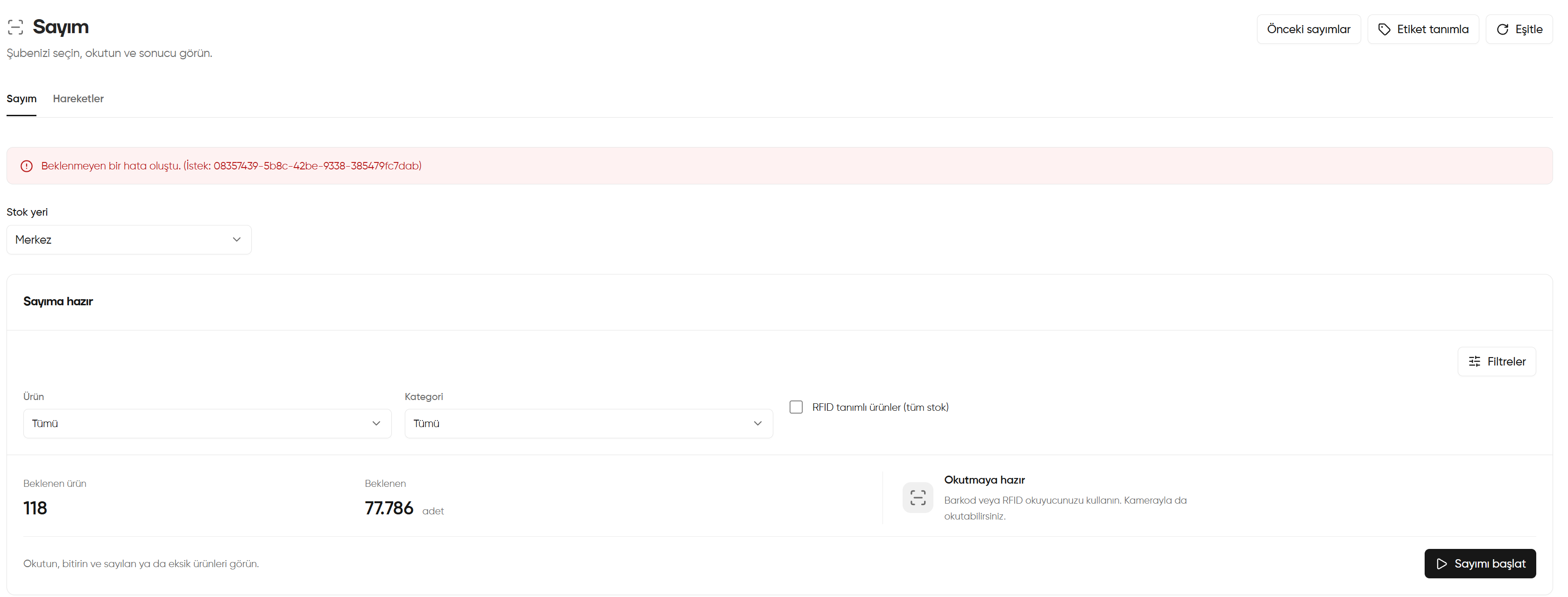
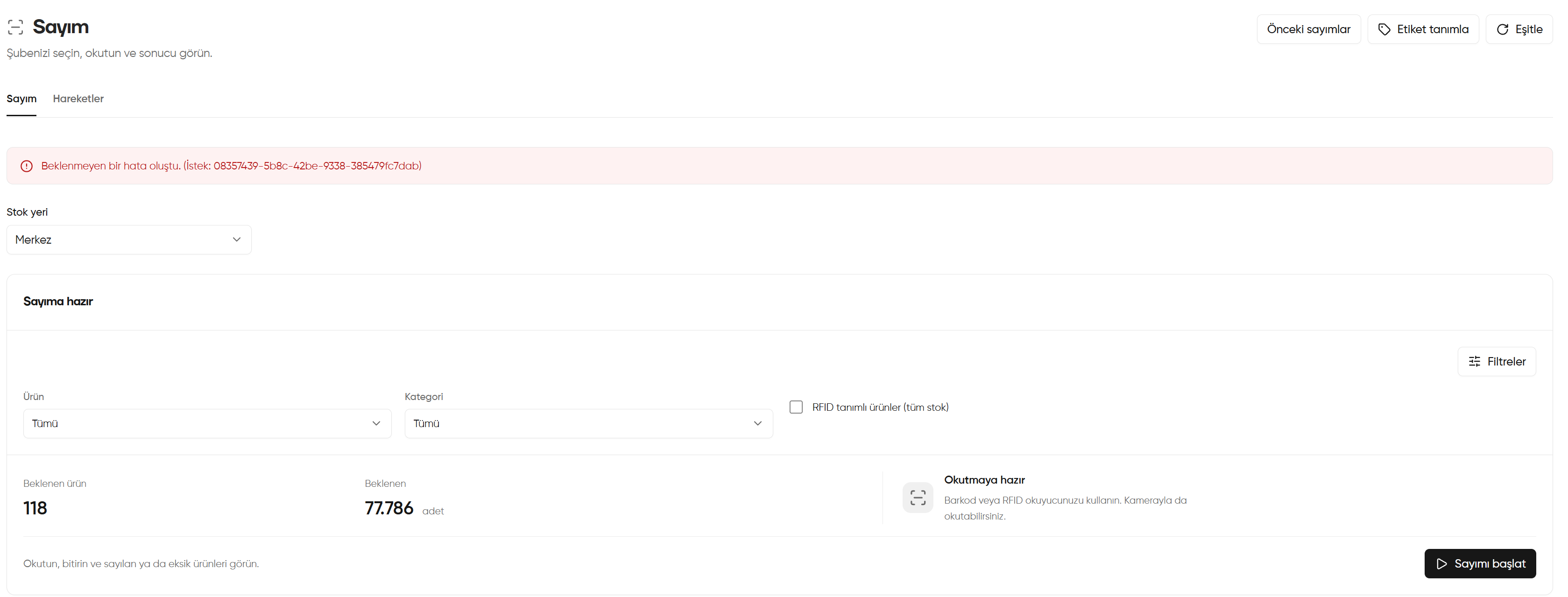
- Ouvrez Comptage (Sayım). Choisissez la succursale ou l’emplacement à compter dans Emplacement du stock (Stok yeri) ; Centre (Merkez) est sélectionné dans l’image.
- Ouvrez les champs de périmètre avec Filtres (Filtreler). Définissez le périmètre avec Produit (Ürün) et Catégorie (Kategori). Tous (Tümü) ne restreint pas le filtre concerné.
- Pour un périmètre lié au RFID, vérifiez Produits avec RFID défini (tout le stock) (RFID tanımlı ürünler (tüm stok)). Relisez les valeurs attendues après la sélection.
- Distinguez Produits attendus (Beklenen ürün) et Quantité attendue … pièces (Beklenen … adet) : l’un indique le nombre de produits, l’autre la quantité de stock attendue. L’image affiche 118 produits et 77.786 pièces ; ces quantités ne sont pas encore comptées.
- Avec le bon emplacement et le bon périmètre, cliquez sur Démarrer le comptage (Sayımı başlat).
- Dans l’écran ouvert, utilisez un lecteur de code-barres ou RFID. La caméra peut lire les codes-barres. Après vérification, appliquez l’étape de fin de comptage indiquée à l’écran.
La notification rouge Une erreur inattendue s’est produite (Beklenmeyen bir hata oluştu) n’est pas une étape normale de comptage. Ne supposez pas que l’opération a réussi ; vérifiez de nouveau l’écran. Si l’erreur persiste, notez le code Requête (İstek) de la notification pour l’assistance.
Choisir l’emplacement et préparer le comptage
3. Ouvrir la fenêtre des comptages précédents
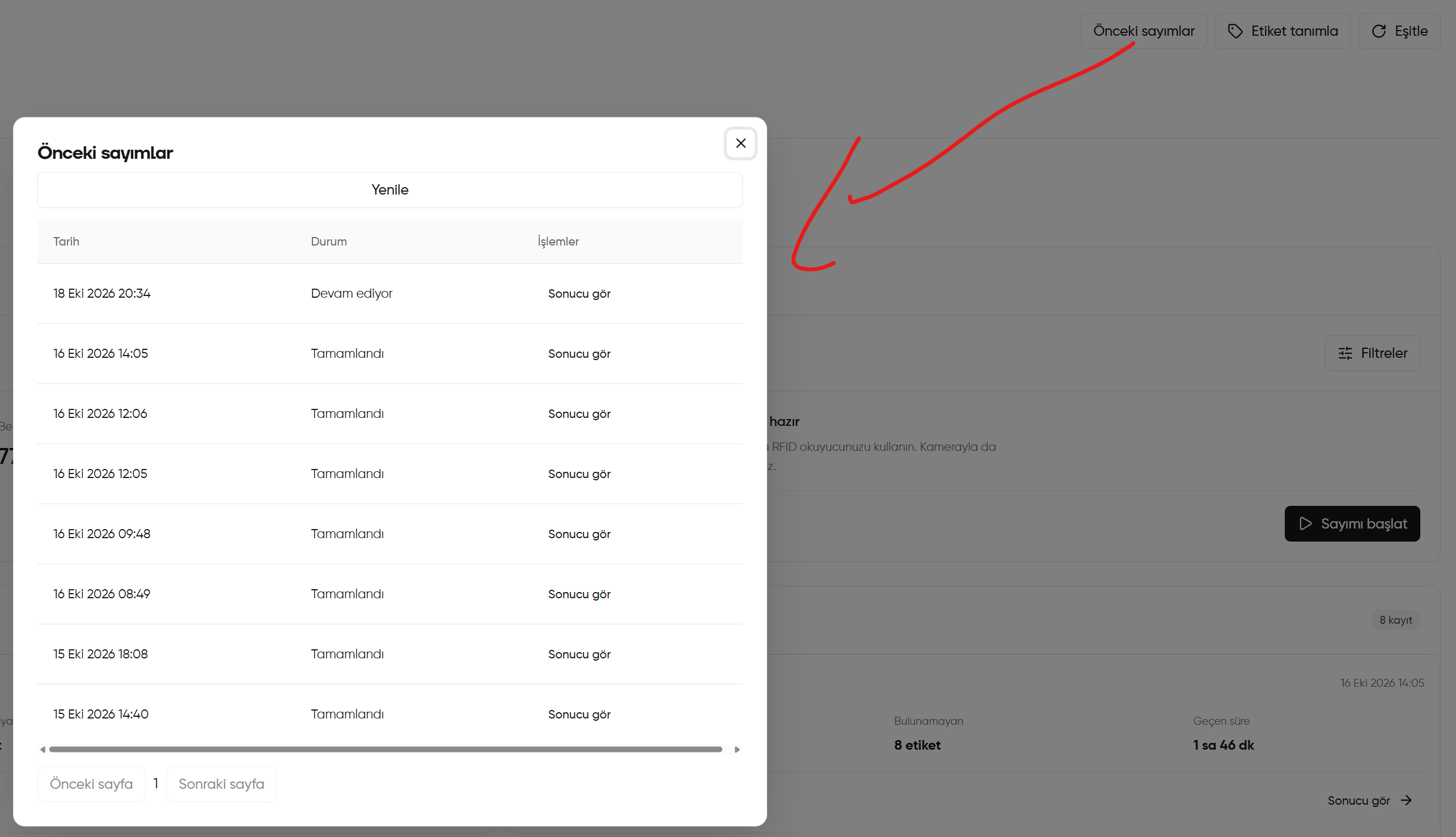
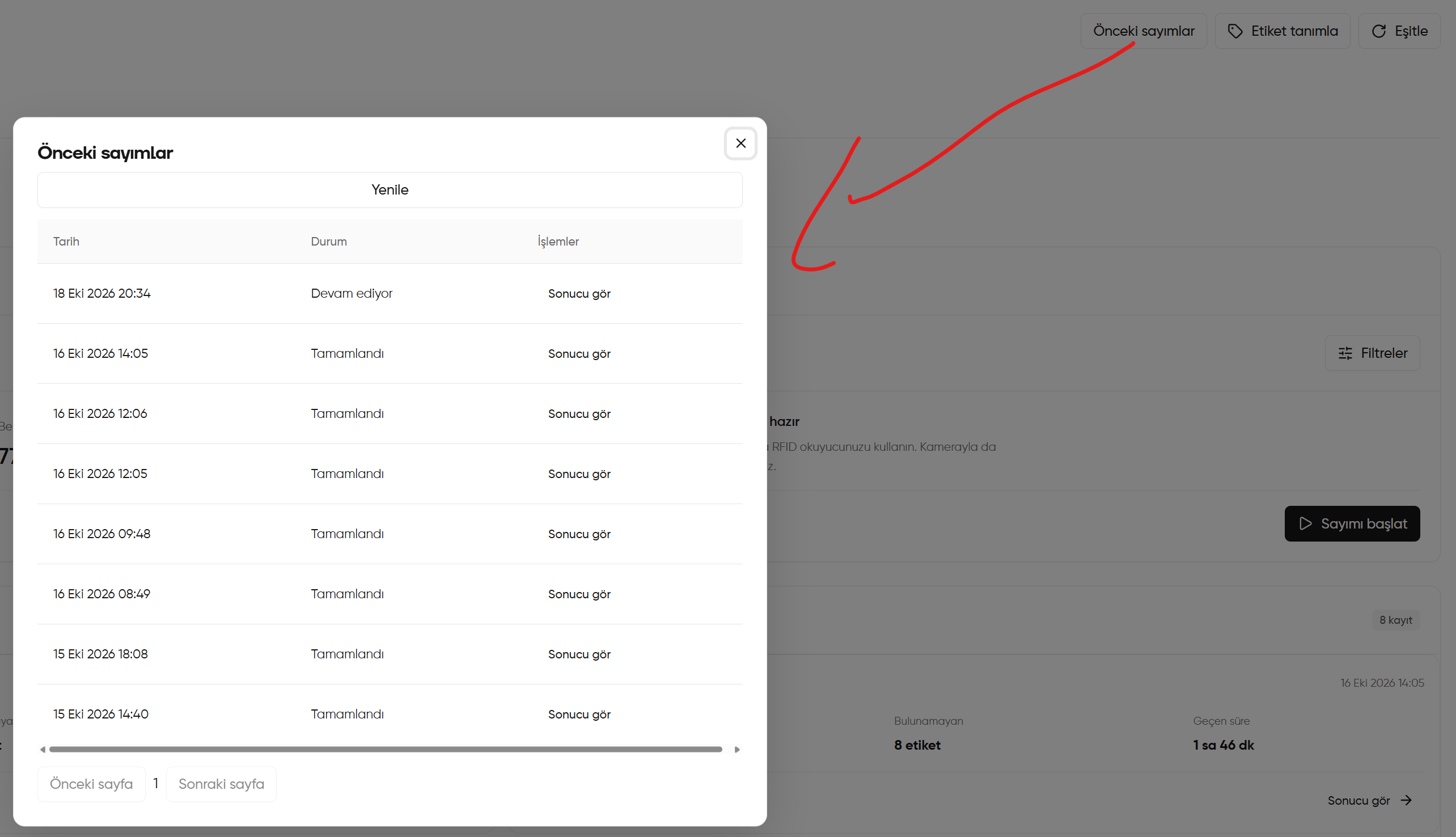
- Cliquez sur Comptages précédents (Önceki sayımlar) en haut à droite de l’écran. La flèche rouge indique la fenêtre ouverte avec ce bouton.
- Retrouvez l’enregistrement dans Date (Tarih) et État (Durum). Distinguez En cours (Devam ediyor) de Terminé (Tamamlandı).
- Ouvrez les détails avec Voir le résultat (Sonucu gör) sur la ligne.
- Utilisez Actualiser (Yenile) pour recharger la liste.
- Si elle comporte plusieurs pages, utilisez Page précédente / Page suivante (Önceki sayfa / Sonraki sayfa). Fermez la fenêtre avec × en haut à droite.
Ouvrir la fenêtre des comptages précédents
4. Définir une étiquette et passer à la pièce suivante
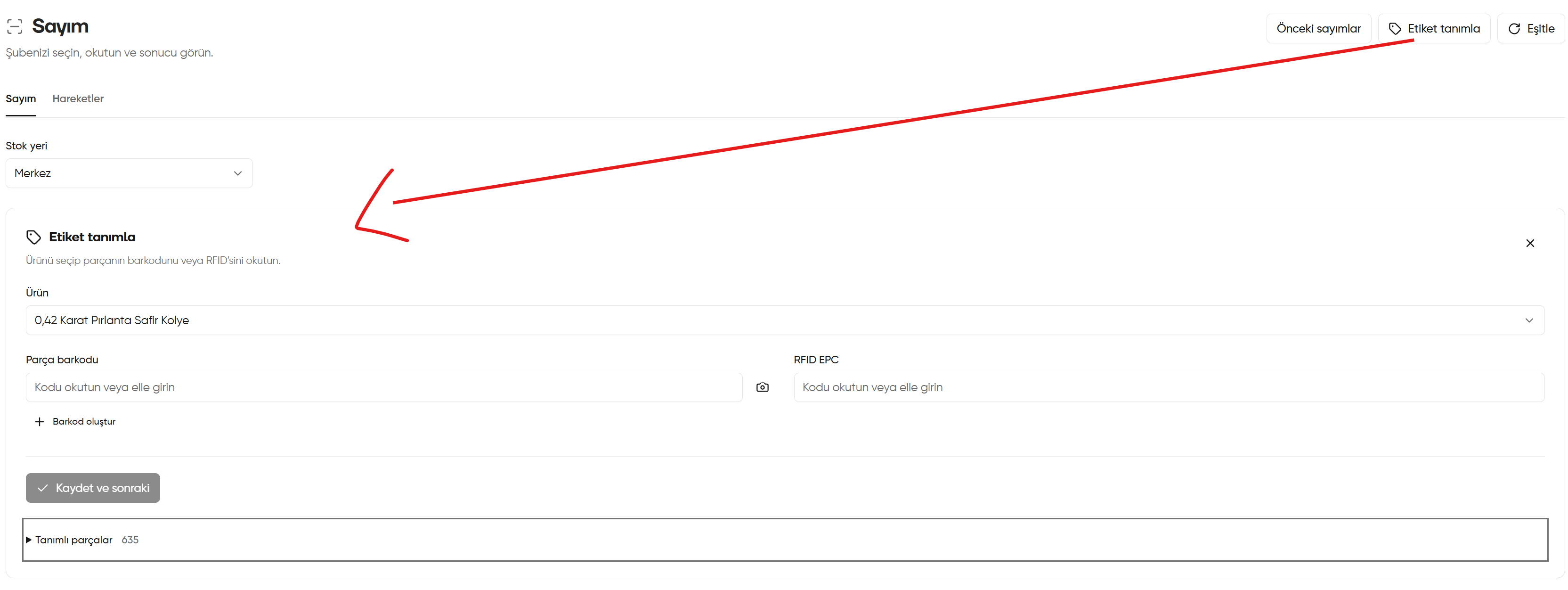
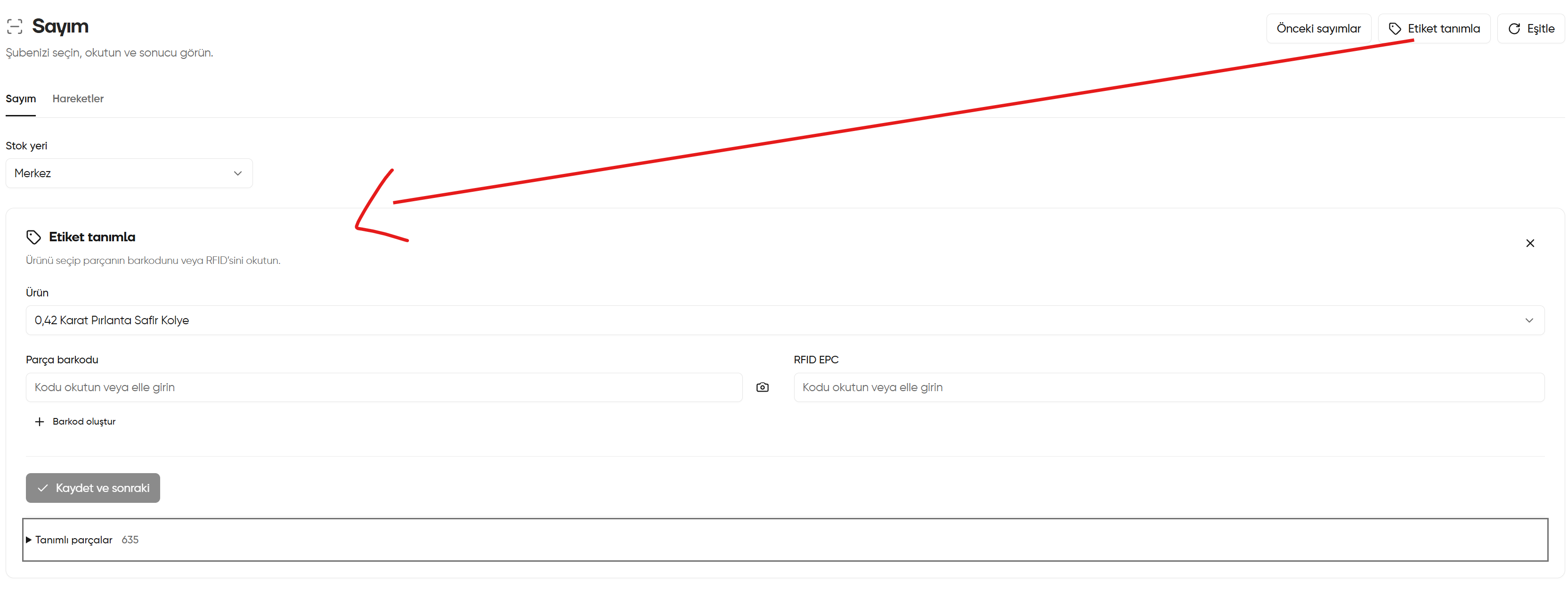
- Cliquez sur Définir une étiquette (Etiket tanımla) en haut à droite. La flèche rouge indique le formulaire ouvert.
- Vérifiez Emplacement du stock (Stok yeri) et choisissez le produit dans Produit (Ürün).
- Scannez ou saisissez le code dans Code-barres de la pièce (Parça barkodu). L’icône de caméra lit les codes-barres. Utilisez Créer un code-barres (Barkod oluştur) pour en générer un nouveau.
- Si vous utilisez une étiquette RFID, saisissez le code dans RFID EPC avec un lecteur adapté ou manuellement.
- Vérifiez le produit et les codes, puis cliquez sur Enregistrer et suivant (Kaydet ve sonraki). Si le bouton est désactivé, vérifiez les champs obligatoires et les avertissements.
- Continuez avec la pièce suivante. Ouvrez Pièces définies (Tanımlı parçalar) pour consulter les enregistrements ; le nombre à côté indique leur nombre.
- Après avoir terminé, fermez la zone avec × en haut à droite du formulaire.
La caméra ne lit pas le RFID ; son icône concerne les codes-barres. Définir une étiquette et démarrer un comptage sont deux opérations distinctes.
Définir une étiquette et passer à la pièce suivante
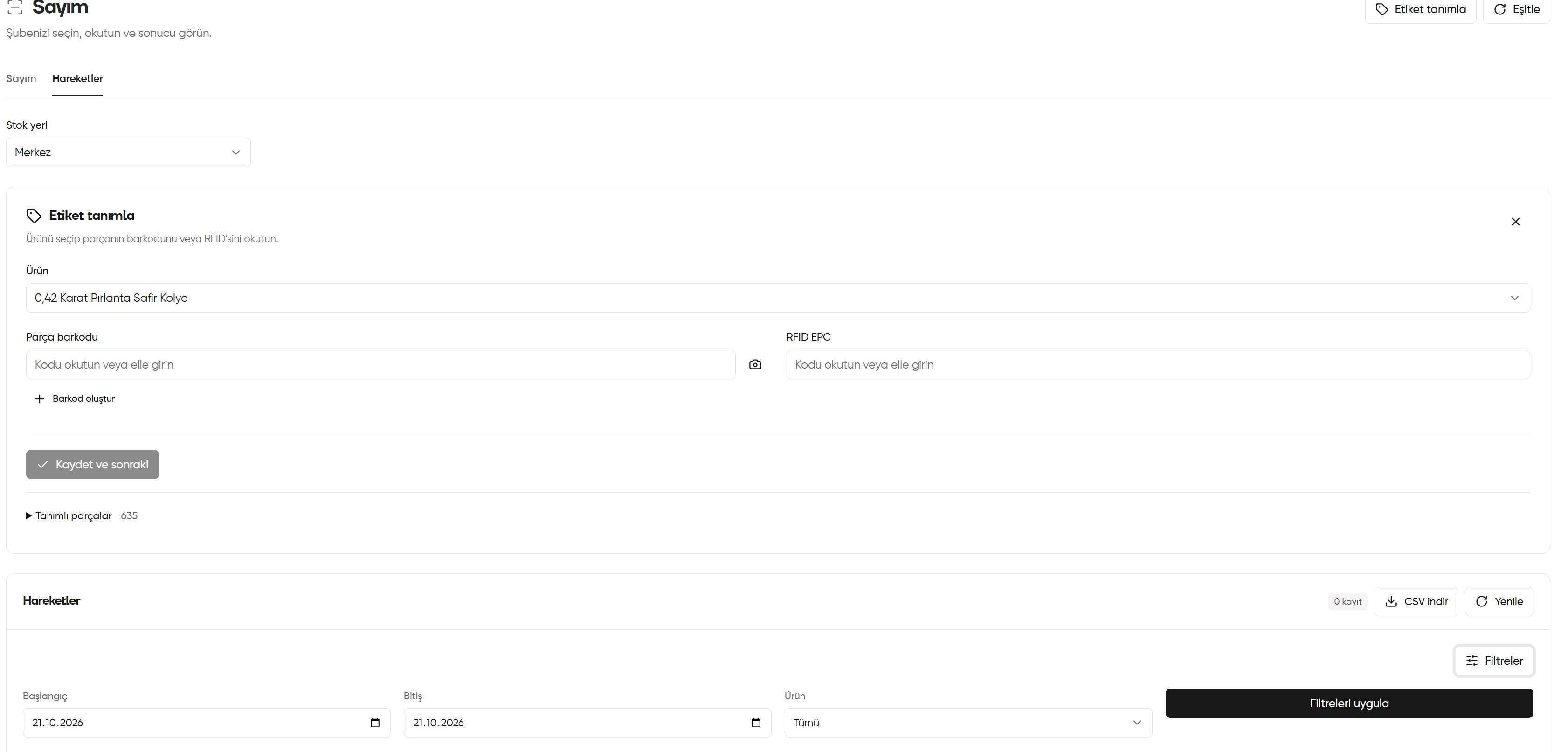
5. Filtrer les mouvements par date et par produit
- Ouvrez Mouvements (Hareketler) dans l’écran de comptage et vérifiez Emplacement du stock (Stok yeri).
- Si le formulaire d’étiquette reste ouvert, la liste apparaît en dessous. Fermez le formulaire ou faites défiler vers le bas.
- Cliquez sur Filtres (Filtreler) dans Mouvements (Hareketler).
- Choisissez Début (Başlangıç) et Fin (Bitiş). Pour une seule journée, les deux dates peuvent être identiques ; modifiez-les pour une période plus large.
- Choisissez le produit dans Produit (Ürün) ou conservez Tous (Tümü).
- Cliquez sur Appliquer les filtres (Filtreleri uygula) et consultez les enregistrements.
- Utilisez Actualiser (Yenile) pour recharger la liste et Télécharger le CSV (CSV indir) pour exporter.
Filtrer les mouvements par date et par produit
6. Évaluer le récapitulatif des mouvements et la liste vide
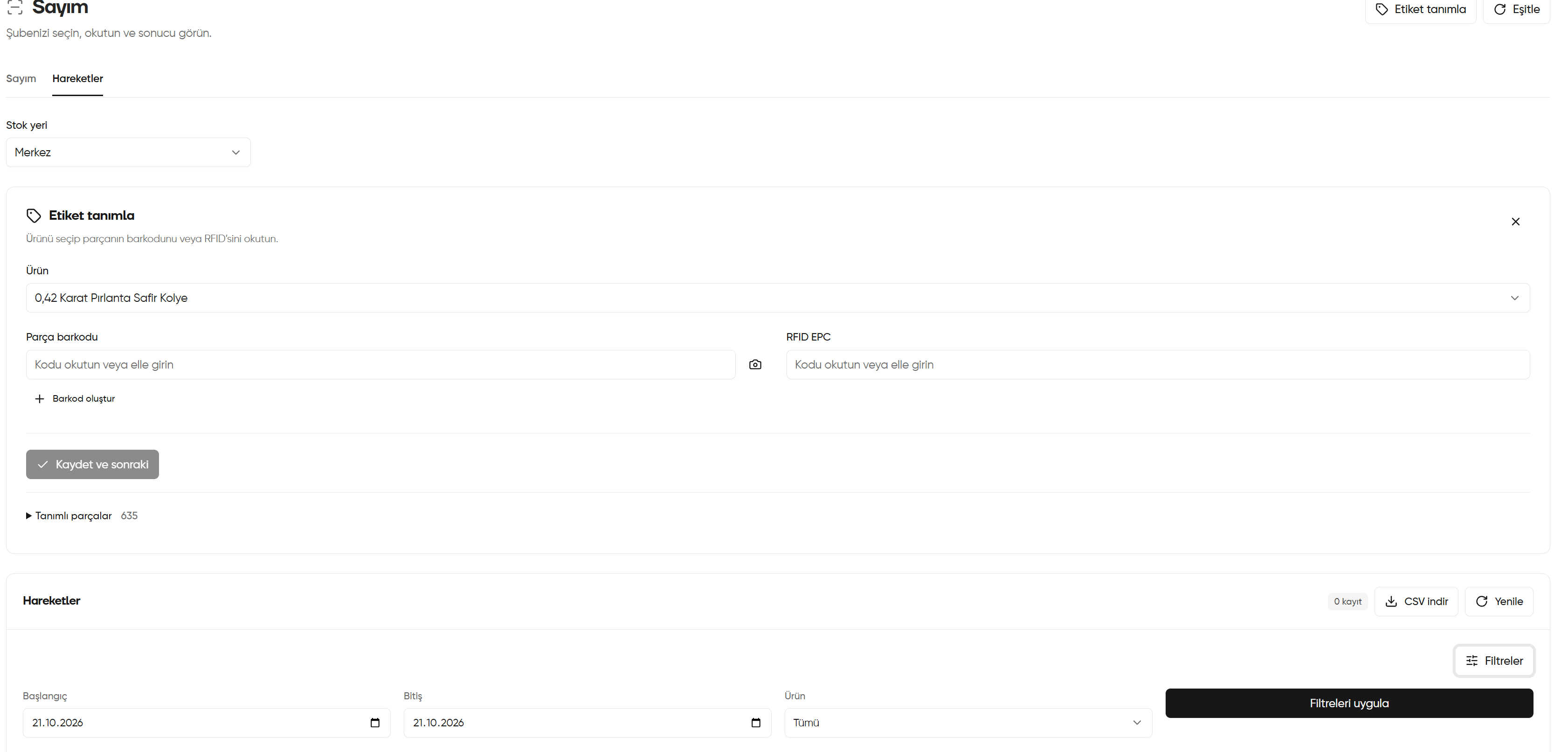
Cliquez sur Récapitulatif et informations (Özet ve bilgiler) pour ouvrir ou fermer la zone. Elle est ouverte dans l’image et affiche Aucun enregistrement pour le moment — Aucun mouvement pour la période et les filtres sélectionnés (Henüz kayıt yok — Seçili dönem ve filtrelerde gerçekleşmiş hareket yok). Ce message ne signifie pas que tout l’historique est vide. Si vous attendez des enregistrements :- Vérifiez le bon Emplacement du stock (Stok yeri).
- Dans Filtres (Filtreler), élargissez la période et choisissez si nécessaire Tous (Tümü) dans Produit (Ürün).
- Cliquez sur Appliquer les filtres (Filtreleri uygula) puis rechargez si nécessaire avec Actualiser (Yenile).
- Si l’appareil contient des enregistrements en attente, suivez Synchroniser les enregistrements de l’appareil puis vérifiez à nouveau.
Actualiser (Yenile) recharge la liste ; Synchroniser (Eşitle) transfère les enregistrements en attente de l’appareil. Ces actions sont distinctes.

Évaluer le récapitulatif des mouvements et la liste vide
