Cette traduction attend une révision linguistique. Les captures d’écran et les libellés de l’interface sont en turc. Le PDF téléchargeable est également en turc.
1. Ouvrir le menu Actions
- Dans Taux et prix (Kur ve fiyatlar), trouvez la valeur ou la devise concernée.
- Cliquez sur Actions (İşlemler) à droite de la ligne. Ce menu est encadré en rouge dans l’image.
- Choisissez selon vos besoins :
- Historique des modifications (Değişiklik geçmişi) : consultez les anciens prix, les modifications et le graphique.
- Modifier la définition (Tanımı düzenle) : modifiez la source du prix, la méthode fixe/automatique, le calcul et l’affichage.
- Passer au prix manuel (Manuel fiyata geç) : saisissez les prix d’achat et de vente manuellement.
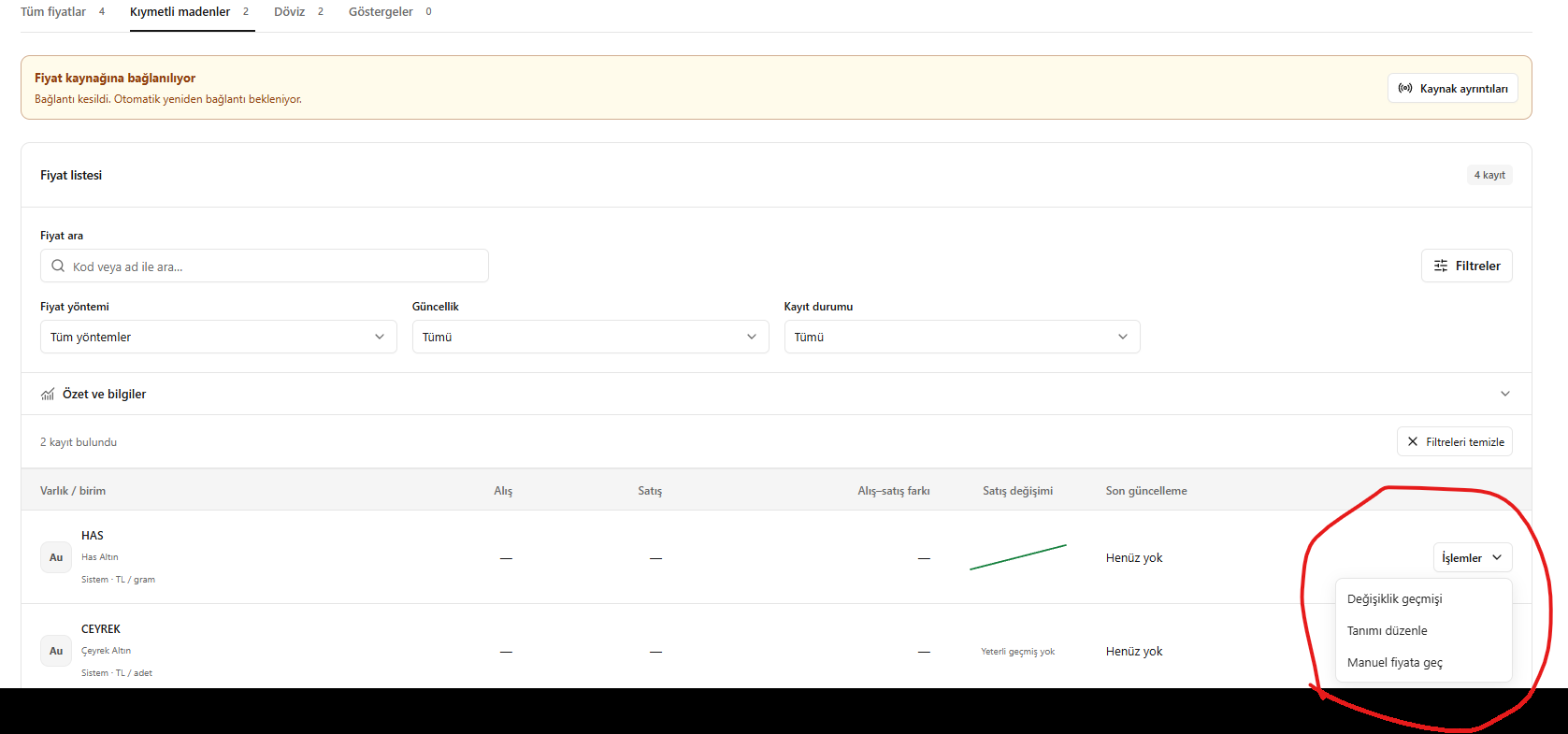
Menu Actions à droite de la ligne de prix
2. Consulter l’historique des modifications
À quoi sert cet écran ?
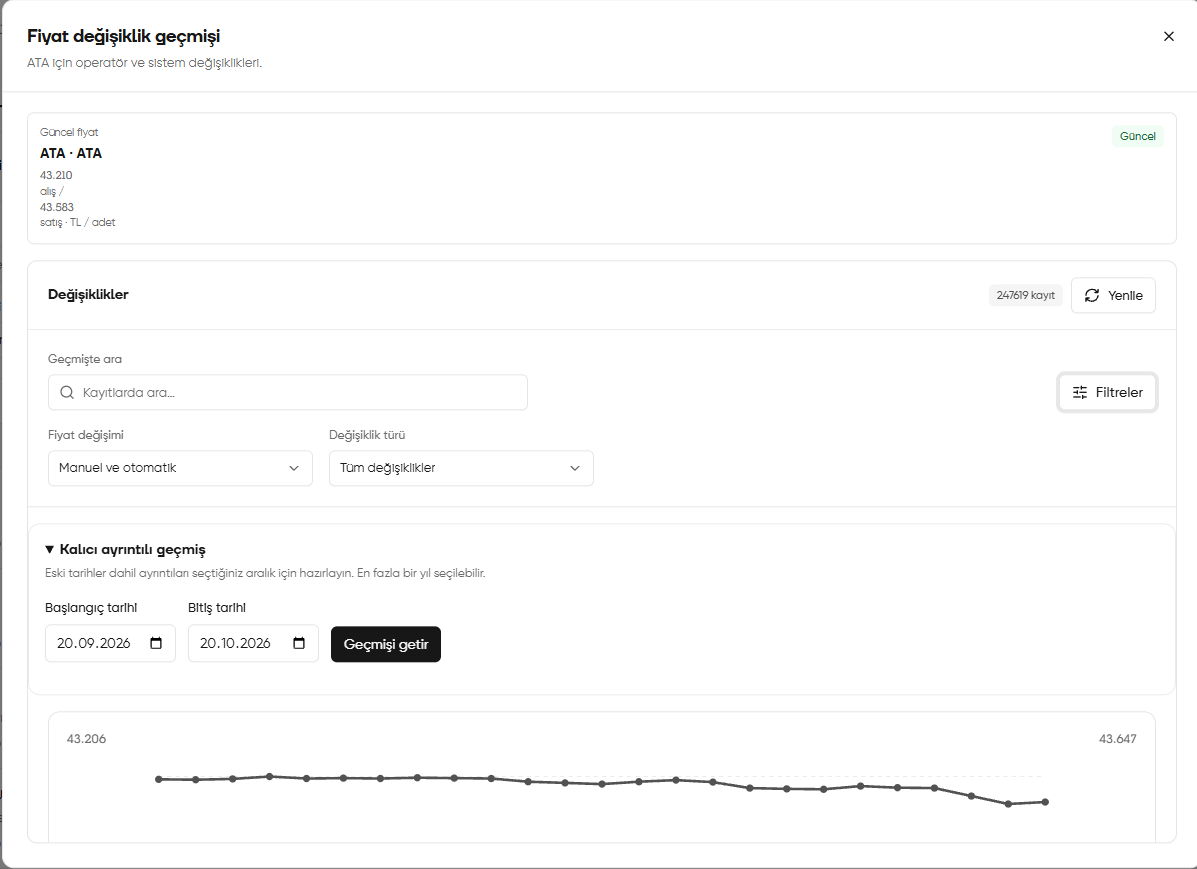
L’historique des modifications de prix (Fiyat değişiklik geçmişi) permet de consulter les modifications de l’opérateur et les mises à jour du système pour la valeur ou la devise sélectionnée. ATA est sélectionné dans la capture ; votre écran affiche le nom de la définition concernée. Cette fenêtre sert à consulter l’historique. Choisir une date ou cliquer sur Charger l’historique (Geçmişi getir) ne modifie pas le prix actuel.1. Ouvrez l’historique du prix concerné
Dans Taux et prix (Kur ve fiyatlar), ouvrez l’historique depuis Actions (İşlemler) sur la ligne à examiner. Vérifiez dans l’explication sous le titre de la fenêtre que vous avez ouvert l’historique de la bonne valeur.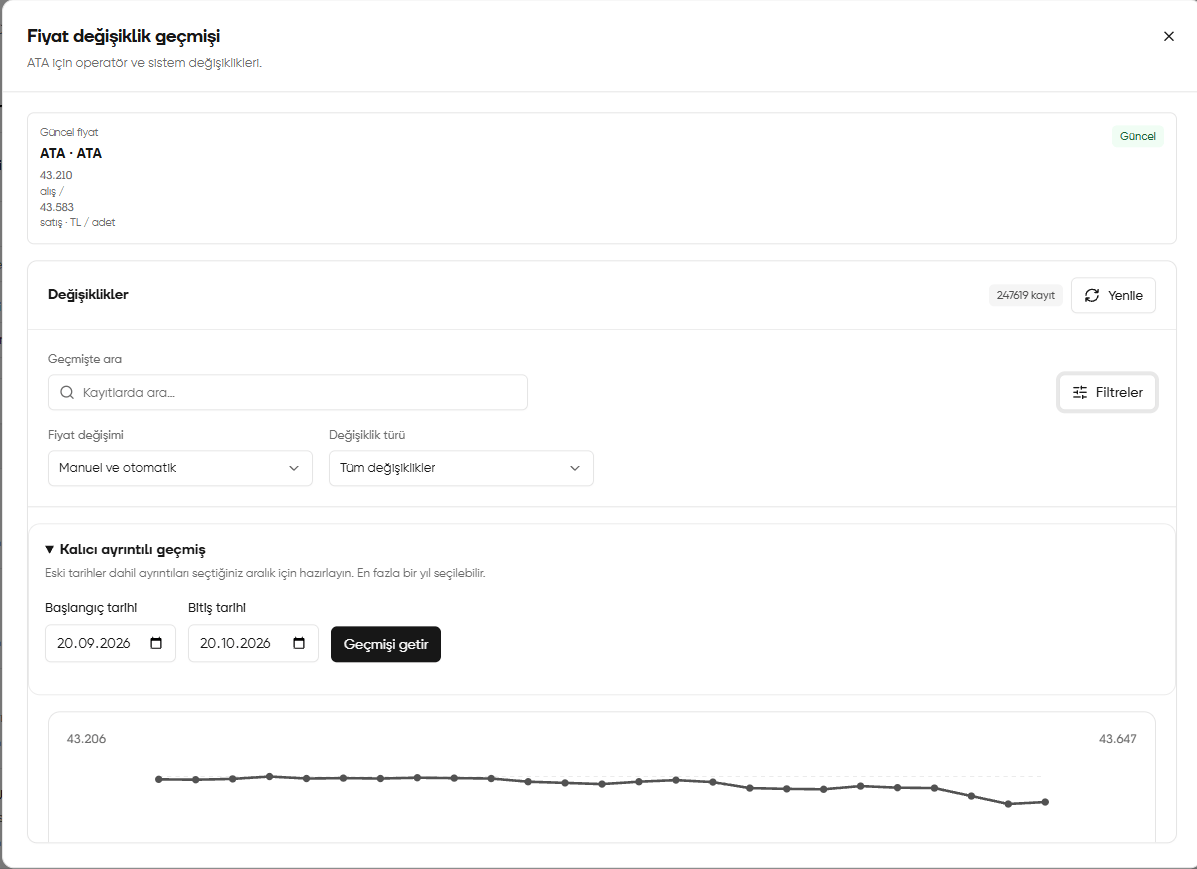
Prix actuel, filtres des modifications et historique détaillé pour ATA
2. Lisez les prix actuels d’achat et de vente
La carte Prix actuel (Güncel fiyat) en haut contient les valeurs d’achat et de vente affichées à cet instant pour la définition sélectionnée. Dans l’image, pour ATA · ATA :- Achat (Alış) : 43.210 TL
- Vente (Satış) : 43.583 TL
- Unité (Birim) : TL / pièce
3. Recherchez dans les modifications
Dans Modifications (Değişiklikler), saisissez votre recherche dans Rechercher dans l’historique / Rechercher dans les enregistrements… (Geçmişte ara / Kayıtlarda ara…). Examinez les enregistrements affichés. Utilisez Actualiser (Yenile) en haut à droite pour recharger la liste. Le nombre d’enregistrements concerne les modifications ; il ne s’agit pas d’un nombre de produits ou de ventes.4. Affinez la consultation avec les filtres
Ouvrez les champs de filtrage avec Filtres (Filtreler).- Modification de prix (Fiyat değişimi) : permet de consulter les modifications manuelles ou automatiques. Manuelles et automatiques (Manuel ve otomatik) inclut les deux sources dans la capture. Une modification manuelle est effectuée par l’opérateur ; une modification automatique est appliquée par le système.
- Type de modification (Değişiklik türü) : choisissez le type à consulter. Toutes les modifications (Tüm değişiklikler) ne limite pas les résultats par type.
5. Chargez l’historique détaillé pour une période
Ouvrez Historique détaillé permanent (Kalıcı ayrıntılı geçmiş) pour examiner une période précise, y compris des dates anciennes.- Saisissez le premier jour de la période dans Date de début (Başlangıç tarihi).
- Saisissez le dernier jour dans Date de fin (Bitiş tarihi).
- Vérifiez que le début ne suit pas la fin. Selon l’explication à l’écran, la période peut couvrir au maximum un an (en fazla bir yıllık aralık).
- Cliquez sur Charger l’historique (Geçmişi getir) et attendez la préparation des enregistrements.
- Examinez l’historique affiché pour la période sélectionnée.
6. Évaluez le graphique et les détails
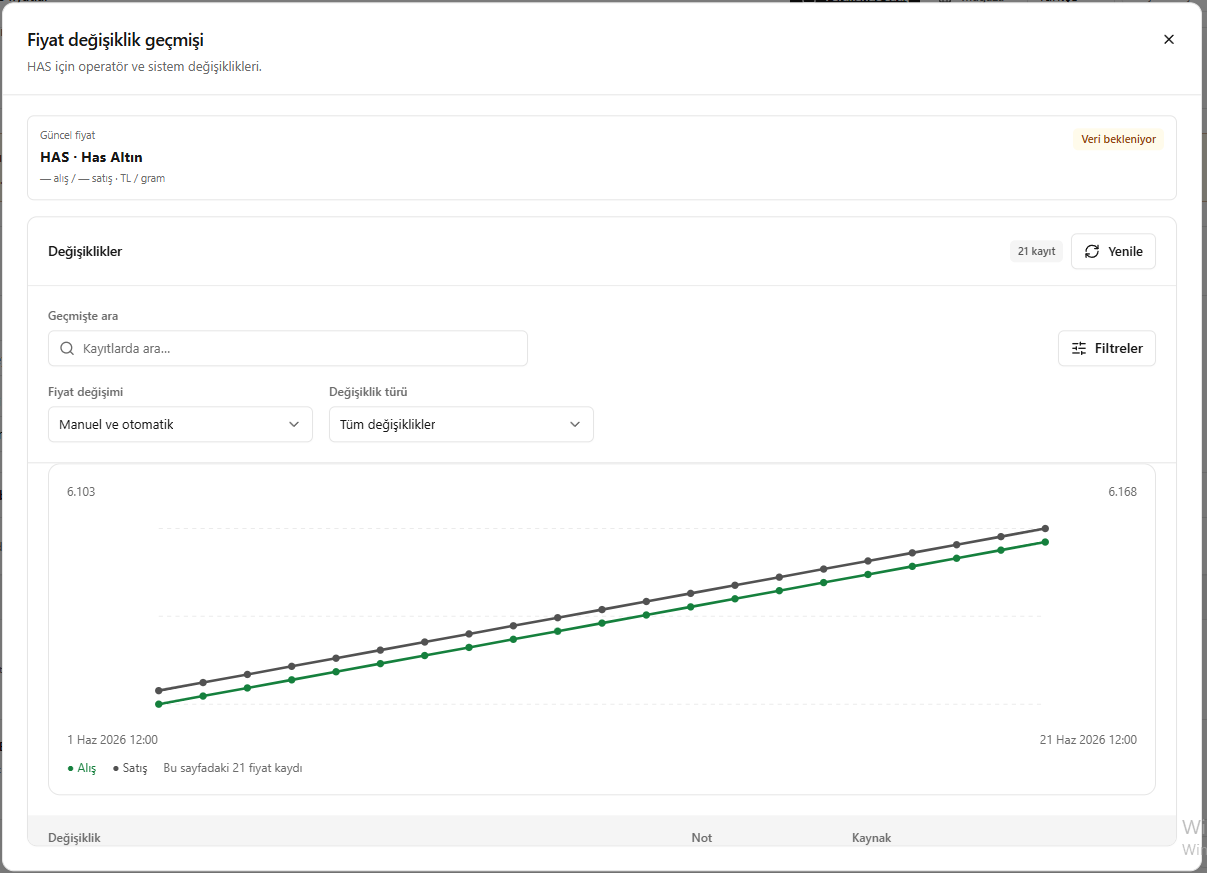
Le graphique linéaire en bas aide à suivre visuellement les variations des prix affichés. Pour examiner une date ou un montant précis, consultez les légendes du graphique et les enregistrements détaillés disponibles ; ne déduisez pas un prix exact de la seule hauteur de la courbe. Si aucun enregistrement n’apparaît, vérifiez la définition ouverte, la recherche, les filtres et la période. Un résultat vide ne signifie pas qu’il n’existe aucune modification de prix dans tout l’historique. Après la consultation, fermez la fenêtre avec × en haut à droite.Lire le graphique des prix avec les enregistrements
- Ouvrez l’historique des modifications de prix.
- Examinez les courbes verte des achats et grise des ventes.
- Affinez les enregistrements avec la distinction manuel / automatique et le type de modification.
- Évaluez ensemble le graphique et les enregistrements en dessous.
L’attente du prix actuel ne signifie pas que l’historique est vide.
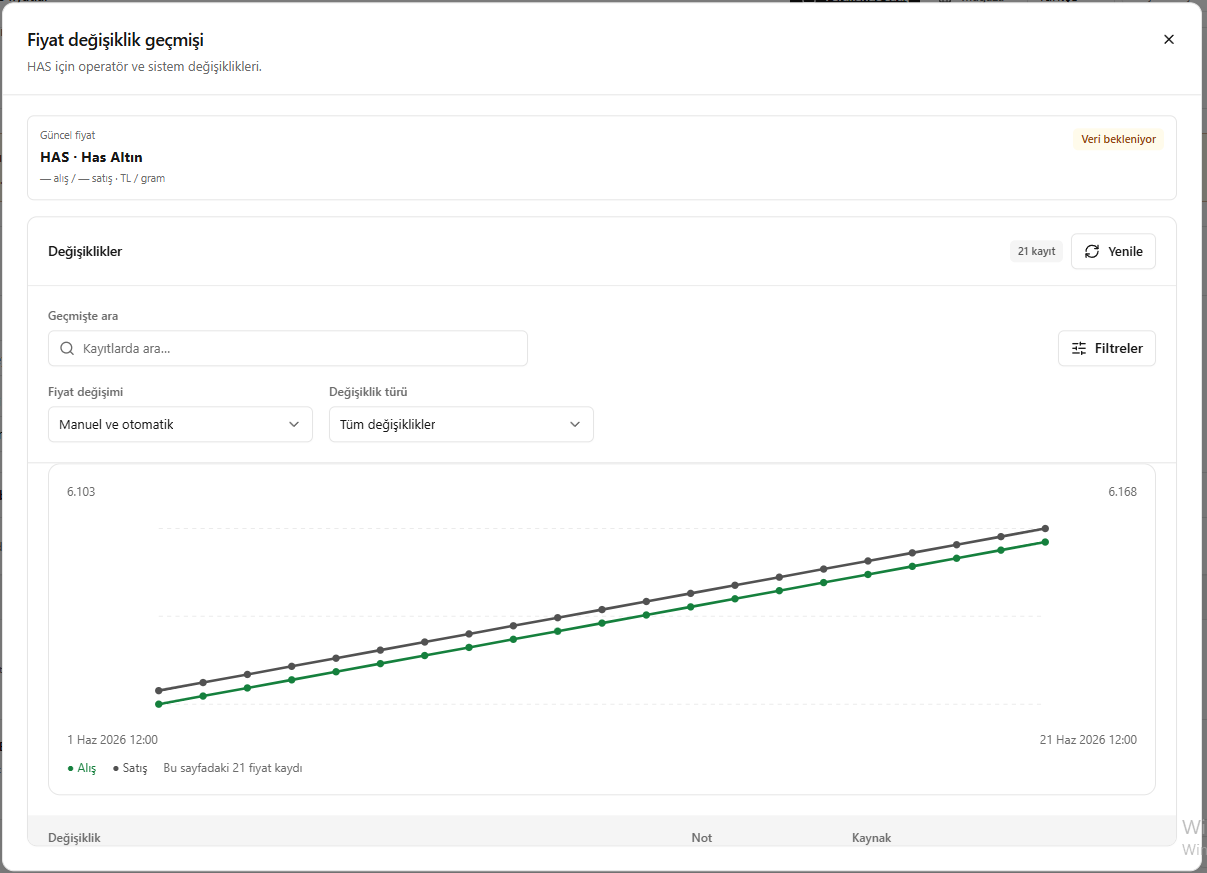
Lire le graphique des prix
3. Modifier la définition du prix
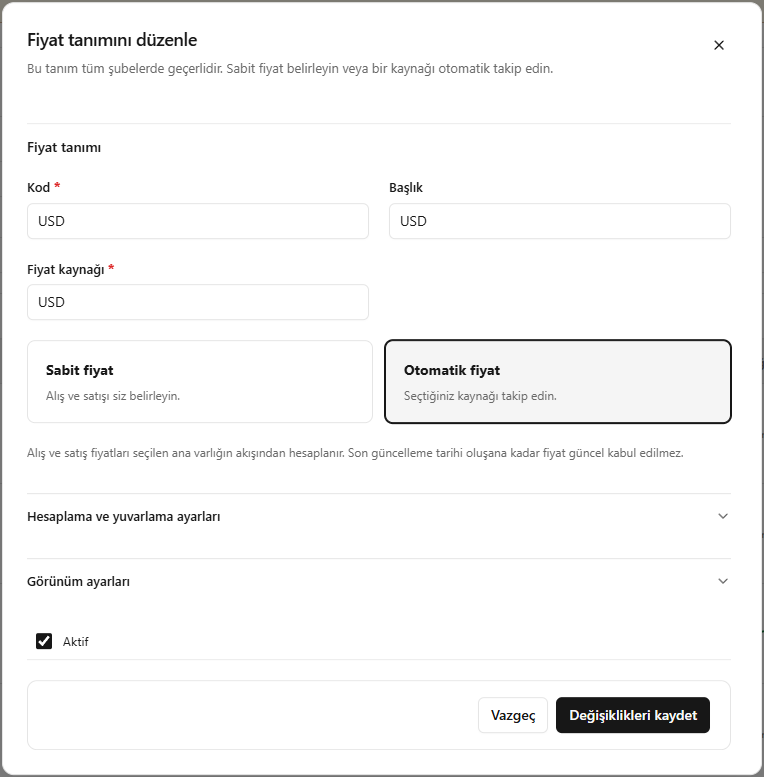
Cliquez sur Actions → Modifier la définition (İşlemler → Tanımı düzenle).- Vérifiez avec Code (Kod) et Titre (Başlık) que vous modifiez la bonne définition. La définition USD est ouverte dans la capture.
- Vérifiez Source du prix (Fiyat kaynağı). Ce champ détermine la source suivie en méthode automatique.
- Choisissez la méthode :
- Prix fixe (Sabit fiyat) : vous fixez les valeurs d’achat et de vente.
- Prix automatique (Otomatik fiyat) : le flux de la source sélectionnée est suivi et les prix d’achat/vente sont calculés en conséquence.
- Si nécessaire, ouvrez Paramètres de calcul et d’arrondi (Hesaplama ve yuvarlama ayarları) et Paramètres d’affichage (Görünüm ayarları). Leurs champs sont expliqués ci-dessous.
- Vérifiez Actif (Aktif). Relisez toutes les modifications avant de terminer.
Cette définition du prix s’applique à toutes les succursales. Si la méthode automatique est choisie, l’explication à l’écran indique que le prix n’est pas considéré à jour tant qu’une date de dernière mise à jour n’est pas disponible.
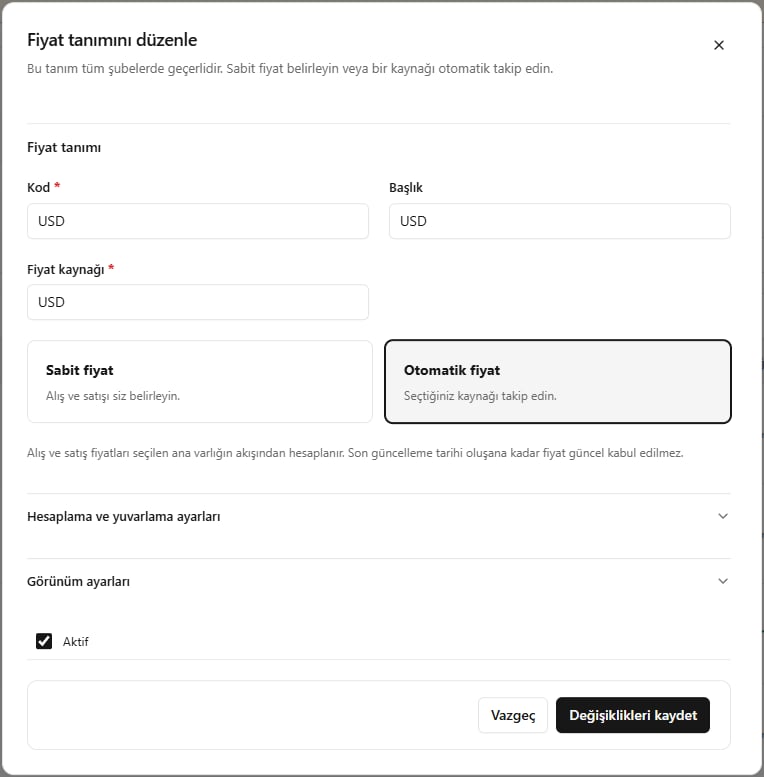
Source et choix de méthode fixe/automatique dans la définition du prix
Champs de calcul, d’arrondi et d’affichage
Ces champs prolongent la fenêtre Modifier la définition (Tanımı düzenle).
Après avoir rempli les champs nécessaires, cliquez sur Enregistrer les modifications (Değişiklikleri kaydet). Utilisez Annuler (Vazgeç) pour quitter sans enregistrer. Après l’enregistrement, vérifiez la méthode et les valeurs actuelles dans la liste des prix.
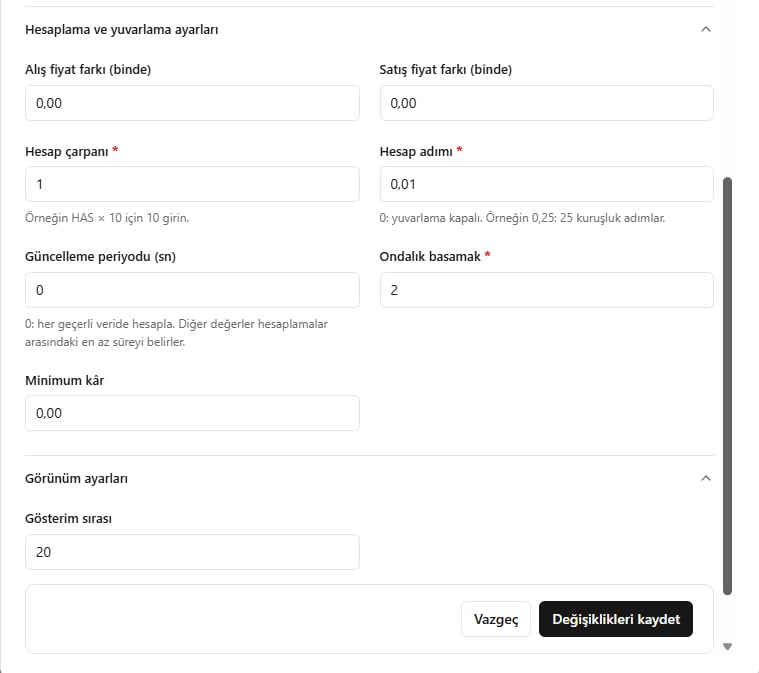
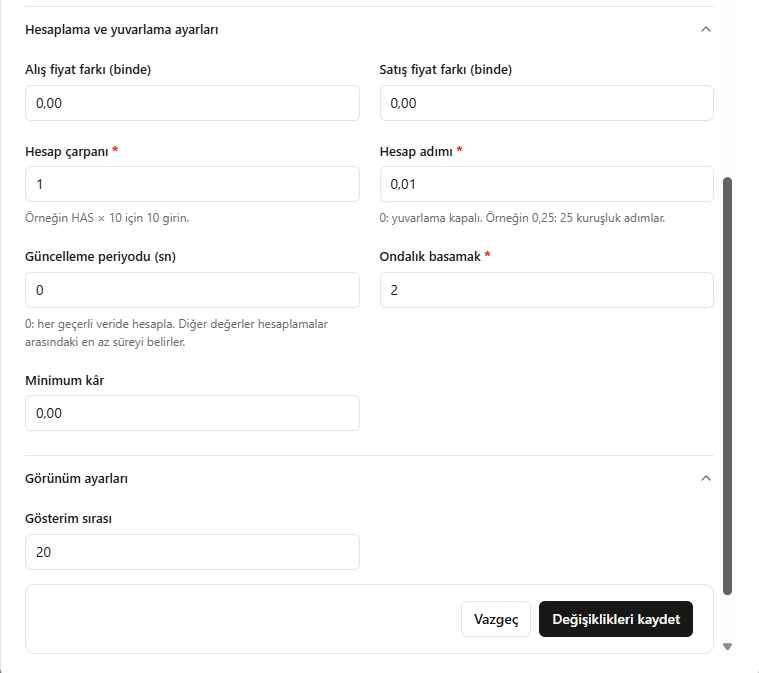
Paramètres de calcul et d’affichage de la fenêtre Modifier la définition
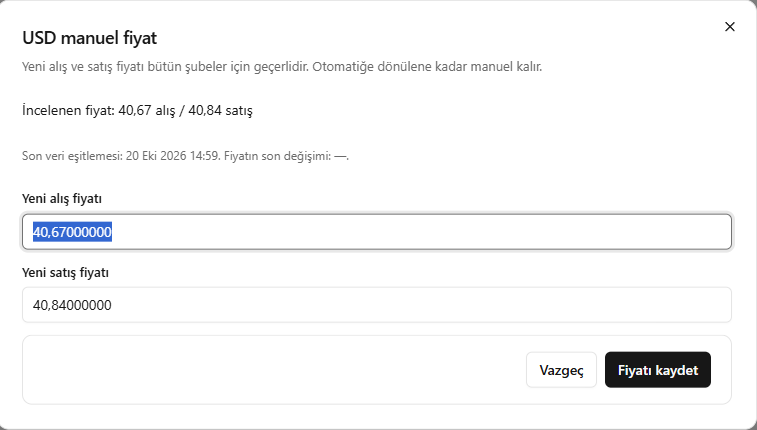
4. Fixer manuellement les prix d’achat et de vente
- Sur la ligne concernée, ouvrez Actions → Passer au prix manuel (İşlemler → Manuel fiyata geç).
- Vérifiez dans le titre de la fenêtre que la valeur ou la devise est correcte.
- Lisez les valeurs d’achat et de vente de Prix consulté (İncelenen fiyat) ainsi que les heures de dernière synchronisation et modification, si elles sont présentes.
- Saisissez séparément les valeurs à appliquer dans Nouveau prix d’achat (Yeni alış fiyatı) et Nouveau prix de vente (Yeni satış fiyatı).
- Vérifiez les montants et cliquez sur Enregistrer le prix (Fiyatı kaydet). Utilisez Annuler (Vazgeç) pour abandonner.
- Revenez à la liste et vérifiez les valeurs enregistrées.
Les nouveaux prix d’achat et de vente s’appliquent à toutes les succursales. Ils restent manuels jusqu’au retour au prix automatique. Consulter l’historique ne modifie pas le prix ; Enregistrer le prix (Fiyatı kaydet) dans ce formulaire applique les nouvelles valeurs.
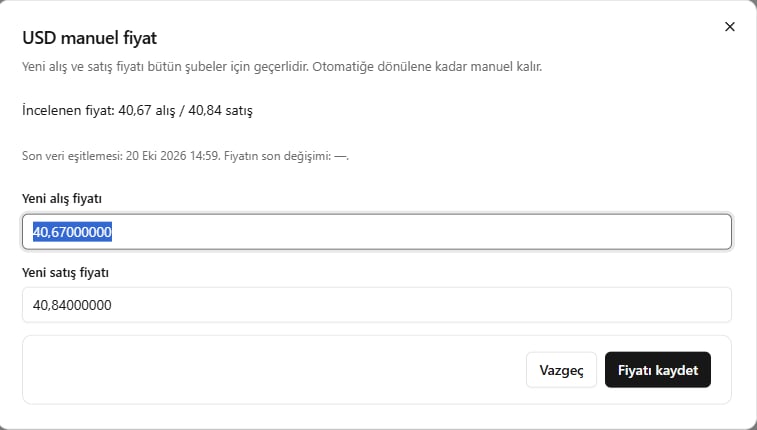
Nouvelles valeurs d’achat et de vente dans la fenêtre de prix manuel