

Cette traduction attend une révision linguistique. Les captures d’écran et les libellés de l’interface sont en turc. Le PDF téléchargeable est également en turc.
Les nombres, montants et enregistrements des captures sont des exemples. Votre écran affiche les informations actuelles auxquelles vos autorisations vous donnent accès. Vous pouvez cliquer sur les images pour les agrandir.
Cartes récapitulatives
Les quatre cartes du haut permettent d’accéder rapidement aux enregistrements concernés.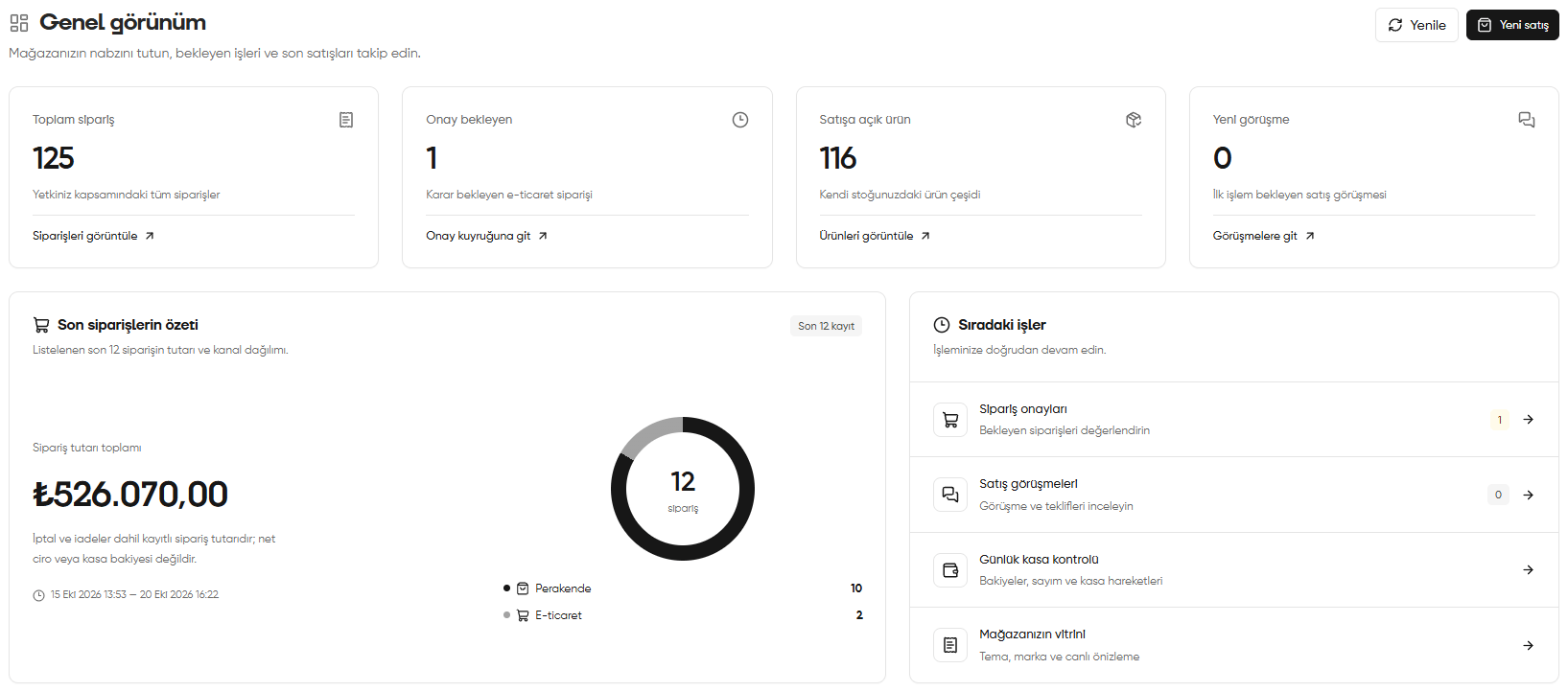
Vue d’ensemble : cartes récapitulatives, synthèse des commandes récentes et prochaines tâches
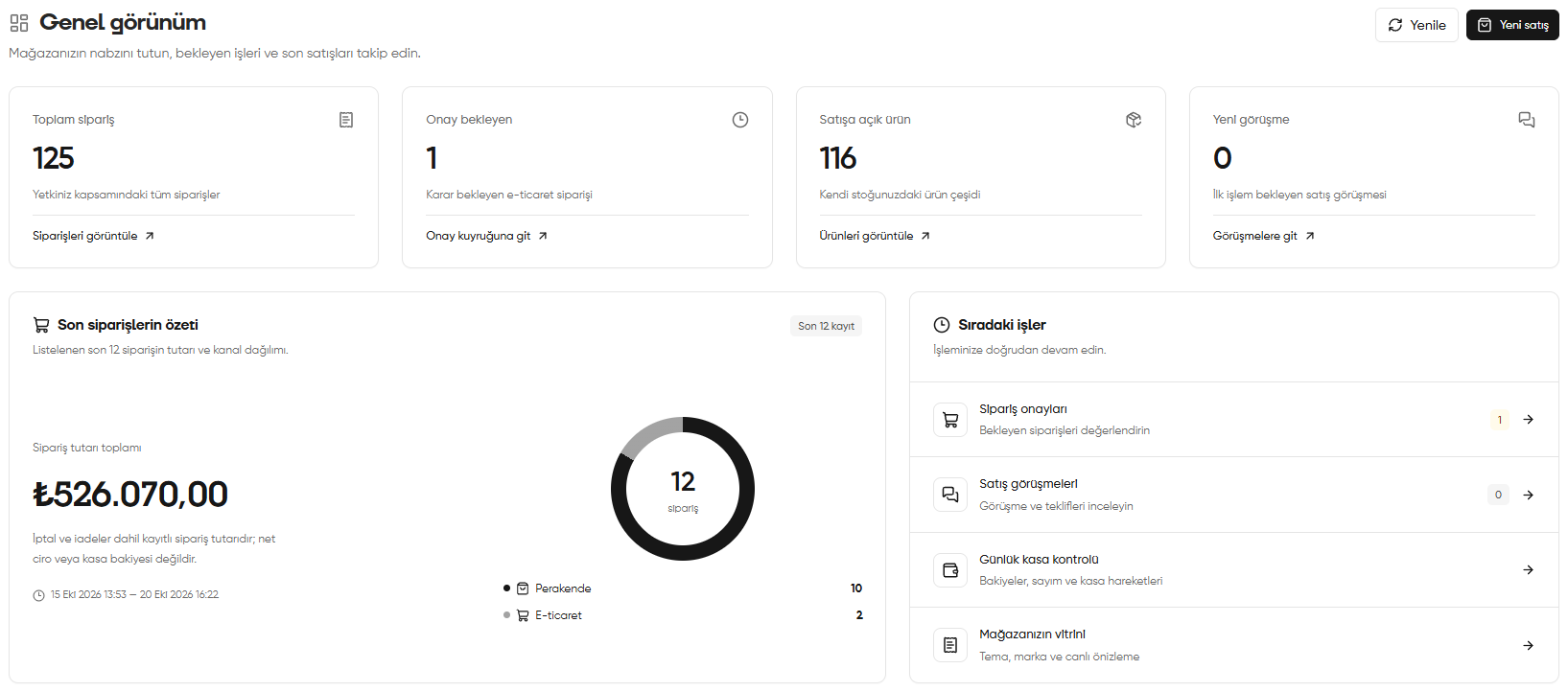
Synthèse des commandes récentes
Cette zone affiche le montant total des 12 dernières commandes listées et leur répartition par canal de vente. Le nombre de commandes figure au centre du graphique en anneau ; les nombres de commandes des canaux Vente au détail (Perakende) et E-commerce (E-ticaret) apparaissent en dessous. La plage de dates indique la période couverte par les enregistrements récapitulés. Dans l’exemple, sur 12 commandes, 10 proviennent de la vente au détail et 2 de l’e-commerce. Le montant total des commandes correspondantes est de 526.070,00 TL.Le Montant total des commandes (Sipariş tutarı toplamı) correspond au montant enregistré des commandes, annulations et retours compris. Il ne représente ni le chiffre d’affaires net, ni le montant encaissé, ni le solde de caisse. Cette synthèse concerne uniquement les commandes récentes listées ; son périmètre diffère de celui de la carte Total des commandes (Toplam sipariş) située au-dessus.
Prochaines tâches
Cliquez sur la ligne correspondant à votre tâche pour ouvrir la section concernée :- Approbations des commandes (Sipariş onayları) : Examinez les commandes en attente.
- Échanges commerciaux (Satış görüşmeleri) : Consultez les échanges et les devis.
- Contrôle quotidien de caisse (Günlük kasa kontrolü) : Vérifiez les soldes, le comptage et les mouvements de caisse.
- Vitrine de votre magasin (Mağazanızın vitrini) : Accédez aux paramètres du thème, de l’identité visuelle et de l’aperçu en direct.
Commandes récentes
Faites défiler la page vers le bas jusqu’au tableau Commandes récentes (Son siparişler). Chaque ligne représente une commande.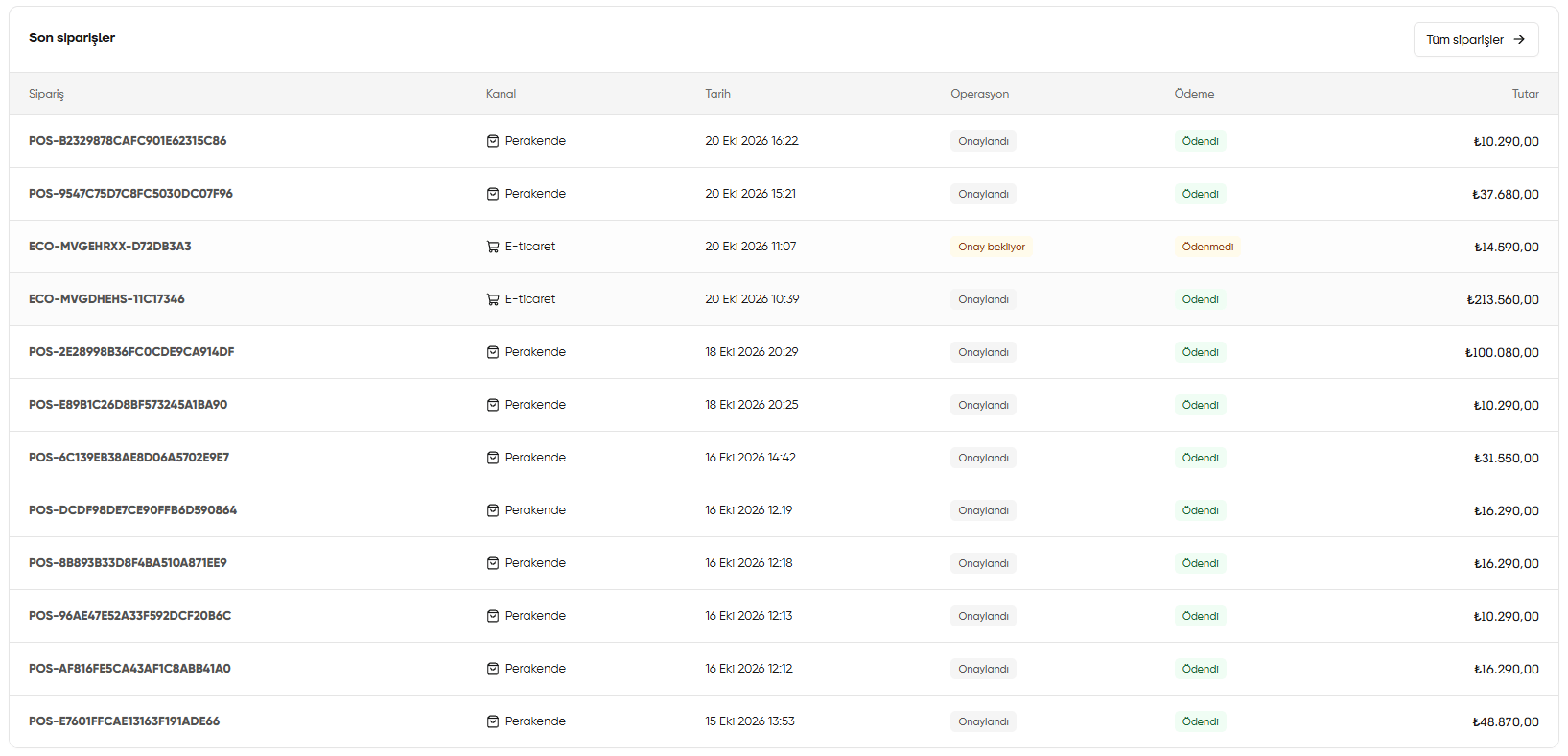
Commandes récentes : canal, date, opération, paiement et montant
Vérifiez séparément les états de traitement et de paiement. Une commande Approuvée (Onaylandı) ne signifie pas que le paiement a été reçu. Suivez l’encaissement dans la colonne Paiement (Ödeme).
Actualiser les informations et commencer une nouvelle vente
- Actualiser (Yenile) : Recharge les informations de la vue d’ensemble.
- Nouvelle vente (Yeni satış) : Ouvre l’écran de vente au détail pour commencer une nouvelle vente. Vous pouvez aussi y accéder avec Vente au détail (Perakende satış) dans la barre supérieure.