هذه ترجمة مسودة تنتظر المراجعة اللغوية. لقطات الشاشة وتسميات واجهة التطبيق باللغة التركية، وملف PDF متاح بالتركية.
1. افتح سجل العمليات
افتح الموظفون والتدقيق (Personel ve denetim) من القائمة اليسرى، ثم علامة تبويب سجل العمليات (İşlem geçmişi). قد تظهر في هذه القائمة عمليات مسجّلة باسم العميل (Müşteri) أو النظام (Sistem) إلى جانب عمليات الموظفين.- ابحث عن مستخدم أو سجل في حقل بحث (Ara).
- افتح المرشحات (Filtreler) إن لزم، واختر القسم المعني من القسم (Bölüm). يعرض جميع الأقسام (Tüm bölümler) القائمة دون تمييز بين الأقسام.
- تحقق من الوقت (Zaman) والمستخدم (Kullanıcı) والعملية (İşlem) والسجل (Kayıt) في الصف.
- اضغط على تحديث (Yenile) لإعادة تحميل القائمة.
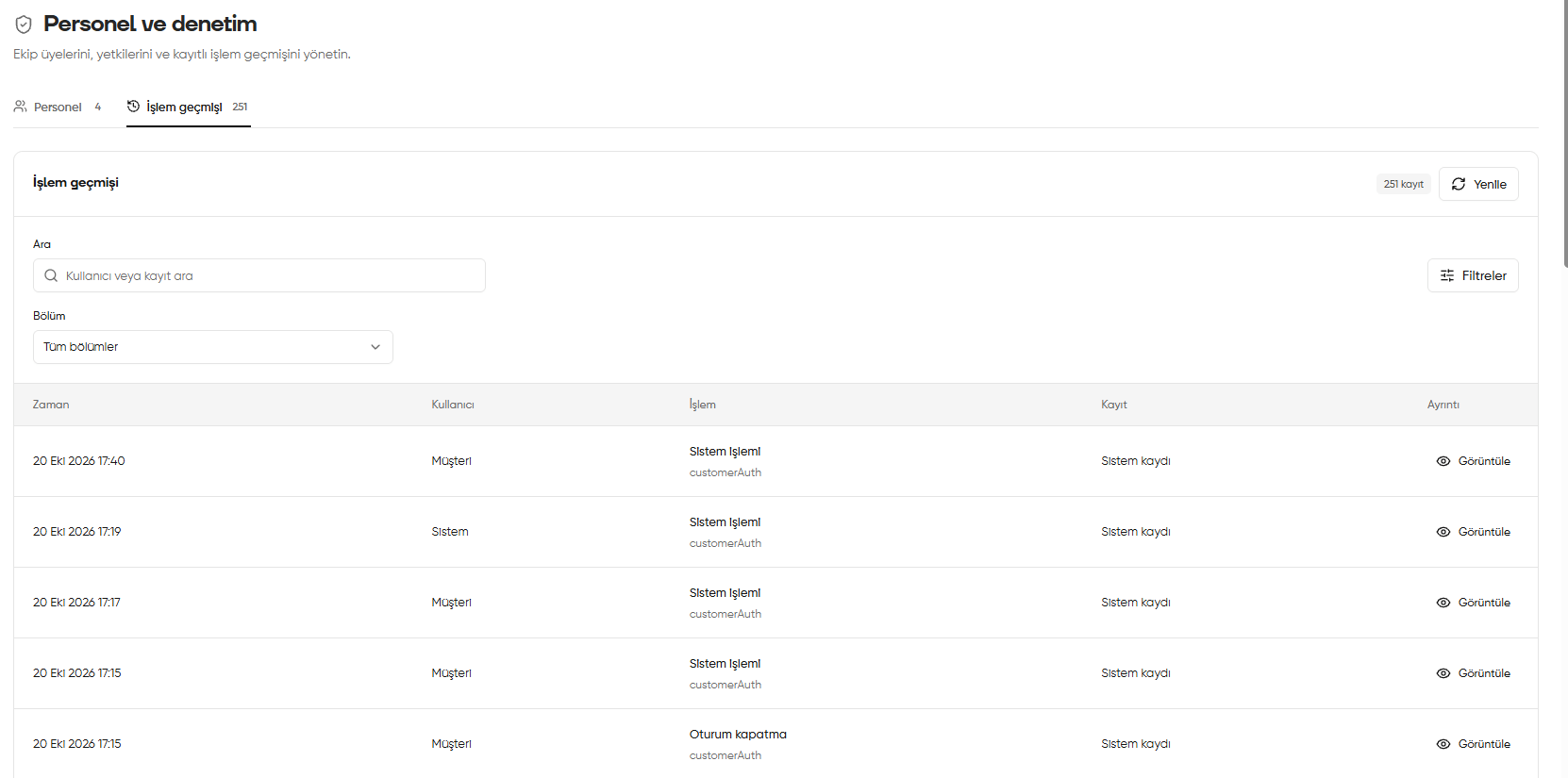
علامة تبويب سجل العمليات في قسم الموظفين والتدقيق
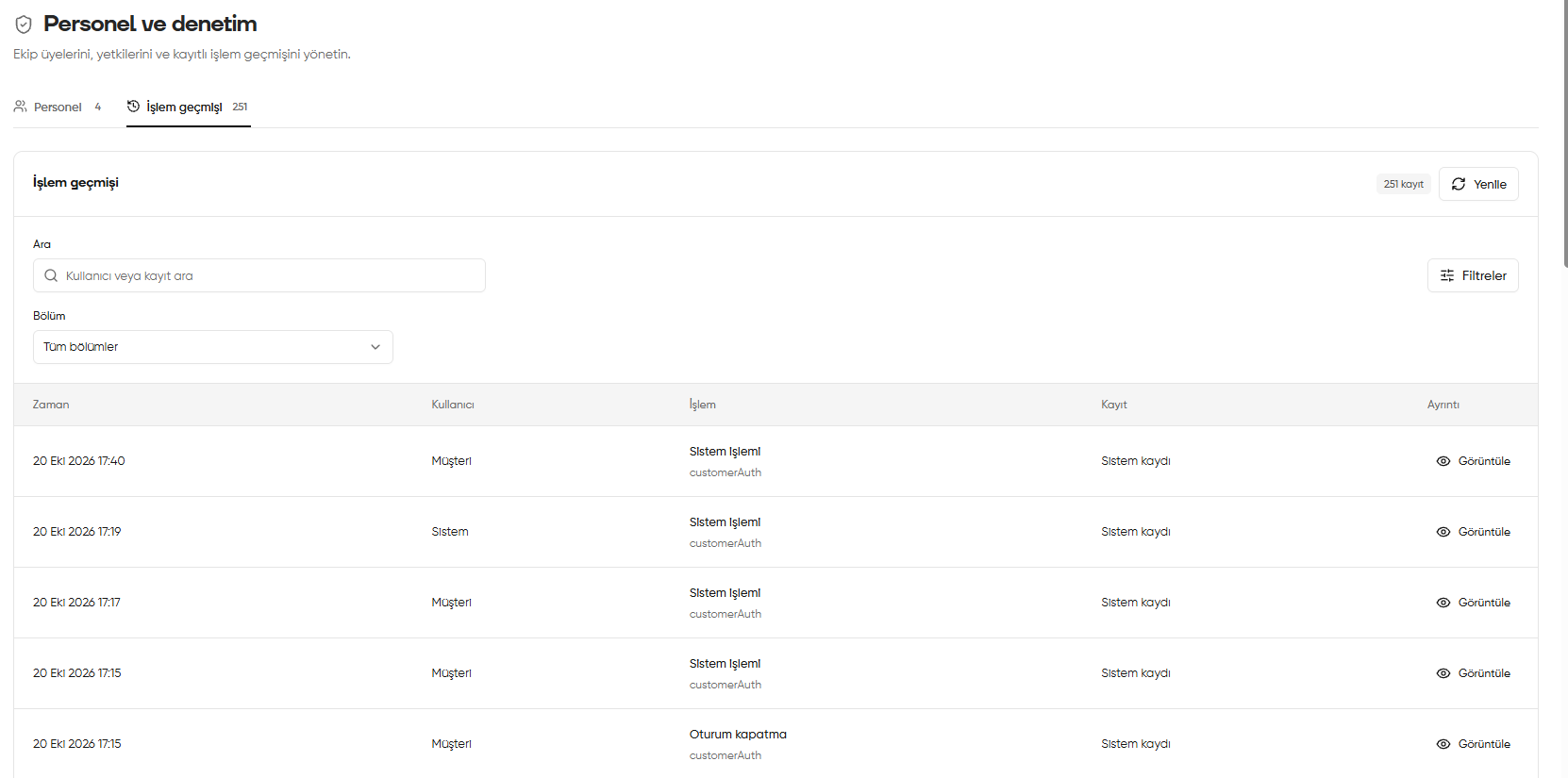
2. افتح تفاصيل العملية باستخدام عرض
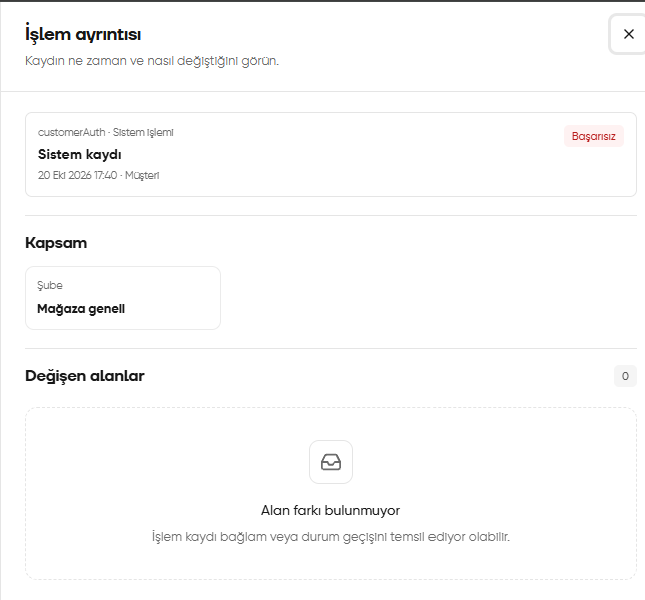
عند الضغط على عرض (Görüntüle) على يمين الصف المعني، تُفتح نافذة تفاصيل العملية (İşlem ayrıntısı) التالية.- المعلومات العلوية (Üst bilgi): تعرض نوع العملية والسجل المعني والوقت ومعلومات المستخدم. تحقق من شارة النتيجة؛ تعرض الصورة فشلت (Başarısız).
- النطاق (Kapsam): يحدد الفرع أو النطاق المرتبط بالسجل. تعرض الصورة المتجر بأكمله (Mağaza geneli).
- الحقول المتغيرة (Değişen alanlar): يُستخدم لمراجعة فروق حقول السجل. تعرض الصورة العدد 0 والرسالة لا توجد فروق في الحقول (Alan farkı bulunmuyor).
عدم وجود فروق في الحقول لا يعني عدم وجود سجل عملية. وفق شرح الشاشة، قد يمثل السجل سياقاً أو انتقال حالة. قيّم نتيجة العملية مع شارة الحالة أعلاه؛ في هذا المثال فشلت العملية.
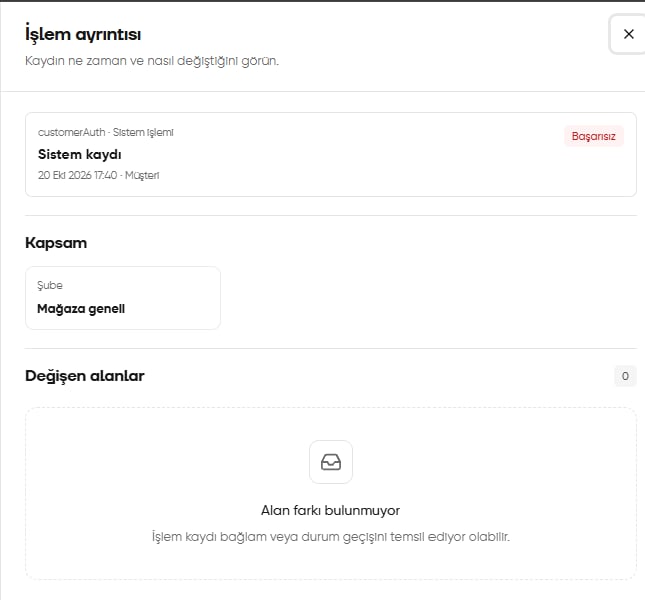
نافذة تفاصيل العملية المفتوحة بزر عرض