هذه ترجمة مسودة تنتظر المراجعة اللغوية. لقطات الشاشة وتسميات واجهة التطبيق باللغة التركية، وملف PDF متاح بالتركية.
1. فتح قائمة العمليات
- اعثر على الأصل الثمين أو العملة التي ستتعامل معها في أسعار الصرف والأسعار (Kur ve fiyatlar).
- اضغط على العمليات (İşlemler) على يمين الصف. المنطقة المحددة بالأحمر في الصورة هي هذه القائمة.
- اختر حسب حاجتك:
- سجل التغييرات (Değişiklik geçmişi): راجع الأسعار السابقة وسجلات التغييرات والرسم.
- تعديل التعريف (Tanımı düzenle): عدّل مصدر السعر والطريقة الثابتة/التلقائية وإعدادات الحساب والمظهر.
- التحويل إلى سعر يدوي (Manuel fiyata geç): أدخل سعرَي الشراء والبيع يدوياً.
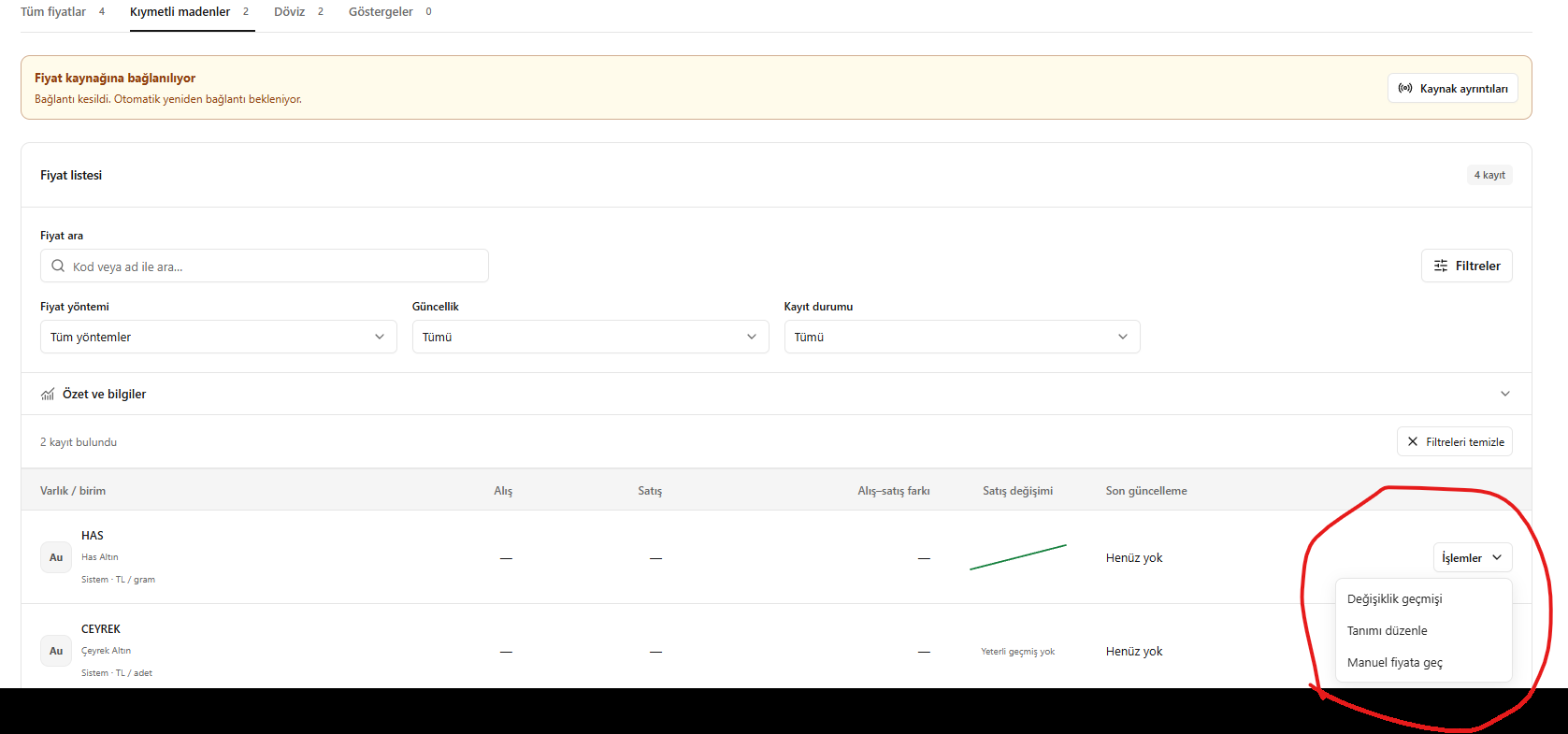
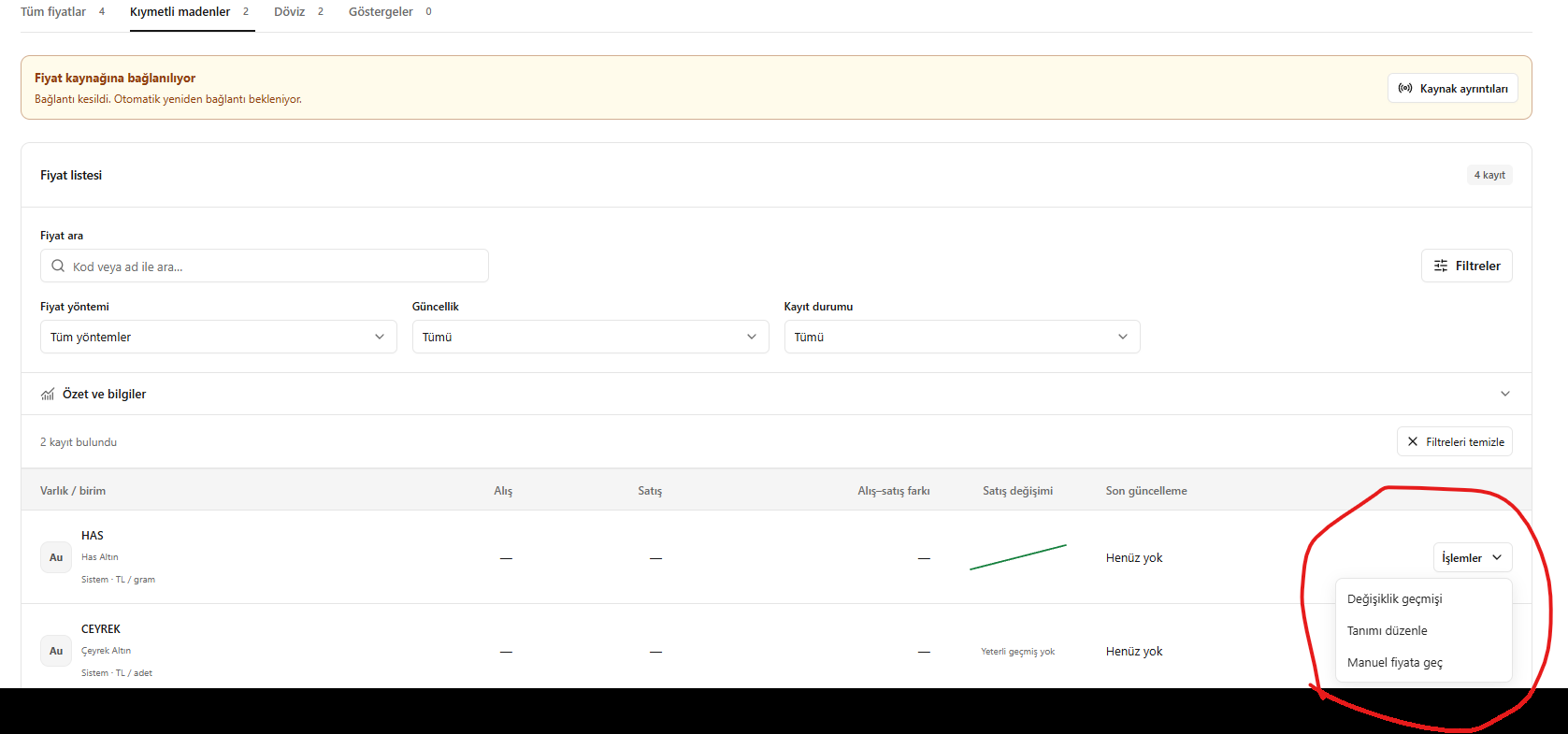
قائمة العمليات على يمين صف السعر
2. مراجعة سجل التغييرات
ما وظيفة هذه الشاشة؟
يتيح سجل تغييرات السعر (Fiyat değişiklik geçmişi) مراجعة تغييرات المشغّل وتحديثات النظام للأصل الثمين أو العملة المختارة. في الصورة اختير ATA؛ في شاشتك يظهر اسم التعريف الذي تتعامل معه.هذه النافذة لمراجعة السجل. اختيار تاريخ أو الضغط على جلب السجل (Geçmişi getir) لا يغيّر السعر الحالي.1. افتح سجل السعر المعني
في أسعار الصرف والأسعار (Kur ve fiyatlar)، افتح سجل التغييرات من العمليات (İşlemler) في الصف المطلوب. تحقق من الشرح أسفل عنوان النافذة للتأكد من فتح سجل الأصل الثمين الصحيح.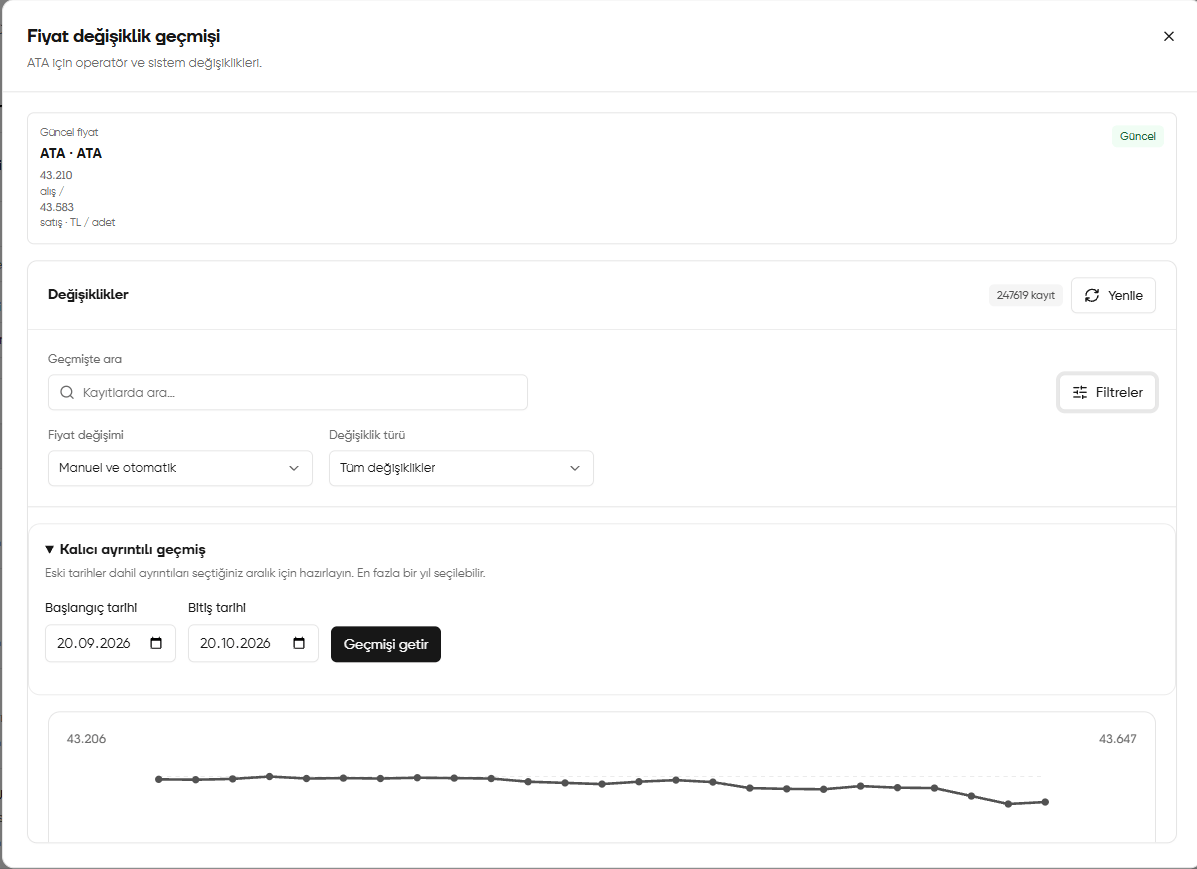
السعر الحالي ومرشحات التغيير والسجل التفصيلي لـATA
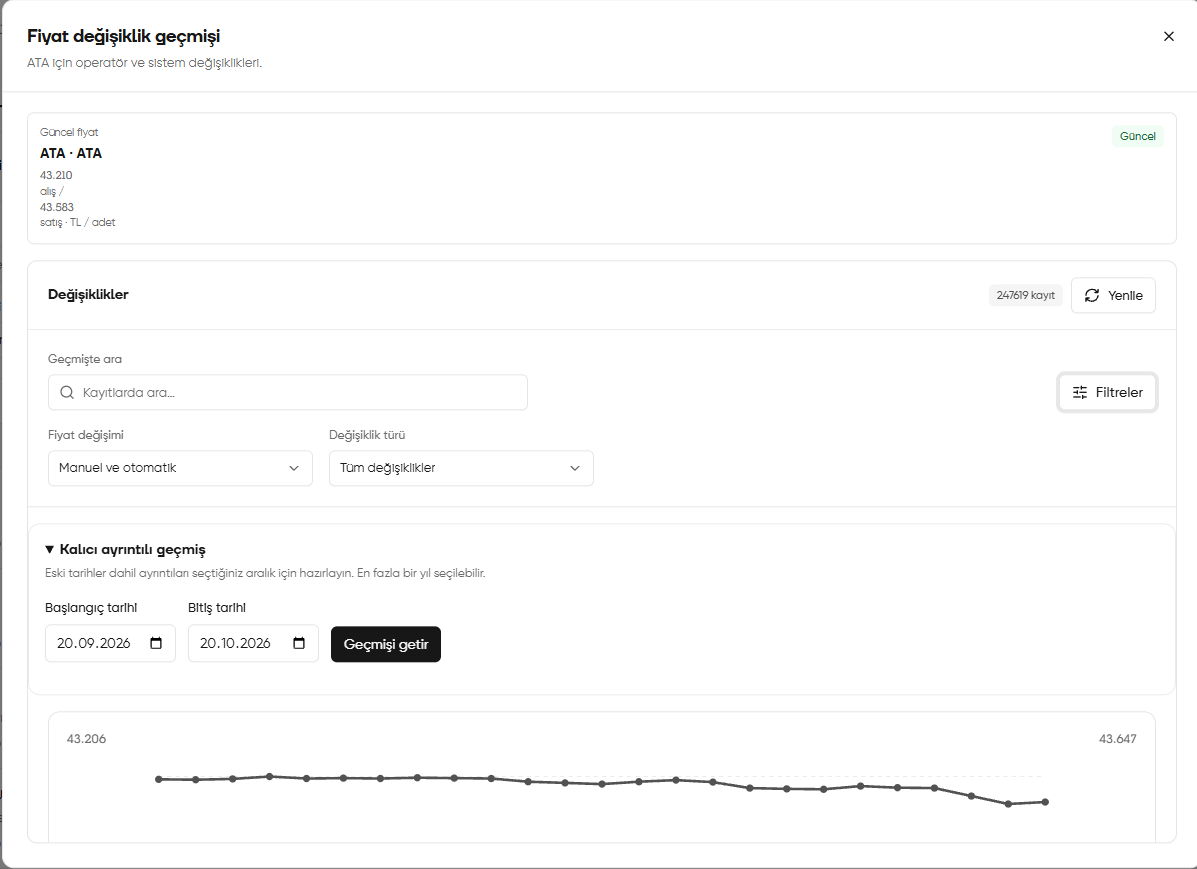
2. اقرأ سعرَي الشراء والبيع الحاليين
تحتوي بطاقة السعر الحالي (Güncel fiyat) في الأعلى على قيمتَي الشراء والبيع المعروضتين حالياً للتعريف المختار.في الصورة لـATA · ATA:- الشراء (Alış): 43.210 TL
- البيع (Satış): 43.583 TL
- الوحدة (Birim): TL / وحدة (adet)
3. ابحث في سجلات التغييرات
اكتب العبارة المطلوبة في البحث في السجل / البحث في السجلات… (Geçmişte ara / Kayıtlarda ara…) ضمن التغييرات (Değişiklikler). راجع السجلات المدرجة. استخدم تحديث (Yenile) أعلى اليمين لإعادة تحميل القائمة.عدد السجلات يخص سجلات التغييرات، وليس عدد المنتجات أو المبيعات.4. ضيّق المراجعة بالمرشحات
افتح حقول الترشيح بزر المرشحات (Filtreler).- تغيّر السعر (Fiyat değişimi): يُستخدم لمراجعة التغييرات اليدوية أو التلقائية. يشمل يدوي وتلقائي (Manuel ve otomatik) في الصورة المصدرين معاً. التغيير اليدوي تحديث أجراه المشغّل، والتلقائي تحديث طبّقه النظام.
- نوع التغيير (Değişiklik türü): اختر النوع المطلوب. لا يضيّق جميع التغييرات (Tüm değişiklikler) النتائج حسب النوع.
5. اجلب السجل التفصيلي بنطاق زمني
افتح السجل التفصيلي الدائم (Kalıcı ayrıntılı geçmiş) لمراجعة فترة محددة تشمل تواريخ قديمة.- أدخل أول يوم في الفترة في تاريخ البداية (Başlangıç tarihi).
- أدخل آخر يوم في الفترة في تاريخ النهاية (Bitiş tarihi).
- تحقق من أن تاريخ البداية لا يلي النهاية. وفق شرح الشاشة، يمكن اختيار نطاق أقصاه سنة واحدة.
- اضغط على جلب السجل (Geçmişi getir) وانتظر تجهيز السجلات.
- راجع السجل المعروض وفق النطاق الذي اخترته.
6. قيّم الرسم والتفاصيل
يساعد الرسم الخطي أسفل النافذة على تتبع تغير قيم الأسعار المعروضة بصرياً. عند مراجعة تاريخ أو مبلغ دقيق، تحقق من توضيحات الرسم والسجلات التفصيلية إن وُجدت؛ لا تستنتج سعراً دقيقاً من ارتفاع الخط وحده.إذا لم تظهر سجلات، فتحقق من فتح التعريف الصحيح ومن نص البحث والمرشحات والنطاق الزمني. النتيجة الفارغة لا تعني عدم حدوث أي تغيير في السعر طوال السجل.أغلق النافذة بزر × أعلى اليمين بعد الانتهاء من المراجعة.قراءة رسم السعر مع السجلات
- افتح سجل تغييرات السعر.
- راجع خط الشراء الأخضر وخط البيع الرمادي في الرسم.
- ضيّق السجلات حسب التمييز بين اليدوي / التلقائي ونوع التغيير.
- قيّم الرسم والسجلات أسفله معاً.
انتظار السعر الحالي لا يعني عدم وجود سجلات سابقة.
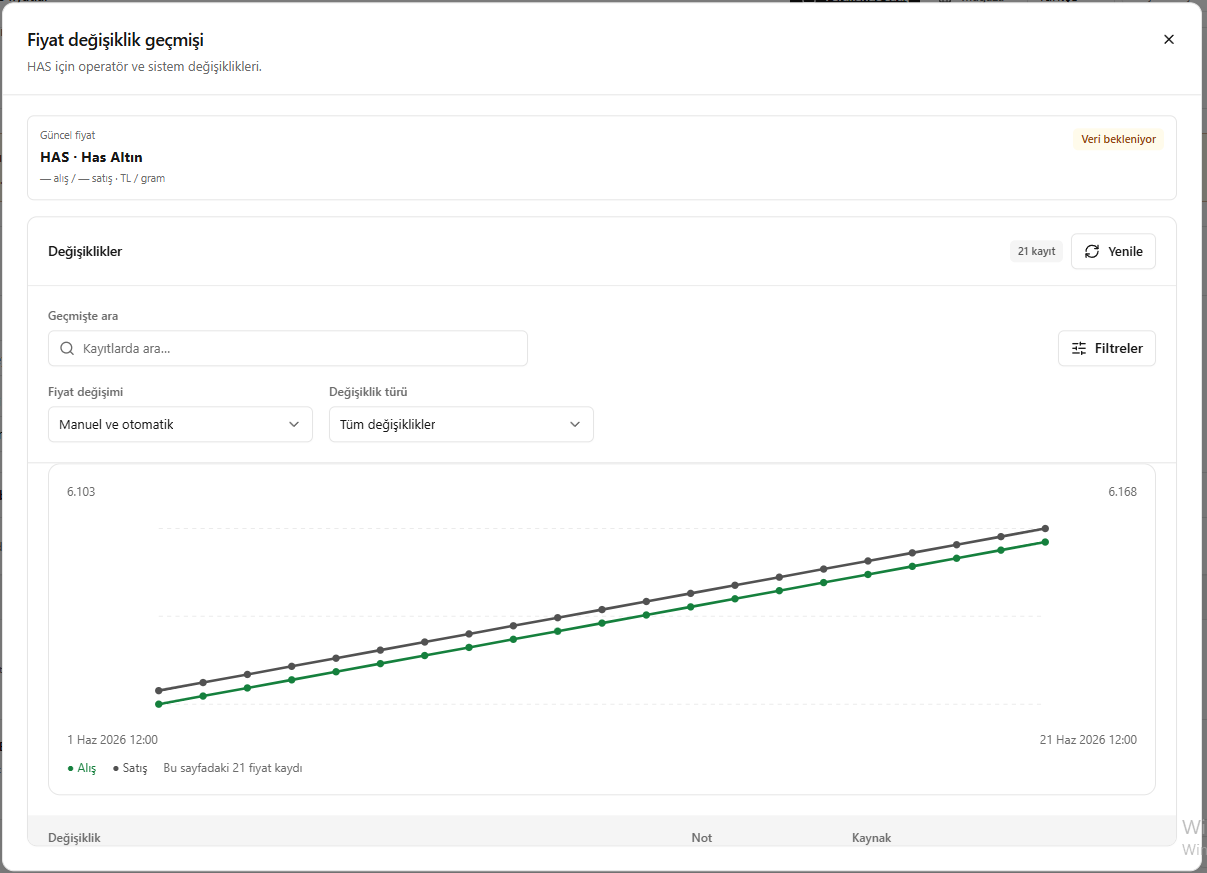
قراءة رسم السعر
3. تعديل تعريف السعر
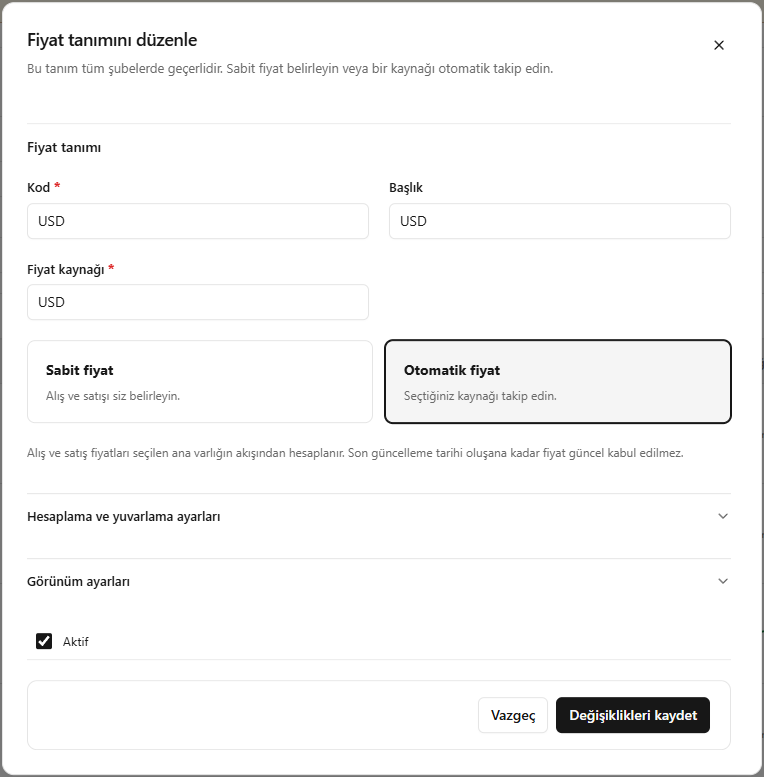
اضغط على العمليات ← تعديل التعريف (İşlemler → Tanımı düzenle).- تحقق من الرمز (Kod) والعنوان (Başlık) للتأكد من تعديل التعريف الصحيح. تعريف USD مفتوح في الصورة.
- تحقق من مصدر السعر (Fiyat kaynağı). يُحدد هنا المصدر الذي سيُتابع في الطريقة التلقائية.
- اختر الطريقة:
- سعر ثابت (Sabit fiyat): تحدد أنت قيمتَي الشراء والبيع.
- سعر تلقائي (Otomatik fiyat): تُتابع تدفقات المصدر المختار وتُحسب أسعار الشراء والبيع وفقها.
- افتح إعدادات الحساب والتقريب (Hesaplama ve yuvarlama ayarları) وإعدادات المظهر (Görünüm ayarları) إن لزم. الحقول مشروحة أدناه.
- تحقق من نشط (Aktif)، وراجع جميع التغييرات قبل إنهاء العملية.
يسري تعريف السعر هذا في جميع الفروع. عند اختيار الطريقة التلقائية، لا يُعد السعر حالياً قبل ظهور تاريخ آخر تحديث، وفق شرح الشاشة.
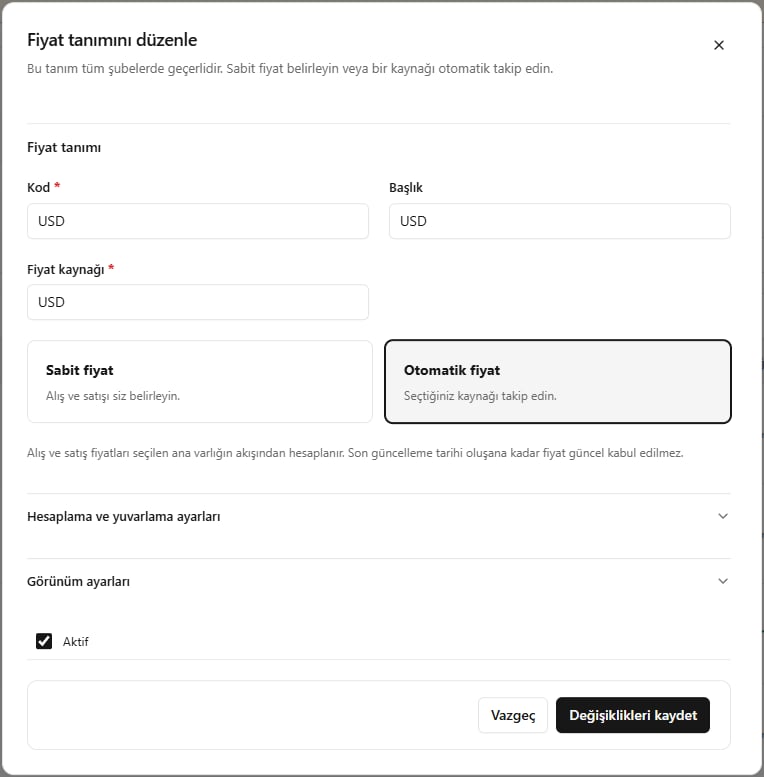
اختيار المصدر والطريقة الثابتة أو التلقائية في تعريف السعر
حقول الحساب والتقريب والمظهر
هذه الحقول تتمة لنافذة تعديل التعريف (Tanımı düzenle).بعد ملء الحقول المطلوبة، اضغط على حفظ التغييرات (Değişiklikleri kaydet). للخروج دون حفظ، استخدم إلغاء (Vazgeç). تحقق من الطريقة والقيم الحالية في قائمة الأسعار بعد الحفظ.
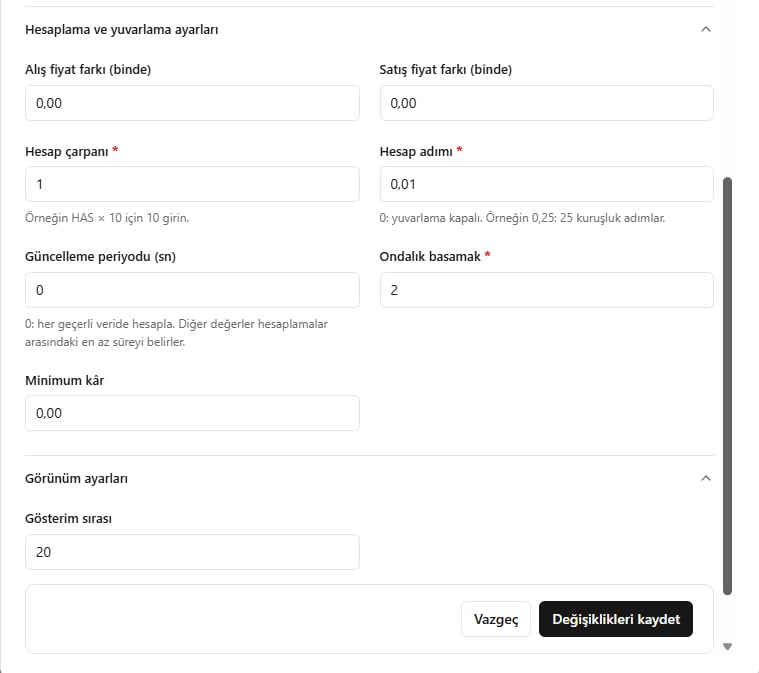
إعدادات الحساب والمظهر في نافذة تعديل التعريف
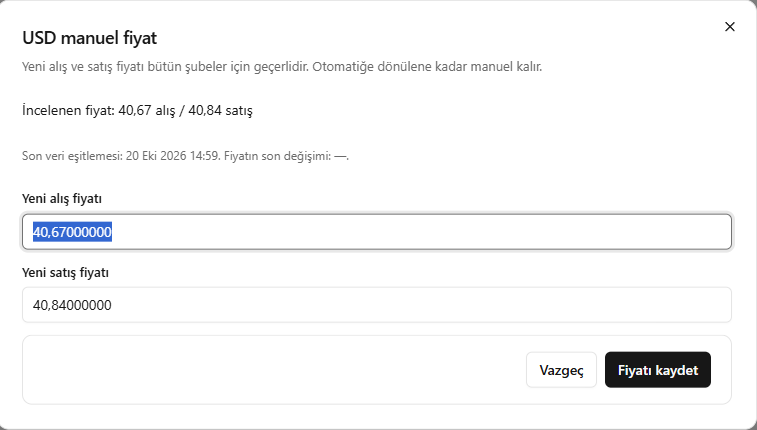
4. تحديد سعرَي الشراء والبيع يدوياً
- افتح العمليات ← التحويل إلى سعر يدوي (İşlemler → Manuel fiyata geç) في الصف المعني.
- تأكد من عنوان النافذة أنك اخترت الأصل الثمين أو العملة الصحيحة.
- اقرأ قيمتَي الشراء والبيع في السعر الجاري فحصه (İncelenen fiyat)، ووقت آخر مزامنة للبيانات وآخر تغيير إن وُجدا.
- أدخل القيم المطلوبة في سعر الشراء الجديد (Yeni alış fiyatı) وسعر البيع الجديد (Yeni satış fiyatı) كلٍّ على حدة.
- تحقق من المبالغ واضغط على حفظ السعر (Fiyatı kaydet). استخدم إلغاء (Vazgeç) للتراجع عن العملية.
- عد إلى قائمة الأسعار وتحقق من القيم المحفوظة.
يسري سعرا الشراء والبيع الجديدان في جميع الفروع، ويظلان يدويين حتى العودة إلى التسعير التلقائي. مراجعة السجل لا تغيّر السعر؛ أما حفظ السعر (Fiyatı kaydet) في هذا النموذج فيطبّق القيم الجديدة.
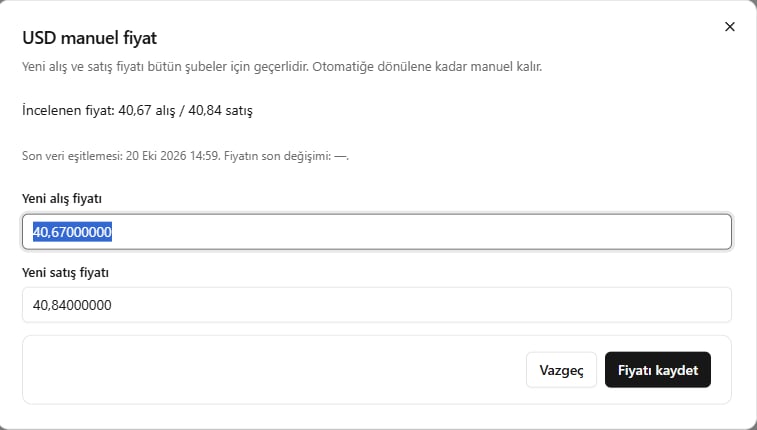
قيمتا الشراء والبيع الجديدتان في نافذة السعر اليدوي