

1. Ürünün işlem menüsünden Alış yap seçeneğini açma
- Sol menüden Ürünler ve Alışlar bölümünü açın ve Ürünler listesindeki ilgili ürünü bulun.
- Ürün satırının en sağındaki üç nokta (…) düğmesine tıklayın.
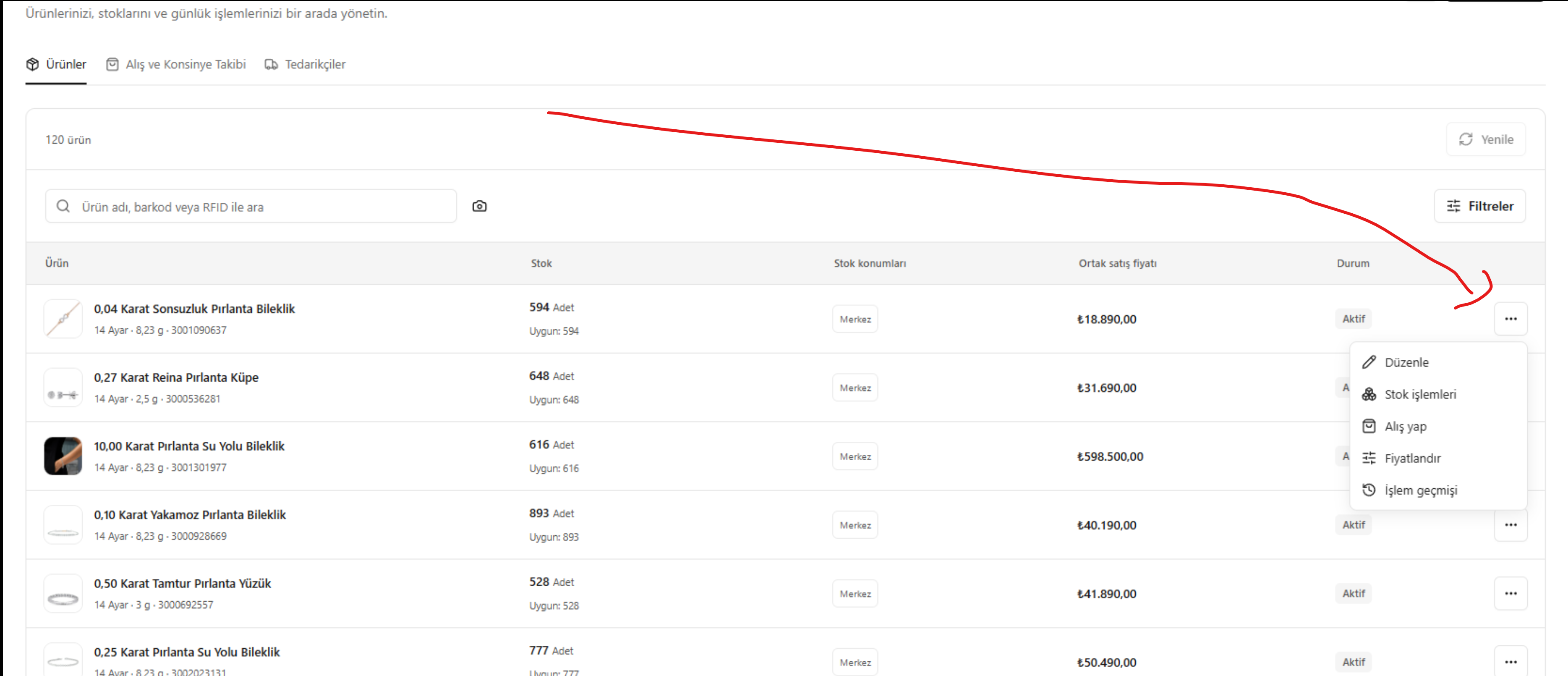
- Açılan işlem menüsünden Alış yap seçeneğini seçin.
- Açılan formda ürün adını ve ürün kartını kontrol edin. İşlem türünün Alış yap olduğunu doğrulayın. Yeni ürün veya Mevcut stok kartları düğmesine basmadan, seçili ürünün adet ve parça bilgilerini doldurun.
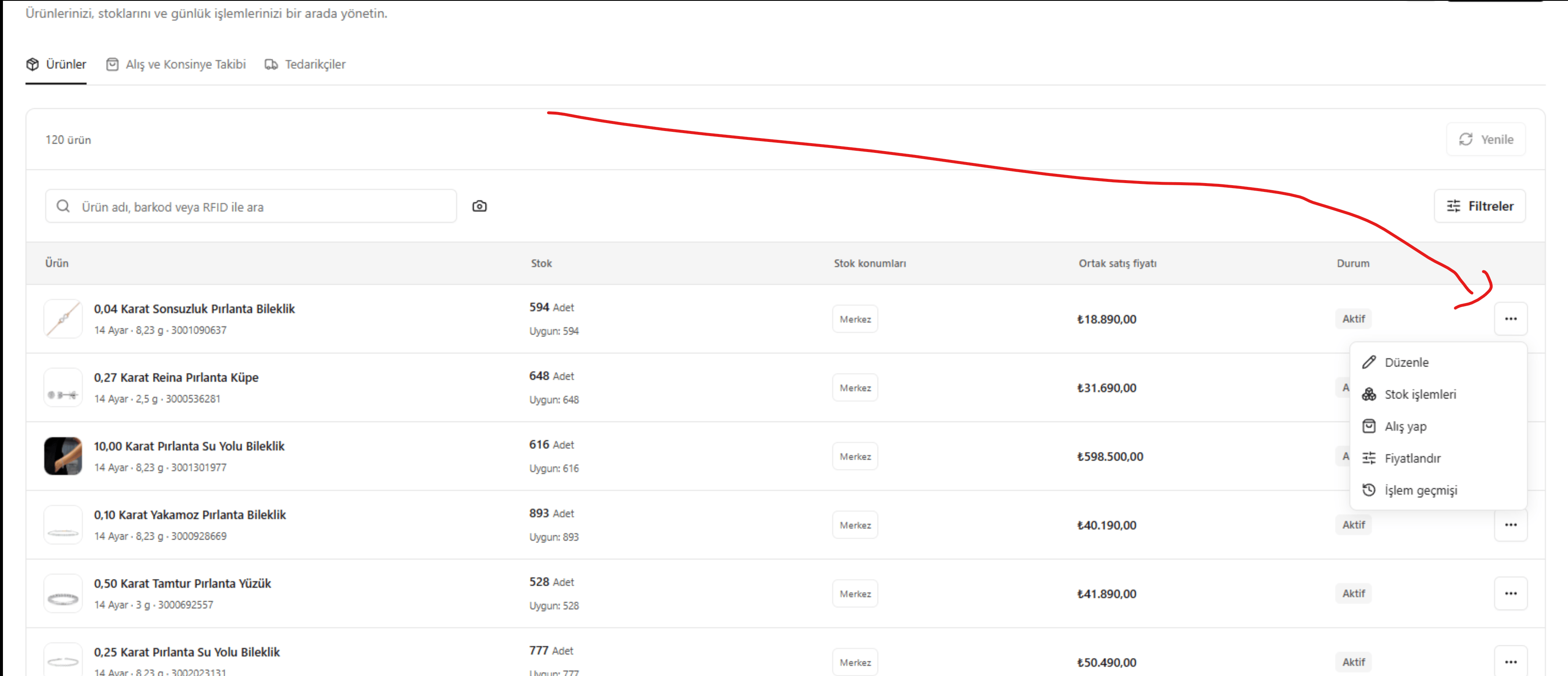
Ürün satırındaki üç noktalı işlem menüsünden Alış yap seçeneğini seçin
Aşağıdaki ekran görüntüsünde formun başlığı Yeni giriş olarak görünür. Burada anlatılan başlangıç noktası, mevcut ürünün işlem menüsündeki Alış yap seçeneğidir. Formda seçili ürünün doğru olduğunu kontrol edin.
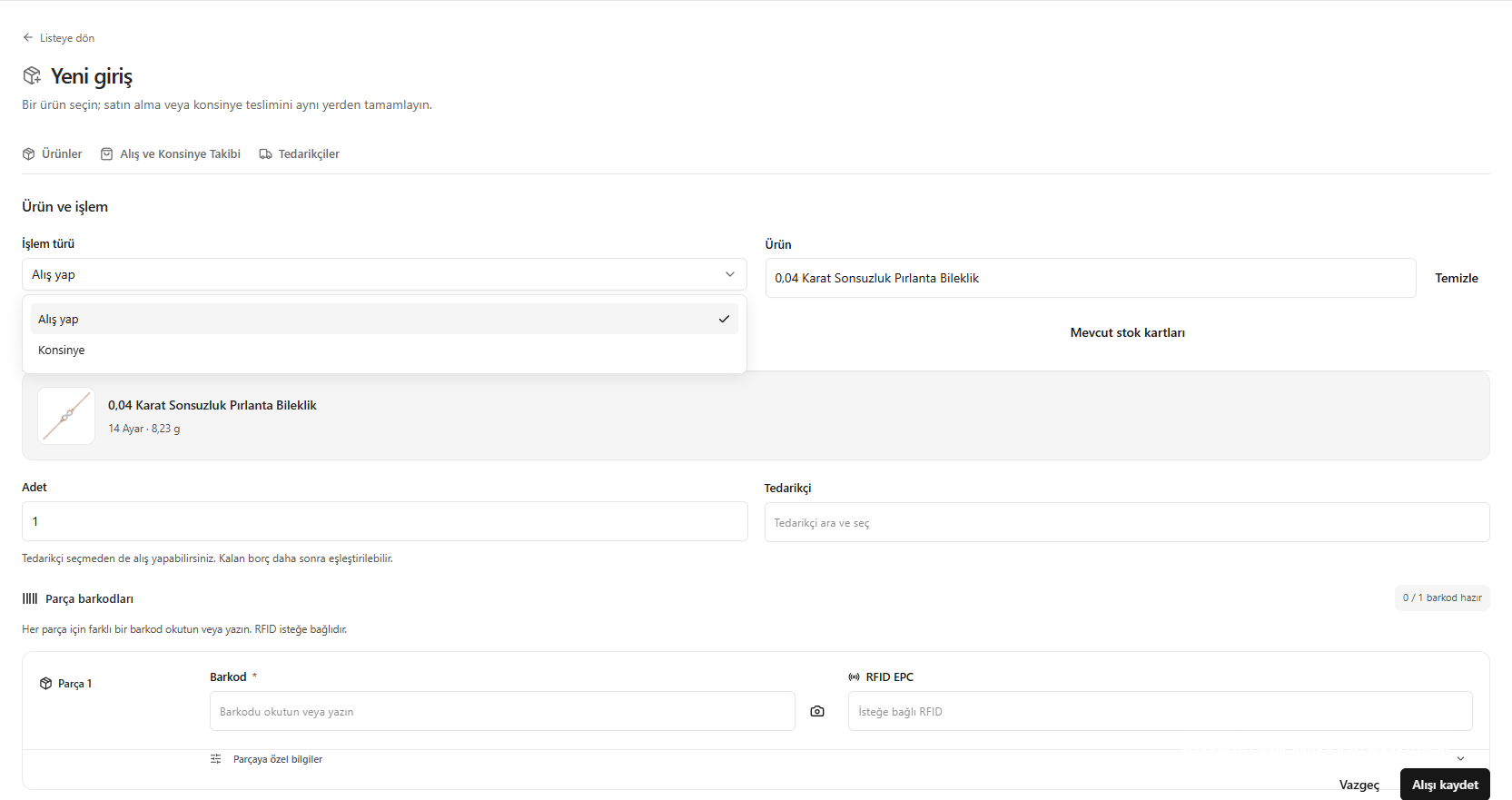
Alış yap formunda işlem türünü ve seçili ürünü kontrol etme
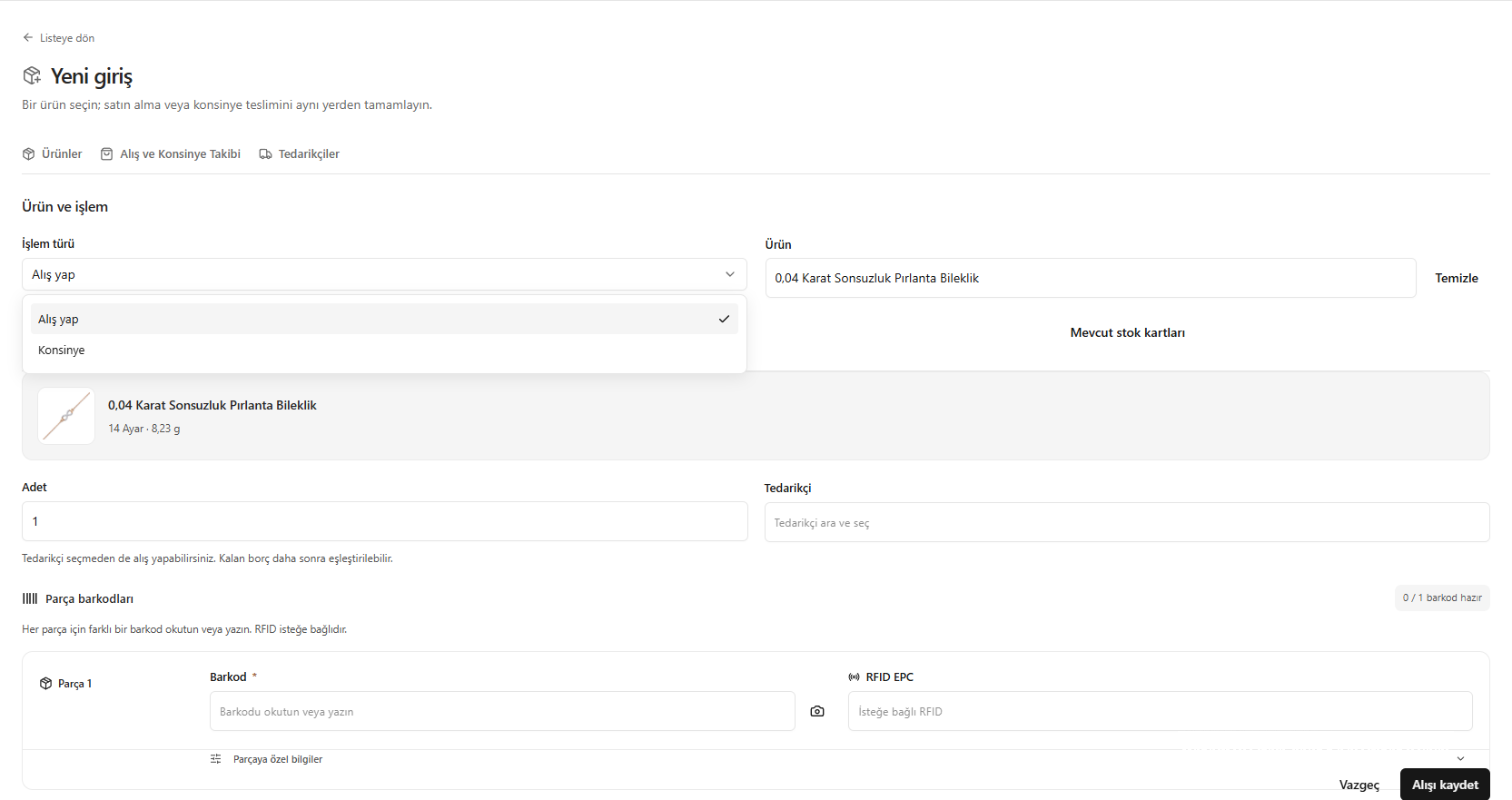
2. Alış adedi ve parça bilgileri
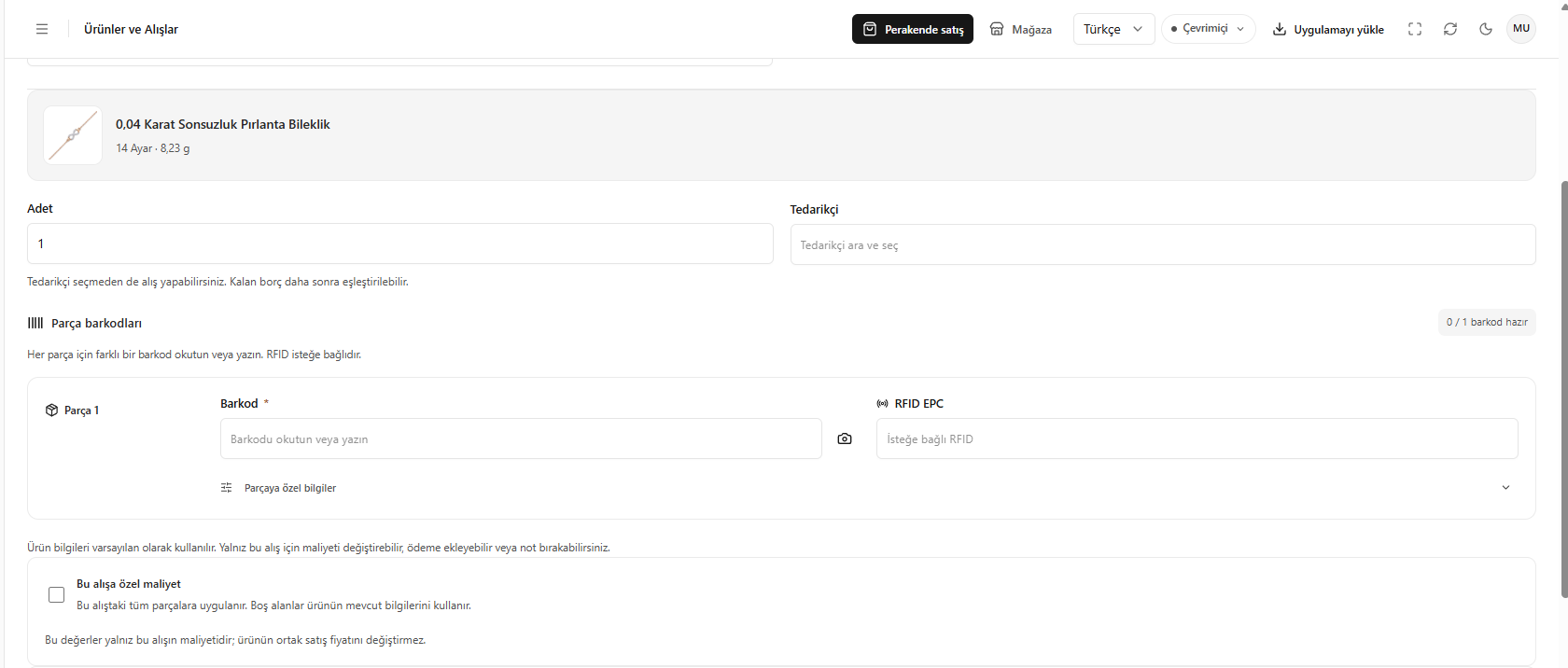
- Adet alanına bu üründen alınacak miktarı girin. Tedarikçi alanından ilgili kaydı arayıp seçebilirsiniz. Ekrandaki açıklamaya göre tedarikçi seçmeden de alış yapılabilir; kalan borç daha sonra eşleştirilebilir.
- Parça barkodları bölümünde her parça için farklı bir barkod girin veya okutun. RFID EPC alanı isteğe bağlıdır.
- Barkodu elle girin veya kamera simgesini kullanın. Gerekiyorsa Parçaya özel bilgiler bölümünü açın.
- Gerekli parça bilgilerini kontrol ederek maliyet bölümüne ilerleyin.
Kamera barkod okumak içindir. RFID bilgisi uygun okuyucu veya elle girişle alınır.
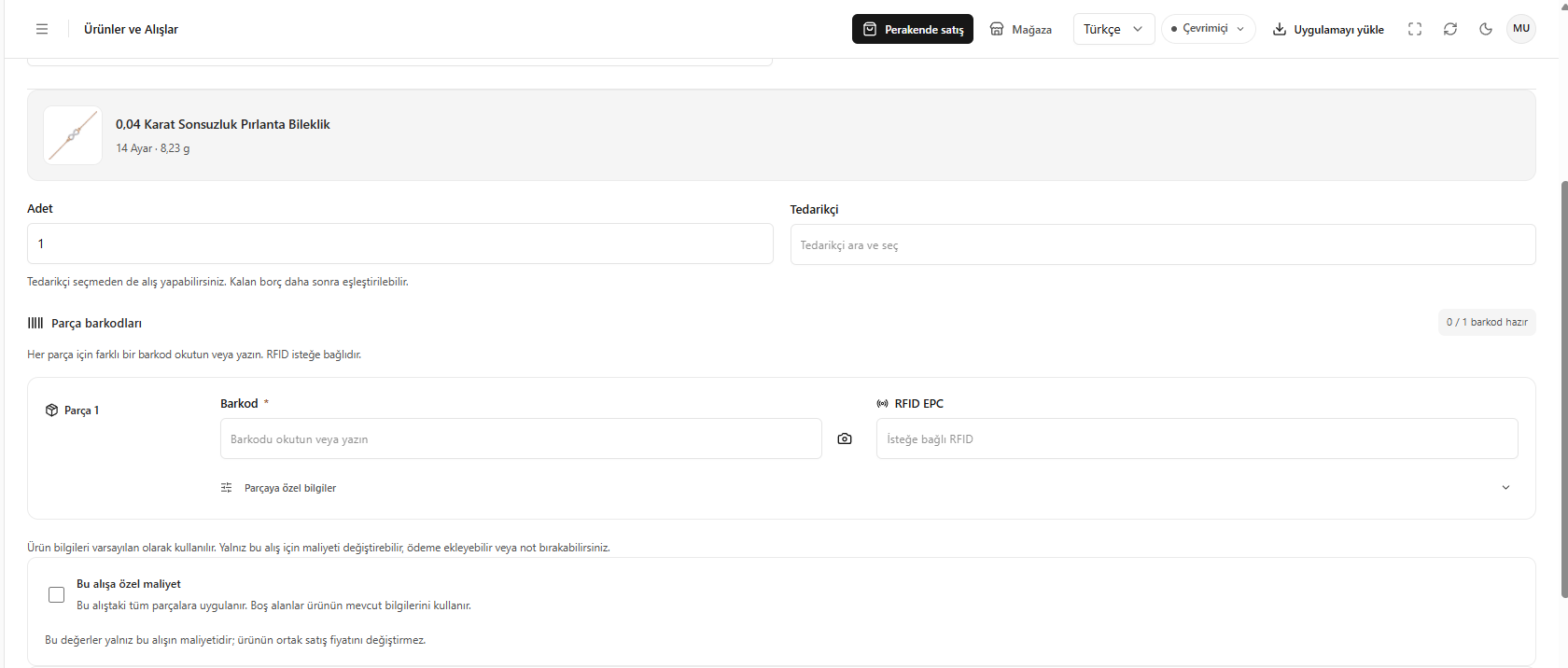
Alış adedi ve parça bilgileri
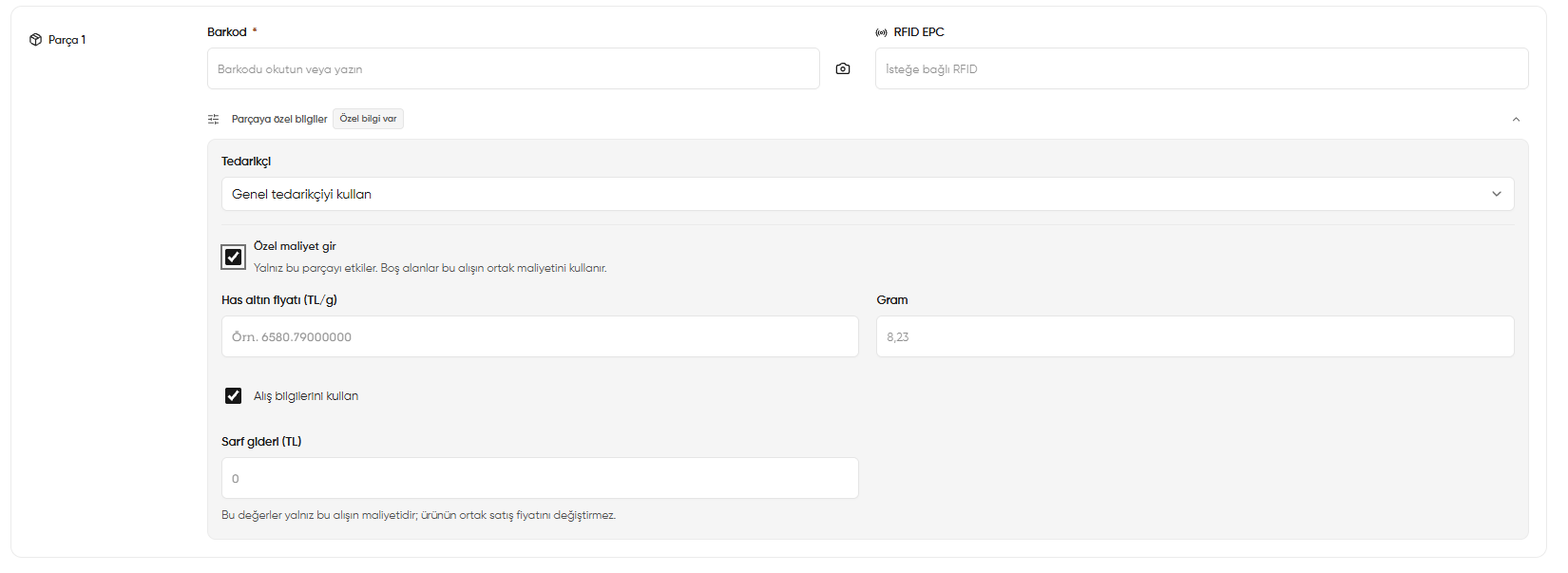
Parçaya özel bilgiler
Barkodunu girdiğiniz parçanın altındaki Parçaya özel bilgiler satırına tıklayın. Bu alan, yalnızca o parça için farklı tedarikçi veya maliyet bilgisi gerektiğinde kullanılır.- Tedarikçi alanında Genel tedarikçiyi kullan seçiliyse alışın genel tedarikçisi kullanılır. Parça için farklı bir tedarikçi gerekiyorsa bu alandan seçin.
- Parçanın maliyeti farklıysa Özel maliyet gir kutusunu işaretleyin.
- Has altın fiyatı (TL/g) ve Gram alanlarında parçaya özel değerleri girin. Boş bırakılan alanlar bu alışın ortak maliyet bilgilerini kullanır.
- Ortak alış bilgileriyle devam edeceğiniz durumda Alış bilgilerini kullan seçimini koruyun. Parça için değişiklik yaparken ekranda açılan alanları kontrol edin.
- Varsa parçaya ait Sarf gideri (TL) tutarını girin. Diğer parçaların bilgilerini de kontrol edip Bu alışa özel maliyet bölümüne devam edin.
Parçaya özel bilgiler içindeki maliyet yalnızca ilgili parçayı etkiler. Bir sonraki Bu alışa özel maliyet bölümü ise alışın ortak maliyetini belirler. Bu değerler ürünün ortak satış fiyatını değiştirmez.
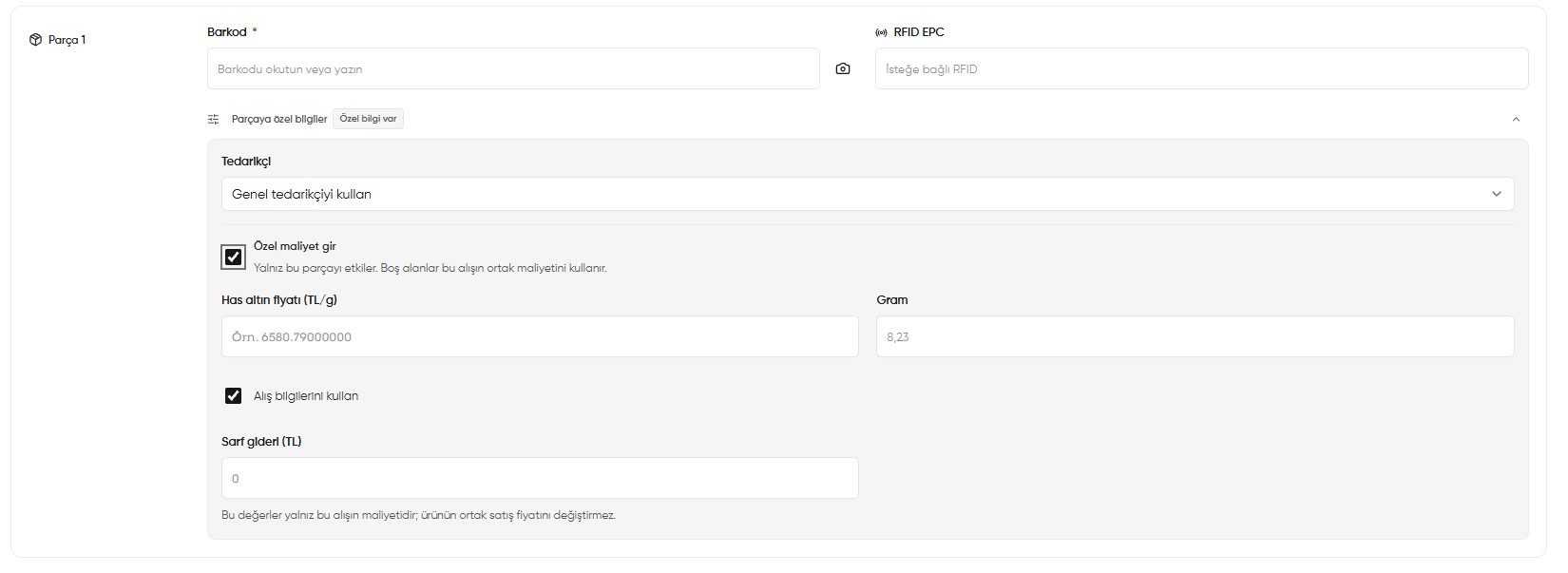
Parçaya özel tedarikçi, has altın fiyatı, gram ve sarf gideri
3. Bu alışa özel maliyet
- Bu alışa özel maliyet bölümünü açın.
- Bu alış için geçerli ayar ve gram bilgilerini kontrol edin.
- Alış işçilik farkının yöntemini seçip ilgili değeri girin.
- Varsa sarf giderini ekleyin ve hesaplanan maliyeti kontrol edin.
Bu alışın maliyetini değiştirmek, ürünün ortak satış fiyatını değiştirmez.
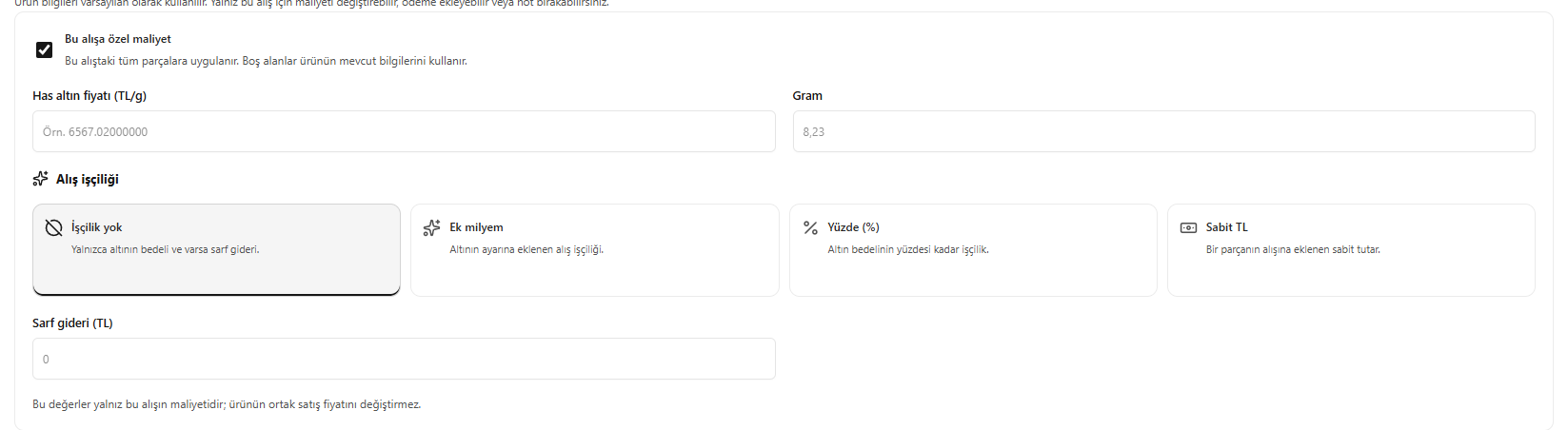
Bu alışa özel maliyet
4. Alış ödemesi ve kalan borç
- Kalan borcun izleneceği para birimini seçin.
- Ödeme yapılıyorsa Ödeme ekle bölümünde kasa, ödeme birimi ve tutarı girin.
- Birden fazla ödeme varsa yeni ödeme satırları ekleyin.
- Ödenen tutar ile tedarikçiye kalan borcu kontrol edin.
Borç birimi ile ödeme birimi farklı olabilir; ekrandaki hesaplama ve toplamları doğrulayın.
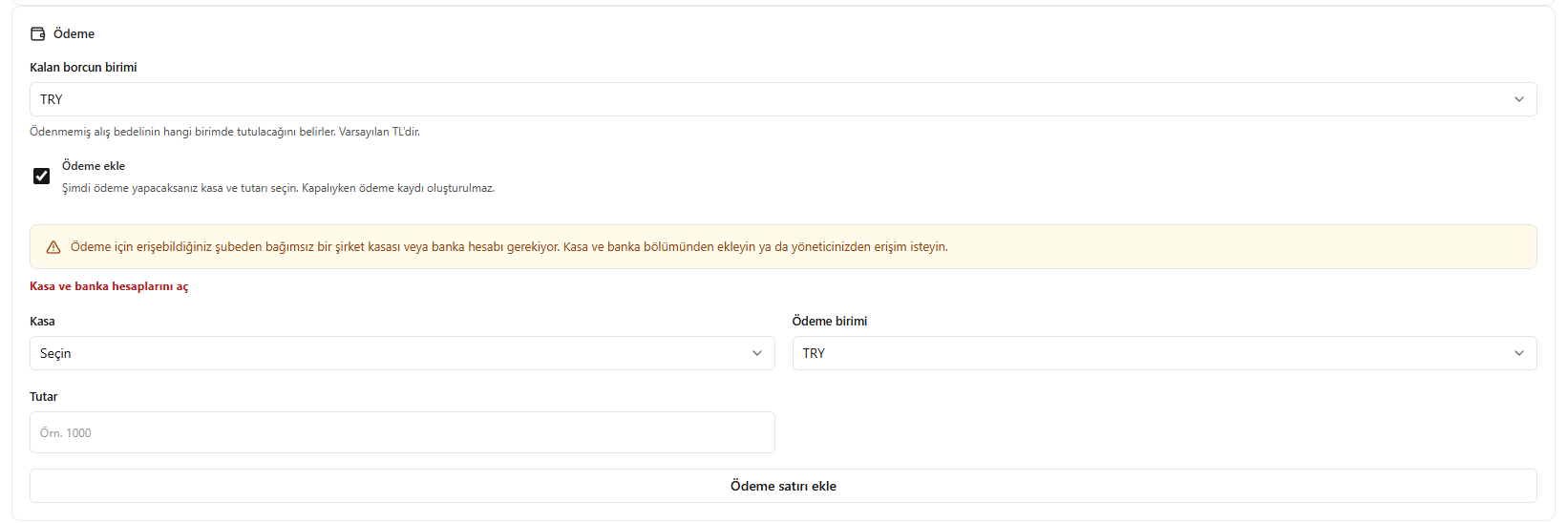
Alış ödemesi ve kalan borç
5. Alışı kontrol edip kaydetme
- İşlemle ilgili açıklamayı Not alanına yazın.
- Mevcut stok ile işlem sonrası stok miktarını karşılaştırın.
- Alış ve ödeme özeti üzerinden toplam bedeli, ödemeyi ve kalan borcu kontrol edin.
- Bilgiler doğruysa Alışı kaydet düğmesine basın.
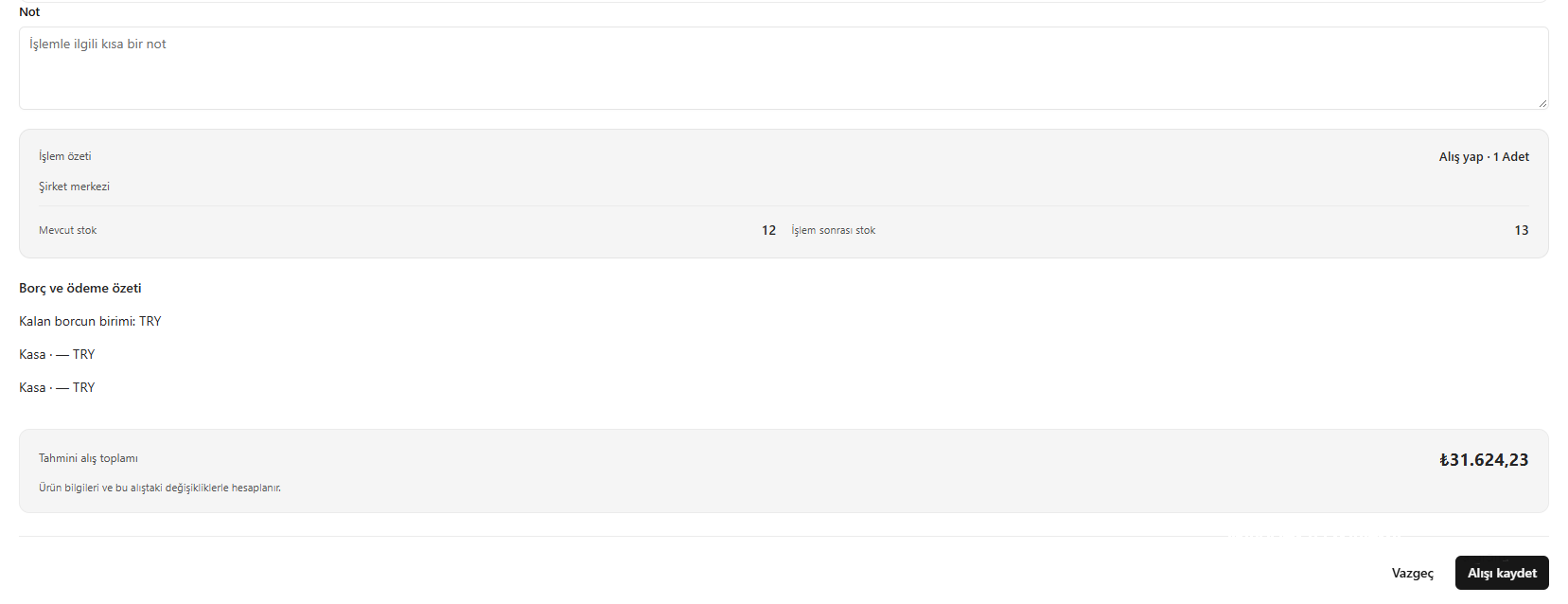
Alışı kontrol edip kaydetme
Alternatif yol: Yeni ürün düğmesi
Yukarıdaki akışta seçili ürünle devam edilir. Bunun yerine Alış yap ekranındaki Yeni ürün düğmesine basarsanız aşağıdaki ürün kartı formu açılır. Yeni bir ürün kartına ihtiyacınız olduğunda bu yolu kullanın.Ürün özellikleri ve alış işçiliği
- Ayar seçimini yapın ve Ürün gramı alanına bir fiziksel parçanın gram cinsinden ağırlığını girin.
- İsterseniz Ürün adı ve Kategori alanlarını doldurun. Ürün adı boş bırakılırsa ayar ve gramdan bir ad oluşturulur.
- Alış işçiliği bölümünde uygun yöntemi seçin:
- İşçilik yok: Yalnızca altının bedeli ve varsa sarf gideri kullanılır.
- Ek milyem: Altının ayarına eklenen alış işçiliği.
- Yüzde (%): Altın bedelinin yüzdesi olarak hesaplanan işçilik.
- Sabit TL: Bir parçanın alışına eklenen sabit tutar.
- Seçtiğiniz yöntemin açtığı alanları doldurun. Varsa Sarf gideri (TL) alanına taş, aparat veya ambalaj gibi giderlerin bir parça için toplamını yazın.
- Sağdaki Ürün kartı önizlemesi üzerinden ayar, gram ve ürün adını kontrol edin.
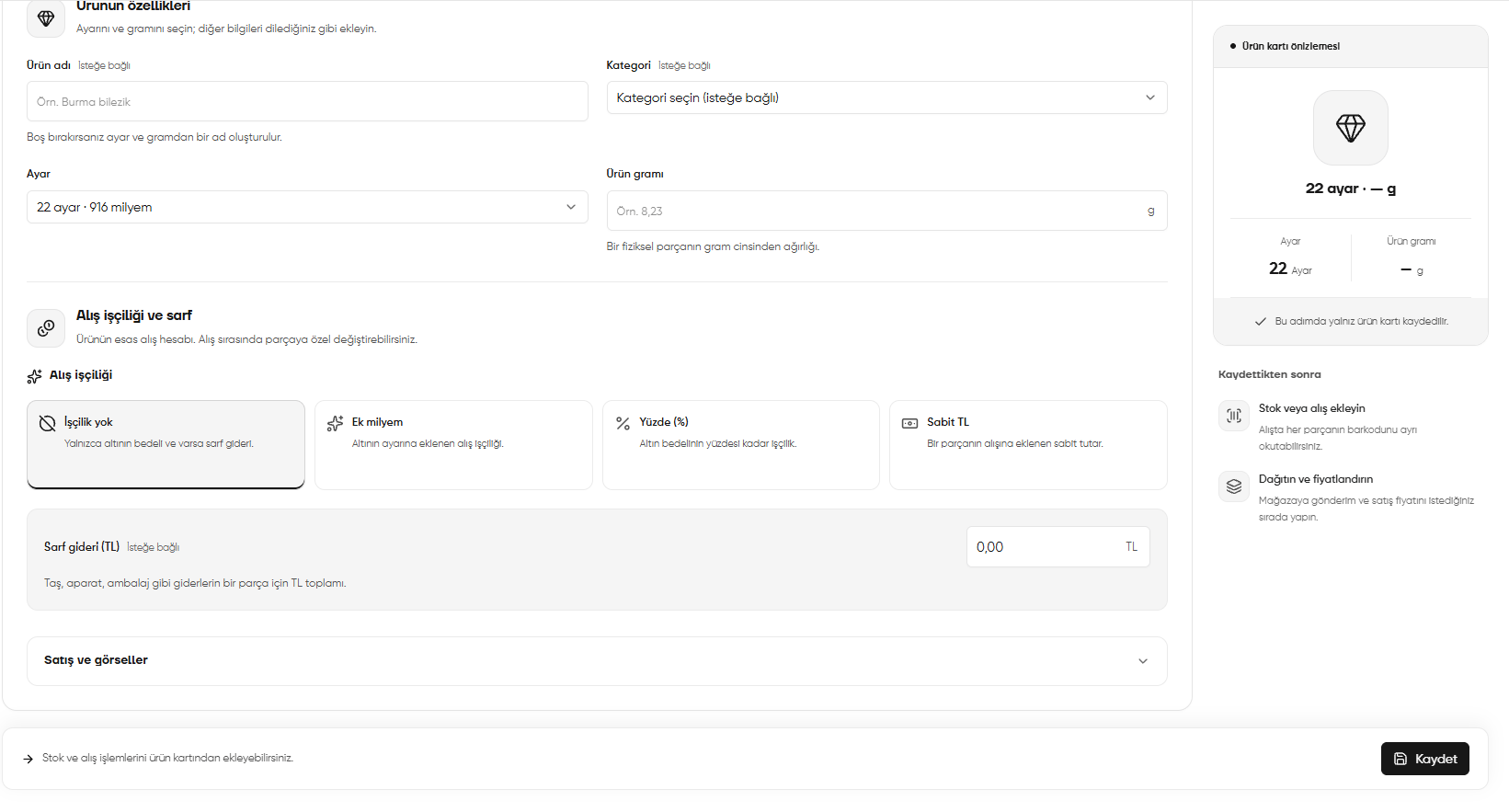
Yeni ürün: ürün özellikleri, alış işçiliği ve sarf gideri
Satış ve görselleri doldurup ürün kartını kaydetme
- Satış ve görseller bölümünü açın; Satış kanalı ve Cayma koşulu seçimlerini kontrol edin.
- İsterseniz Ürün bağlantısı girin. Boş bırakılırsa otomatik oluşur.
- Kısa açıklama ve Açıklama alanlarını doldurun. Etiketler alanında en fazla 20 etiketi virgülle ayırın.
- Görselleri seç alanından fotoğrafları ekleyin. JPG, PNG veya WebP kullanılabilir; her görsel en fazla 15 MB olabilir. Birden fazla dosya seçebilir ve kapak görselini belirleyebilirsiniz.
- Önizlemeyi kontrol edip Kaydet düğmesine basın.
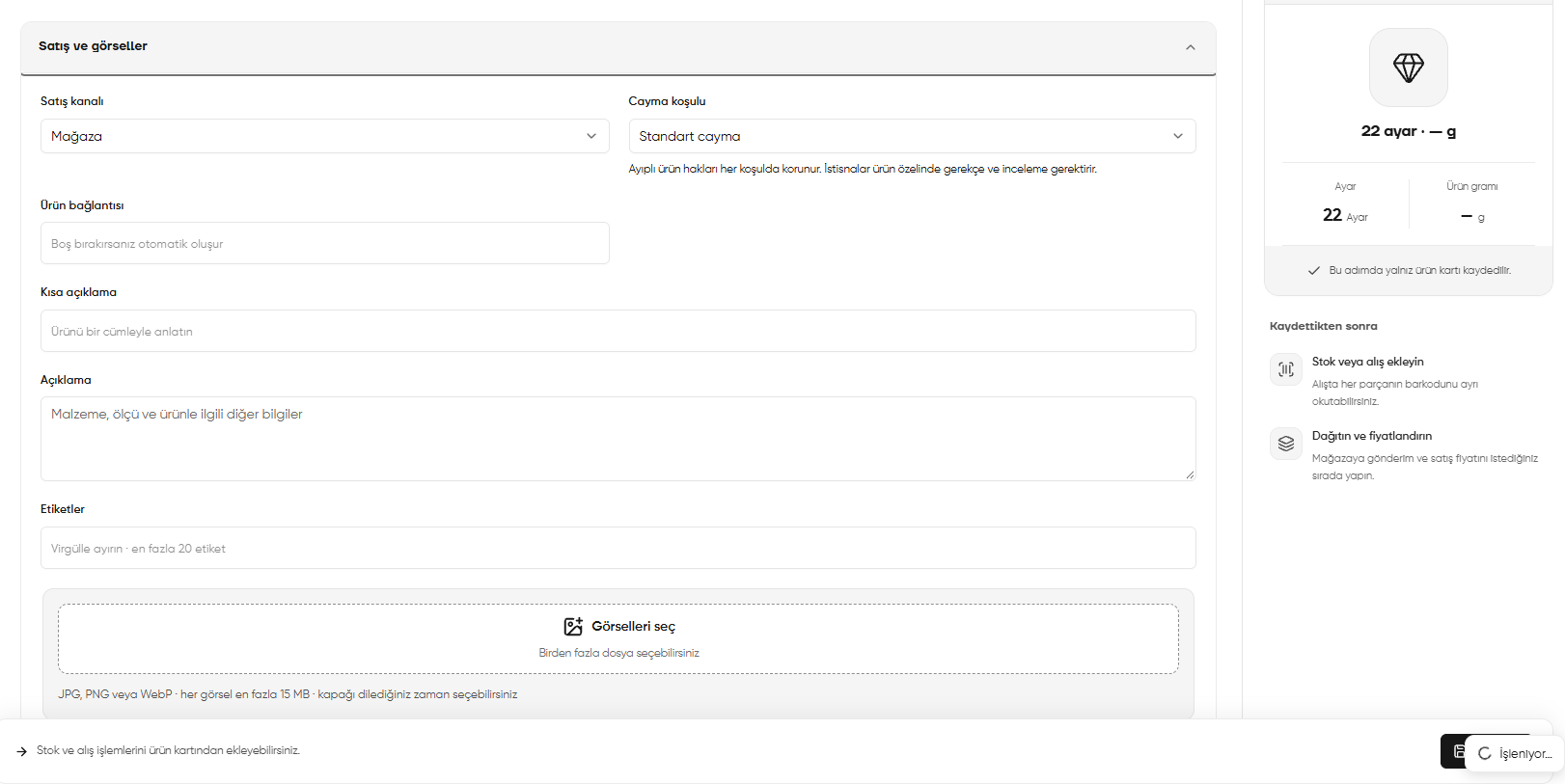
Yeni ürün: satış kanalı, açıklamalar, etiketler ve görsel yükleme
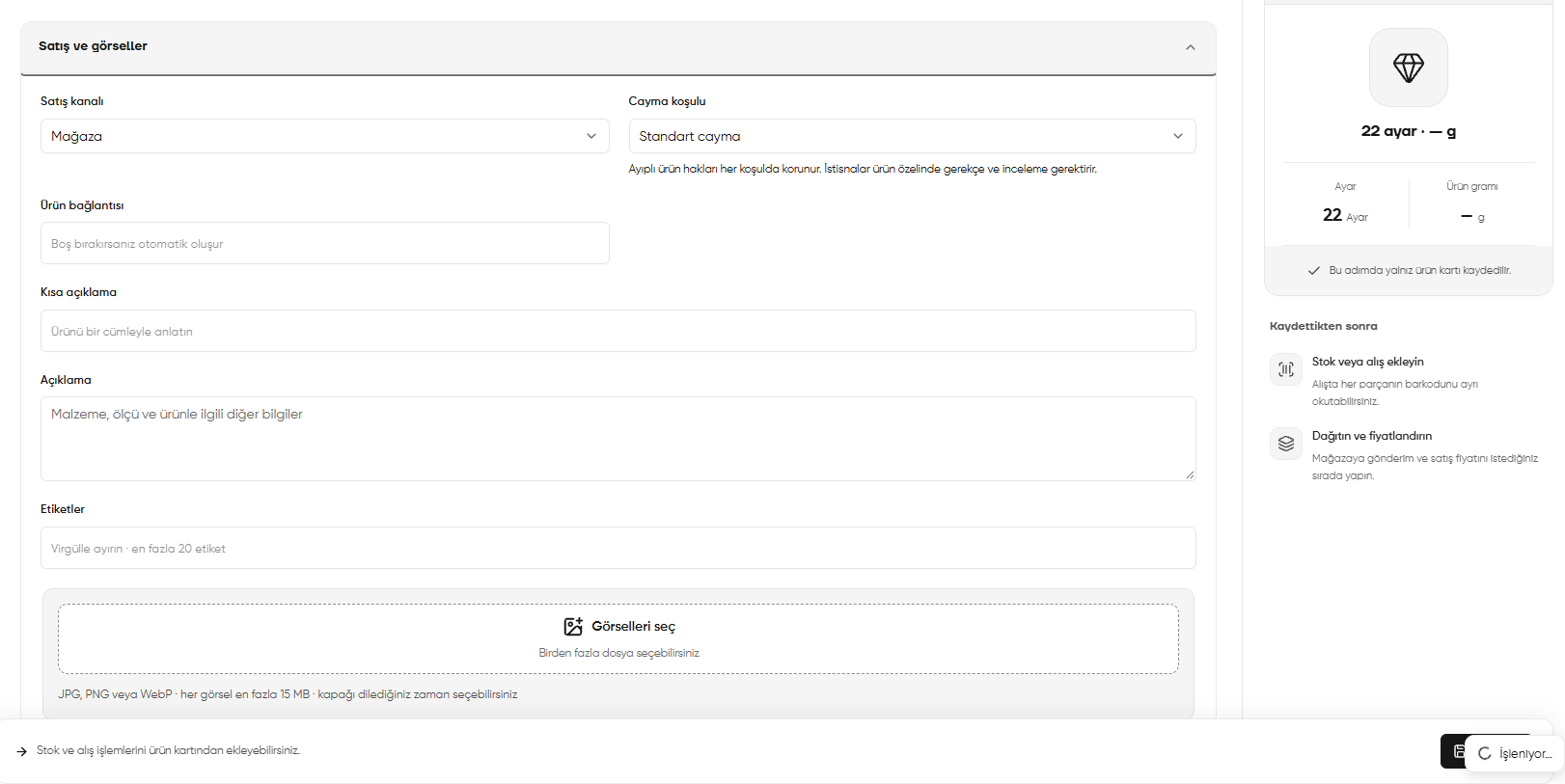
Buradaki Kaydet işlemi yalnızca ürün kartını oluşturur; alışı tamamlamaz. Kaydettikten sonra ürün kartından stok veya alış işlemini başlatıp miktar, maliyet ve ödeme bilgilerini tamamlayın.
Alternatif yol: Mevcut stok kartları düğmesi
Alış yap ekranındaki Mevcut stok kartları düğmesine basıp ilgili kartı seçtiğinizde, aşağıdaki gibi adımlı Stok işlemleri ekranı açılır. Bu yol, yukarıdaki ilk beş adımda anlatılan doğrudan formdan ayrı olarak ilerler. Ürün adını ve kodunu kontrol edin. Ekrandaki talimatları şu sırayla izleyin:- Tedarikçi: Alışın tedarikçi bilgilerini tamamlayın.
- Miktar / gram: Ekranın istediği adet veya gram miktarını girin. Görselde adetli stok için Miktar (adet) alanı açıktır.
- Alış maliyeti: Bu alışa ait maliyet bilgilerini doldurun ve hesaplanan tutarı kontrol edin.
- Ödeme: Yapılan ödemeyi ve varsa kalan borcu kontrol edin.
- Kontrol: Ürün, miktar, maliyet, ödeme ve stok üzerindeki etkiyi inceleyin; ekrandaki kaydetme/onay işlemiyle tamamlayın.
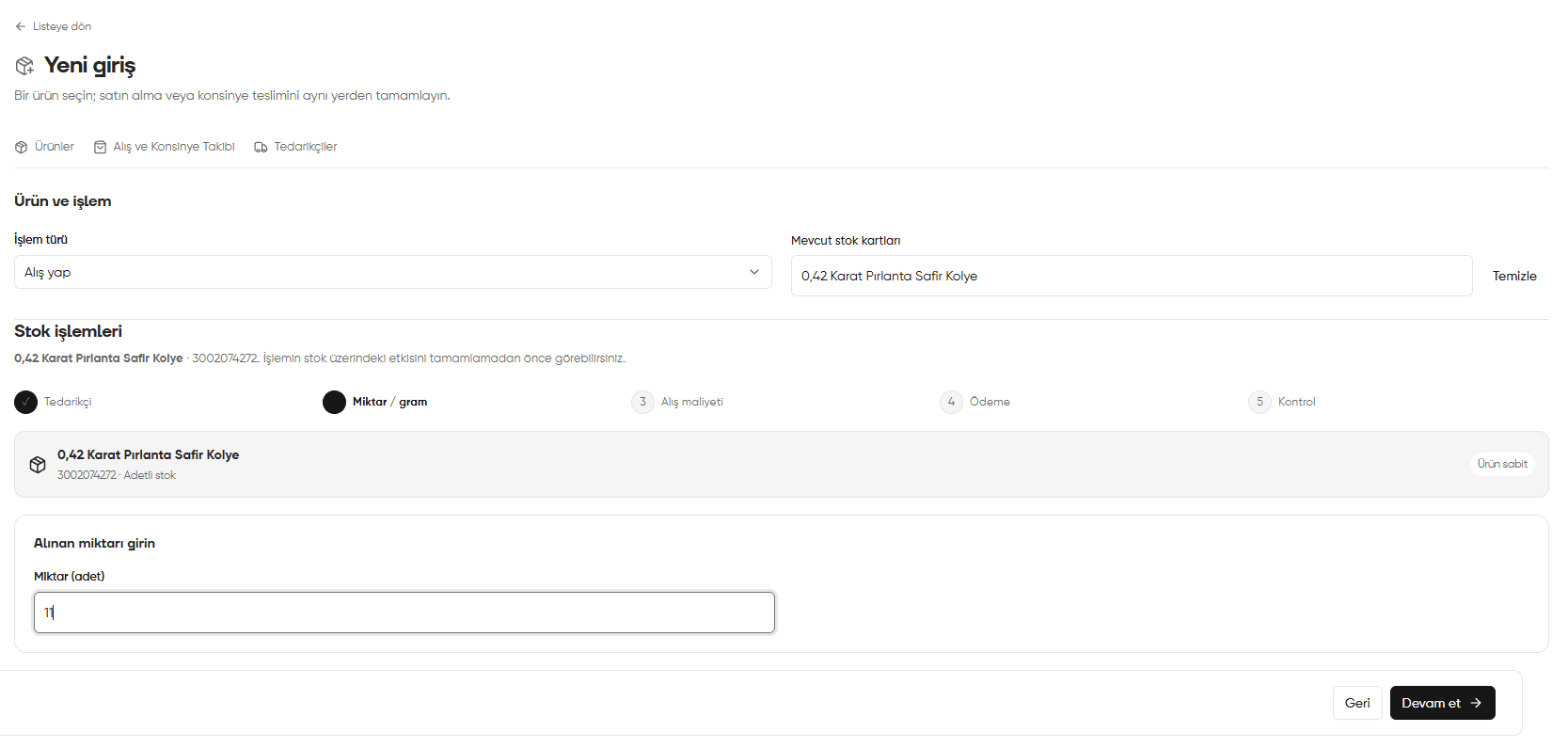
Mevcut stok kartları üzerinden alış: miktar girişi ve sonraki adımlar
Alternatif işlem: Konsinye alma
Aynı formda İşlem türü alanını açıp Alış yap yerine Konsinye seçin. Form, konsinye alınacak ürünün bilgilerini ve tedarikçiyle anlaşılan bedeli girmeniz için değişir. İşlemi tamamlayan düğme Konsinye al olur.1. Ürün, adet ve parça bilgileri
- Ürün alanındaki seçili ürünün doğru olduğunu kontrol edin.
- Stok takibi seçimini kontrol edin. Görselde Tekil ürün seçilidir; aşağıdaki barkod anlatımı bu seçime aittir.
- Adet alanına konsinye alınacak miktarı yazın ve Tedarikçi alanından konsinye vereni arayıp seçin.
- Parça barkodları bölümünde her parça için farklı bir barkod okutun veya yazın. Barkod alanının yanındaki kamera simgesini de kullanabilirsiniz.
- Varsa RFID EPC bilgisini girin; bu alan isteğe bağlıdır.
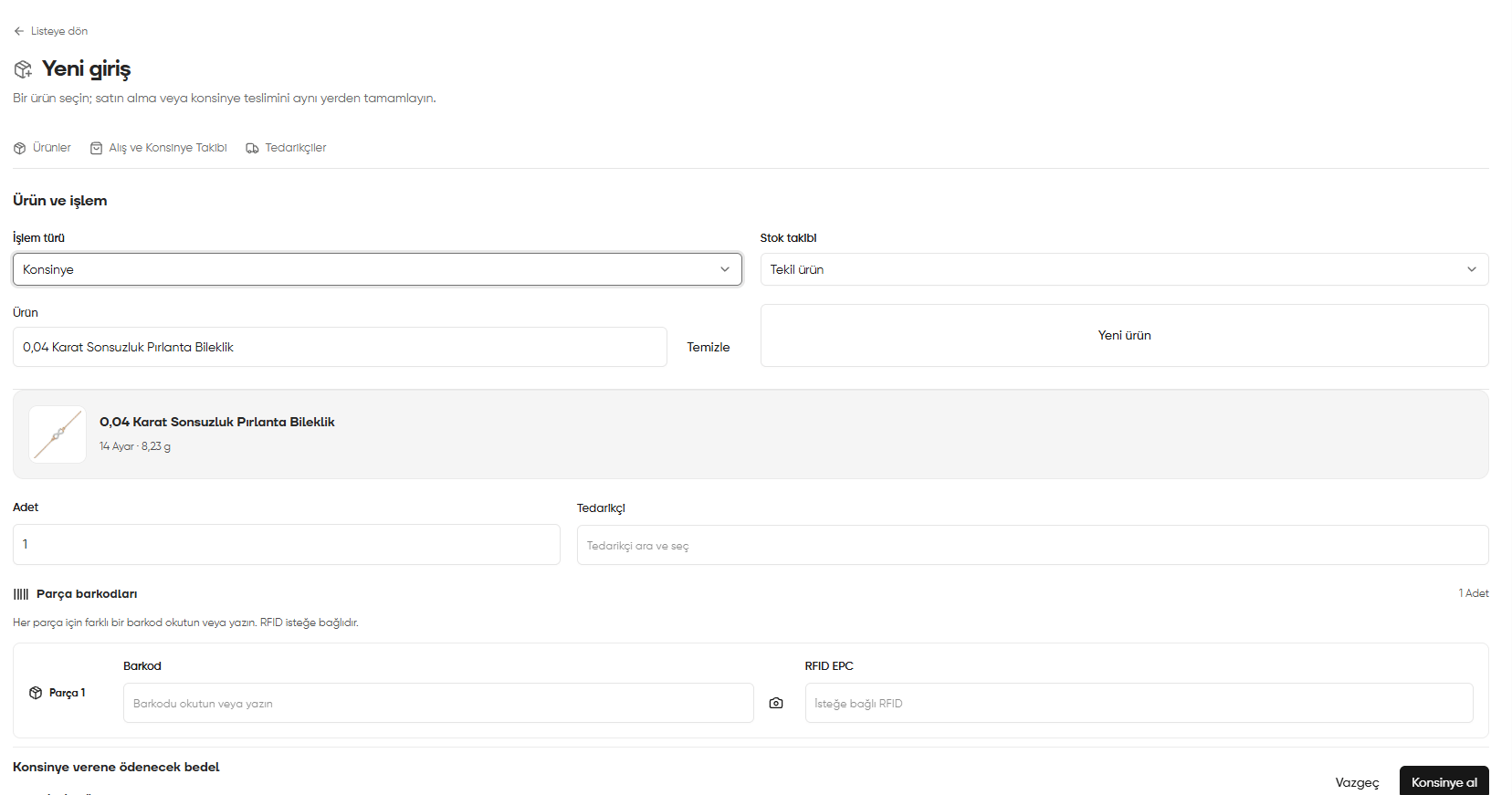
Konsinye seçimi: ürün, stok takibi, adet, tedarikçi ve parça barkodları
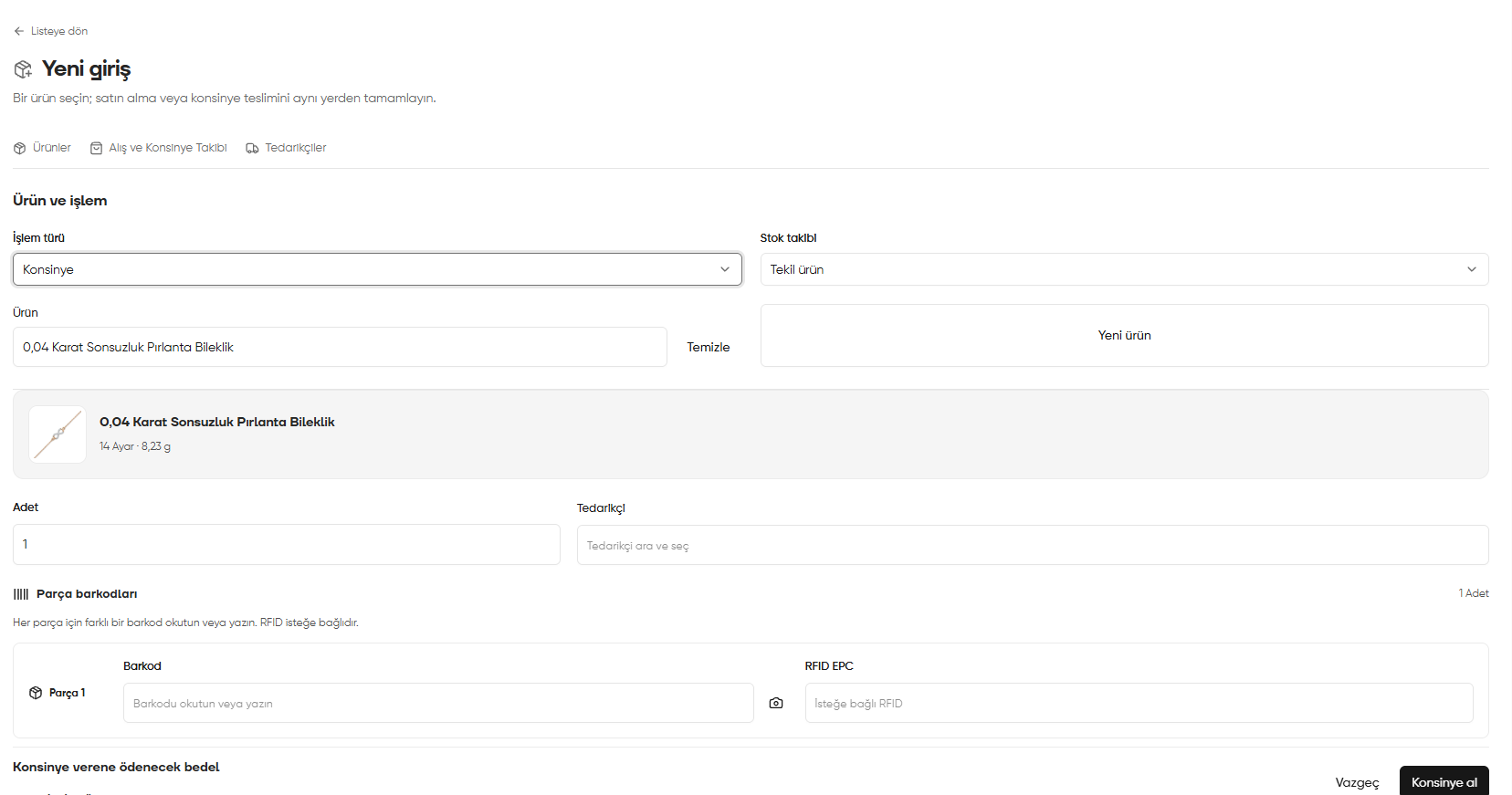
2. Konsinye seçiliyken Yeni ürün oluşturma
Konsinye alınacak ürün için yeni kart oluşturmanız gerekiyorsa, Konsinye seçimini yaptıktan sonra yanındaki Yeni ürün düğmesine basın. Açılan ürün formu, bu sayfada daha önce anlatılan Alternatif yol: Yeni ürün düğmesi bölümündekiyle aynıdır. Ayar, gram, isteğe bağlı ürün adı ve kategori, alış işçiliği, sarf gideri, satış ve görsel bilgilerini aynı sırayla doldurup ürün kartını kaydedin. Ardından konsinye formunda ürünün ve Konsinye işlem türünün doğru olduğunu kontrol ederek adet, tedarikçi, barkod ve bedel bilgilerini tamamlayın.Yeni ürün formundaki Kaydet, ürün kartını kaydeder. Konsinye alımını tamamlamak için konsinye formunun sonundaki Konsinye al düğmesini ayrıca kullanın.
3. Tedarikçiye ödenecek bedeli belirleme
Sayfayı aşağı kaydırarak Konsinye verene ödenecek bedel bölümüne ulaşın. Buraya tedarikçiyle anlaşılan bedeli girin.- Ödeme birimi alanından bedelin birimini seçin. Görselde TRY seçilidir.
- Miktar alanına anlaşılmış bedeli yazın. Bu alan ürün adedi değil, seçtiğiniz birim cinsinden bedeldir.
- Bu bedel ne için? alanında bedelin hangi miktara uygulanacağını kontrol edin. Görselde Her 1 adet için seçilidir; bu seçimde yazılan bedel bir adet içindir.
- Anlaşmada ek bedel satırları varsa Bedel ekle düğmesini kullanın. Yanlış eklenen satırı sağındaki çöp kutusu simgesiyle kaldırın.
- Gerekçe alanına işlemle ilgili kısa notunuzu yazın.
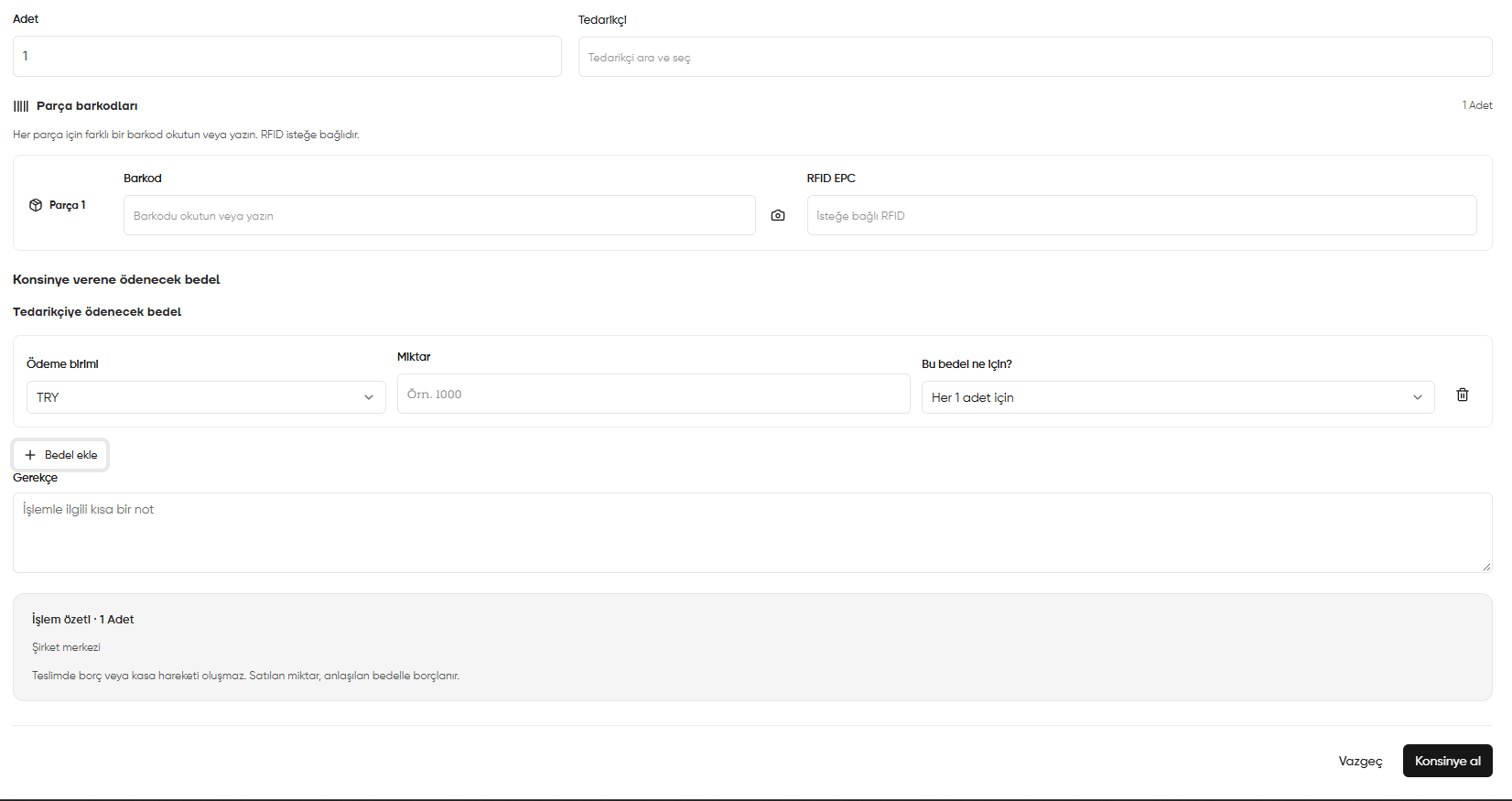
Konsinye bedeli: ödeme birimi, miktar, bedelin kapsamı ve işlem özeti
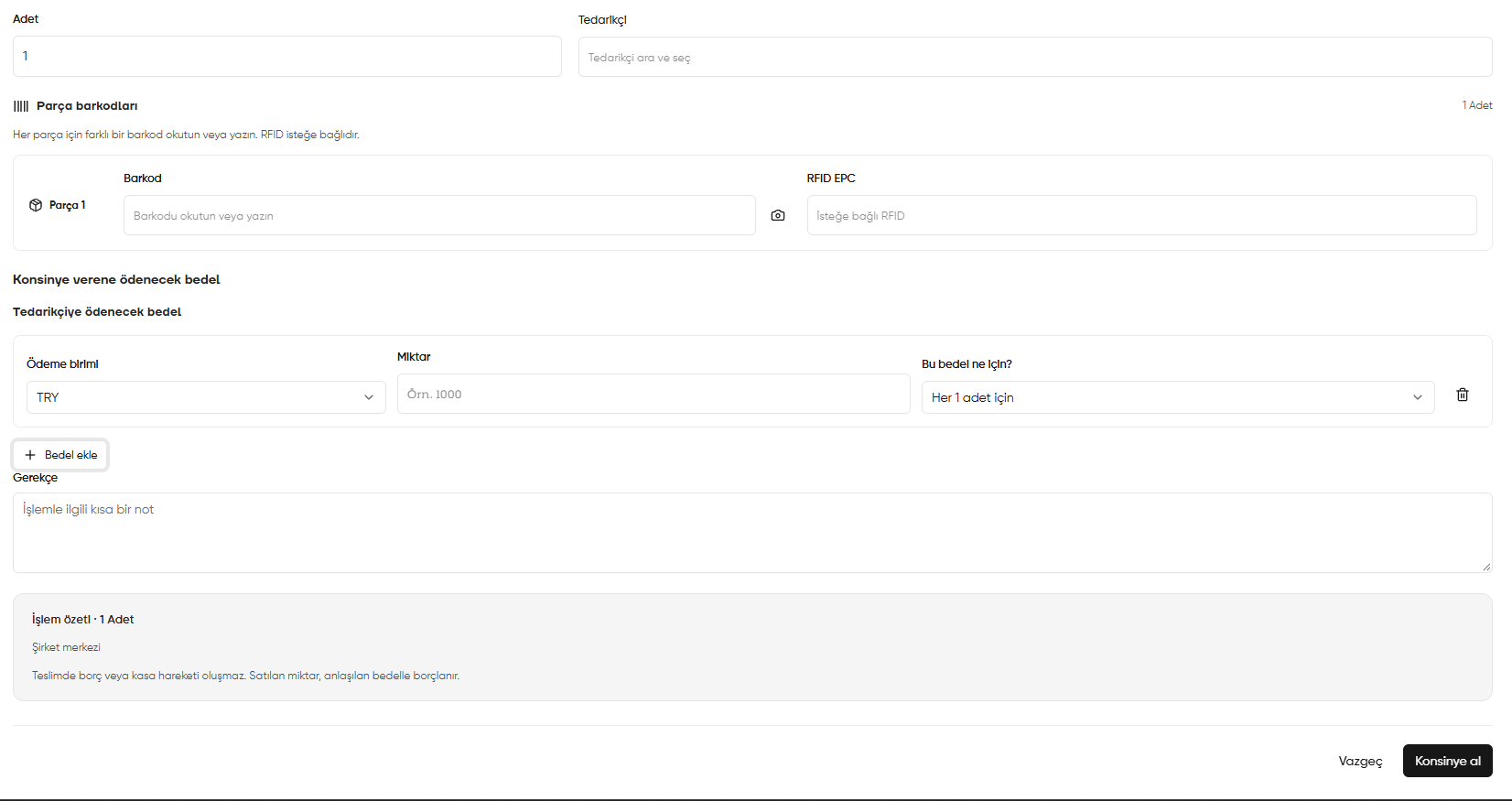
4. İşlem özetini kontrol edip konsinye alımını tamamlama
İşlem özeti alanındaki adedi ve işlem konumunu kontrol edin. Ürün, tedarikçi, parça barkodları ve anlaşılan bedel doğruysa sağ alttaki Konsinye al düğmesine basın; ekrandaki işlem sonucunu kontrol edin.Ekrandaki işlem özetine göre konsinye tesliminde borç veya kasa hareketi oluşmaz. Satılan miktar, anlaşılan bedelle borçlanır. Bu nedenle burada girilen bedel, teslim sırasında yapılmış bir ödeme olarak değerlendirilmemelidir.