> ## Documentation Index
> Fetch the complete documentation index at: https://help.sarraf.net/llms.txt
> Use this file to discover all available pages before exploring further.
# Sipariş oluşturma
> E-ticaret müşterileri için sipariş oluşturma.
Sipariş süreci **Adres bilgileri → Teslimat Planı → Ödeme** adımlarından oluşur.
## Adres bilgileri
1. Adınızı, soyadınızı ve telefon numaranızı girin.
2. İl, ilçe ve açık adresinizi yazın; varsa posta kodunuzu ekleyin.
3. Yıldızlı zorunlu alanları tamamlayıp **Devam et** düğmesine tıklayın.
Gösterilen akışta fatura adresi teslimat adresiyle aynıdır.
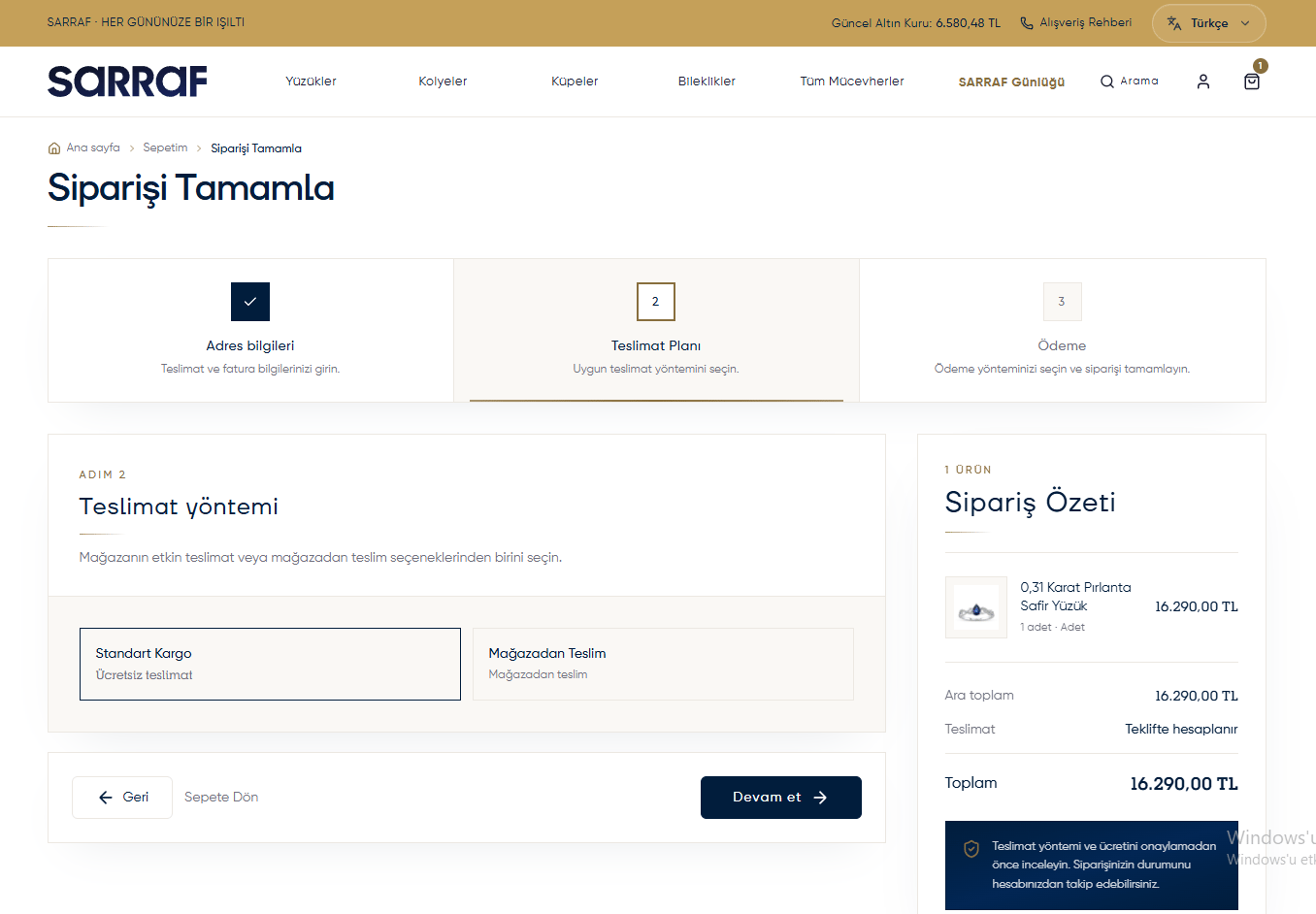
## Teslimat yöntemi
1. Mağazanın sunduğu kargo veya **Mağazadan Teslim** seçeneklerinden birini seçin.
2. Mağazadan teslim seçeneğinde şube seçimi isteniyorsa teslim alacağınız mağazayı belirtin.
3. Gösterilen teslimat ücretini kontrol edip **Devam et** düğmesine tıklayın.
Adresinizi değiştirmek için **Geri**, sepetinizi düzenlemek için **Sepete Dön** bağlantısını kullanın. Ücretsiz teslimat yalnız seçtiğiniz seçenek için ekranda belirtiliyorsa geçerlidir.
 [Görseli tam boyutta aç](/images/eticaret/06-teslimat.png)
## Ödeme ve dekont
Ödeme ekranında mağazanın sunduğu yöntemi seçin. **Havale / EFT / FAST** ile ödeme yapıyorsanız:
1. **Alıcı banka hesapları** bölümünden ödeme yapacağınız hesabı seçin.
2. Ekrandaki ödeme yönergelerini izleyin; transfer açıklaması için belirtilen sipariş numarasını kullanın.
3. **Dekont fotoğrafı yükle** bağlantısından transfer dekontunu ekleyin.
4. Birden fazla transfer yaptıysanız **Başka dekont ekle** düğmesini kullanın. En fazla **5 dekont** yüklenebilir.
Dekont yüklemek ödemenin onaylandığı anlamına gelmez. Havale ödemesi mağaza tarafından kontrol edilip onaylanır.
## Son kontrol ve onay
1. **Sipariş Özeti** üzerinden ürünleri, teslimat ücretini ve toplam tutarı kontrol edin.
2. **Mesafeli satış sözleşmesi** ve **Ön bilgilendirme formu** metinlerini okuyun; kabul ediyorsanız kutuları işaretleyin.
3. Ekranda teklifin yenilenmesi isteniyorsa **Teslimatı veya fiyat teklifini yenile** bağlantısını kullanıp güncel tutarı yeniden kontrol edin.
4. Gerekli alanlar tamamlandığında **Siparişi Tamamla** düğmesine tıklayın.
Sonuç ekranında sipariş numaranızı ve ödeme durumunu kontrol edin. **Durumu yenile** ile yeniden sorgulayabilir, **Siparişlerim** ile takibe geçebilir veya **Alışverişe dön** ile mağazaya dönebilirsiniz.
> Ekranda “Test ödemesi tamamlandı” yazıyorsa işlem test ortamındadır ve gerçek tahsilat yapılmaz.
[E-ticaret bölümündeki tüm konular](/eticaret/genel-bakis)
This documentation is built and hosted on [Mintlify](https://mintlify.com), a developer documentation platform.
[Görseli tam boyutta aç](/images/eticaret/06-teslimat.png)
## Ödeme ve dekont
Ödeme ekranında mağazanın sunduğu yöntemi seçin. **Havale / EFT / FAST** ile ödeme yapıyorsanız:
1. **Alıcı banka hesapları** bölümünden ödeme yapacağınız hesabı seçin.
2. Ekrandaki ödeme yönergelerini izleyin; transfer açıklaması için belirtilen sipariş numarasını kullanın.
3. **Dekont fotoğrafı yükle** bağlantısından transfer dekontunu ekleyin.
4. Birden fazla transfer yaptıysanız **Başka dekont ekle** düğmesini kullanın. En fazla **5 dekont** yüklenebilir.
Dekont yüklemek ödemenin onaylandığı anlamına gelmez. Havale ödemesi mağaza tarafından kontrol edilip onaylanır.
## Son kontrol ve onay
1. **Sipariş Özeti** üzerinden ürünleri, teslimat ücretini ve toplam tutarı kontrol edin.
2. **Mesafeli satış sözleşmesi** ve **Ön bilgilendirme formu** metinlerini okuyun; kabul ediyorsanız kutuları işaretleyin.
3. Ekranda teklifin yenilenmesi isteniyorsa **Teslimatı veya fiyat teklifini yenile** bağlantısını kullanıp güncel tutarı yeniden kontrol edin.
4. Gerekli alanlar tamamlandığında **Siparişi Tamamla** düğmesine tıklayın.
Sonuç ekranında sipariş numaranızı ve ödeme durumunu kontrol edin. **Durumu yenile** ile yeniden sorgulayabilir, **Siparişlerim** ile takibe geçebilir veya **Alışverişe dön** ile mağazaya dönebilirsiniz.
> Ekranda “Test ödemesi tamamlandı” yazıyorsa işlem test ortamındadır ve gerçek tahsilat yapılmaz.
[E-ticaret bölümündeki tüm konular](/eticaret/genel-bakis)
This documentation is built and hosted on [Mintlify](https://mintlify.com), a developer documentation platform.